
Cómo instalar una plantilla Template Kit en WordPress
Los Template Kits permiten importar diseños prediseñados para crear rápidamente las diferentes secciones y páginas de un sitio web en WordPress.
En este manual se utilizará Elementor como constructor de páginas y Hello Elementor como tema base.
1.- Ingrese a cPanel
Ingrese a su cuenta de cPanel desde el siguiente enlace:
2.- Instale WordPress
Antes de comenzar, debe tener una instalación de WordPress activa en su hosting.
Si aún no tiene WordPress instalado, puede consultar nuestra guía:
Cómo instalar WordPress desde Softaculous
3.- Obtenga un Template Kit
Los Template Kits pueden adquirirse o descargarse desde diferentes tiendas de plantillas, como Envato Elements, entre otras plataformas.
Asegúrese de que el Template Kit sea compatible con la versión de WordPress y los plugins que utilizará.
4.- Ingrese al Administrador de WordPress
Acceda al panel de administración de WordPress.
Puede consultar nuestra guía:
Cómo ingresar a una instalación de WordPress
5.- Instale Elementor
Para importar el Template Kit se requiere un constructor compatible. En este manual utilizaremos Elementor.
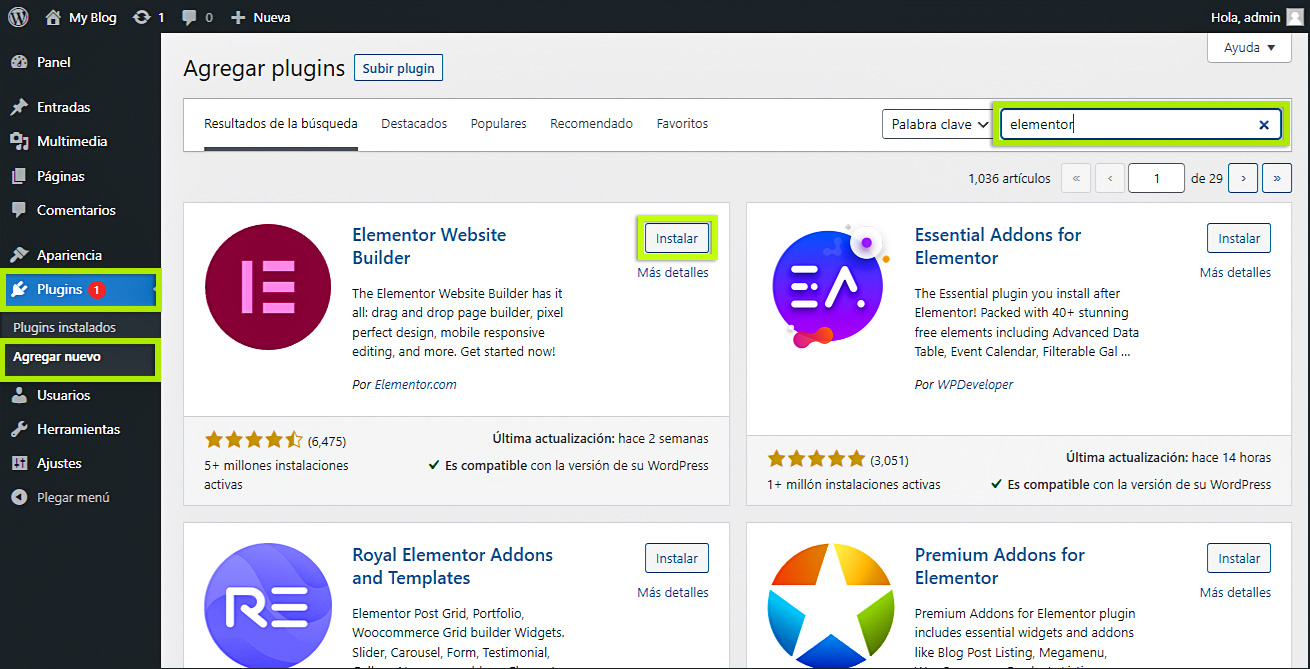
En el menú lateral de WordPress, diríjase a Plugins → Añadir nuevo.
Busque Elementor, haga clic en Instalar ahora y, una vez finalizada la instalación, haga clic en Activar.
6.- Instale un tema base
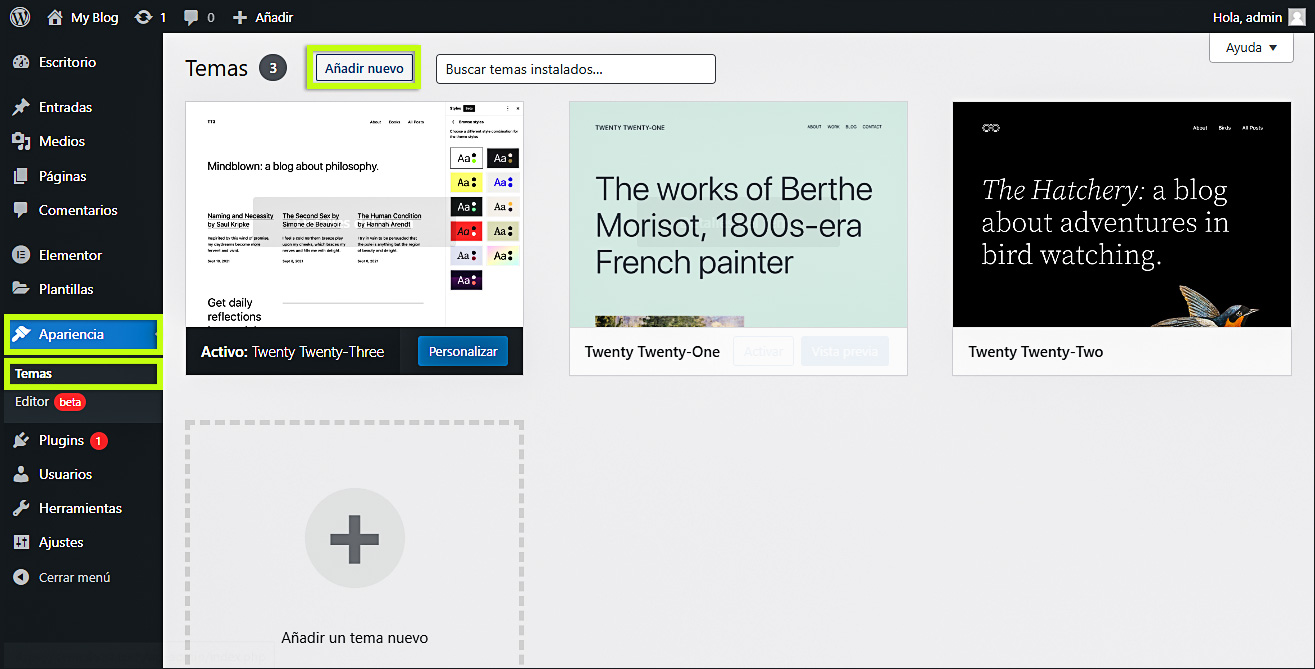
6.1.- Acceda a la sección de temas
En el menú lateral, diríjase a Apariencia → Temas y haga clic en Añadir nuevo.
6.2.- Instale Hello Elementor
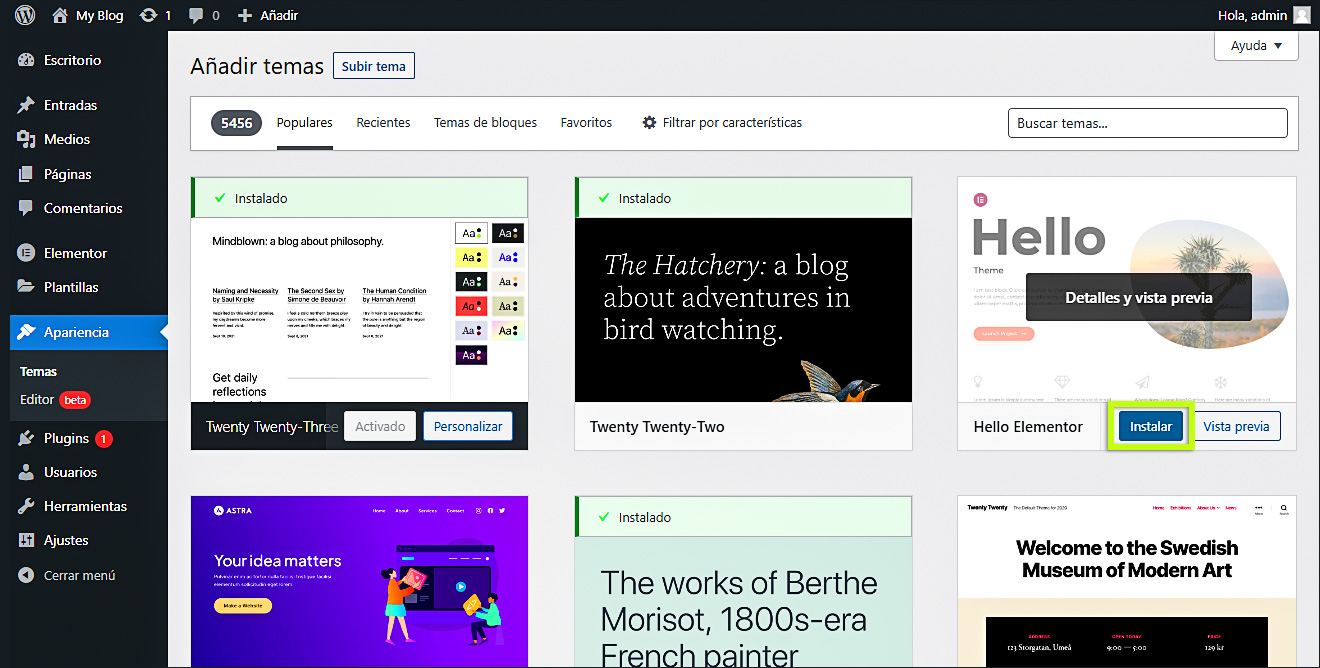
Busque el tema Hello Elementor y haga clic en Instalar.
Una vez finalizada la instalación, haga clic en Activar.
Nota: algunos Template Kits pueden requerir un tema específico. Antes de realizar la importación, revise los requisitos del kit que adquirió.
7.- Instale Template Kit – Import
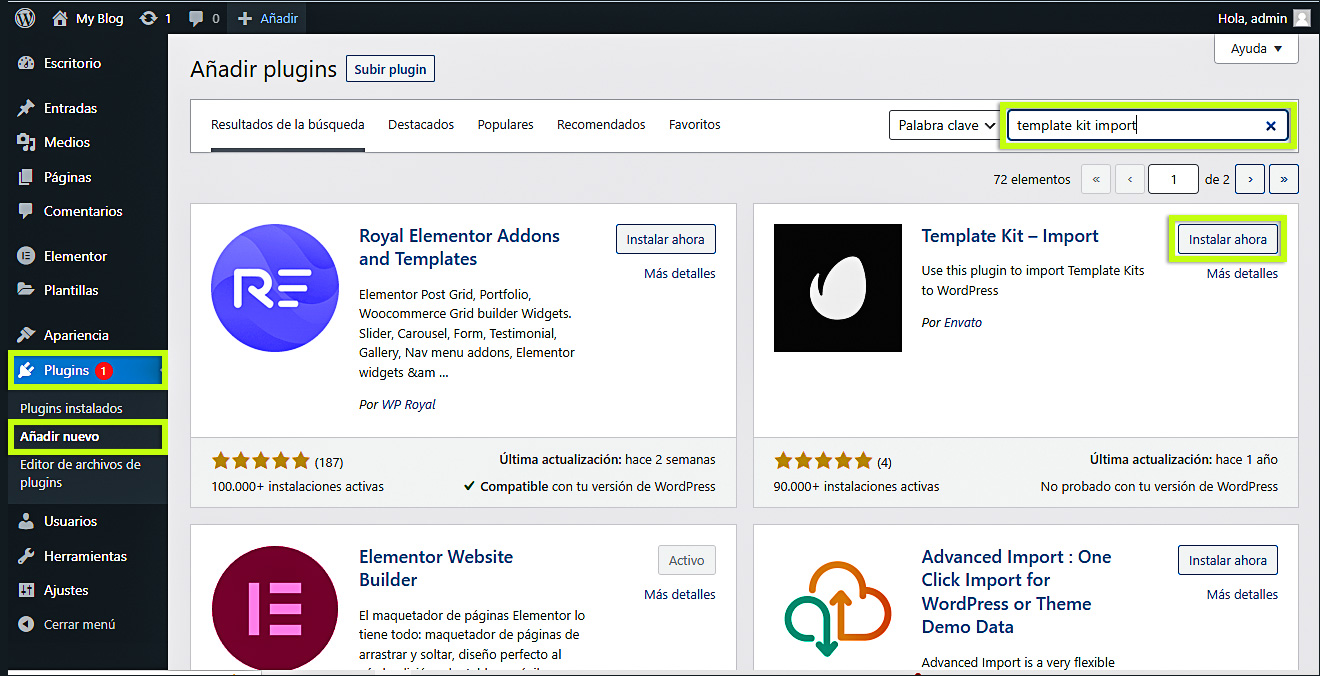
En el menú lateral, diríjase a Plugins → Añadir nuevo.
Busque Template Kit – Import, ubique el plugin correspondiente y haga clic en Instalar ahora.
Una vez finalizada la instalación, haga clic en Activar.
8.- Instale Elementor Pro
Algunos Template Kits requieren Elementor Pro para utilizar determinadas funciones, widgets o plantillas. Si su kit lo requiere, deberá instalar Elementor Pro antes de realizar la importación.
En el menú lateral, diríjase a Plugins → Añadir nuevo y haga clic en Subir plugin.
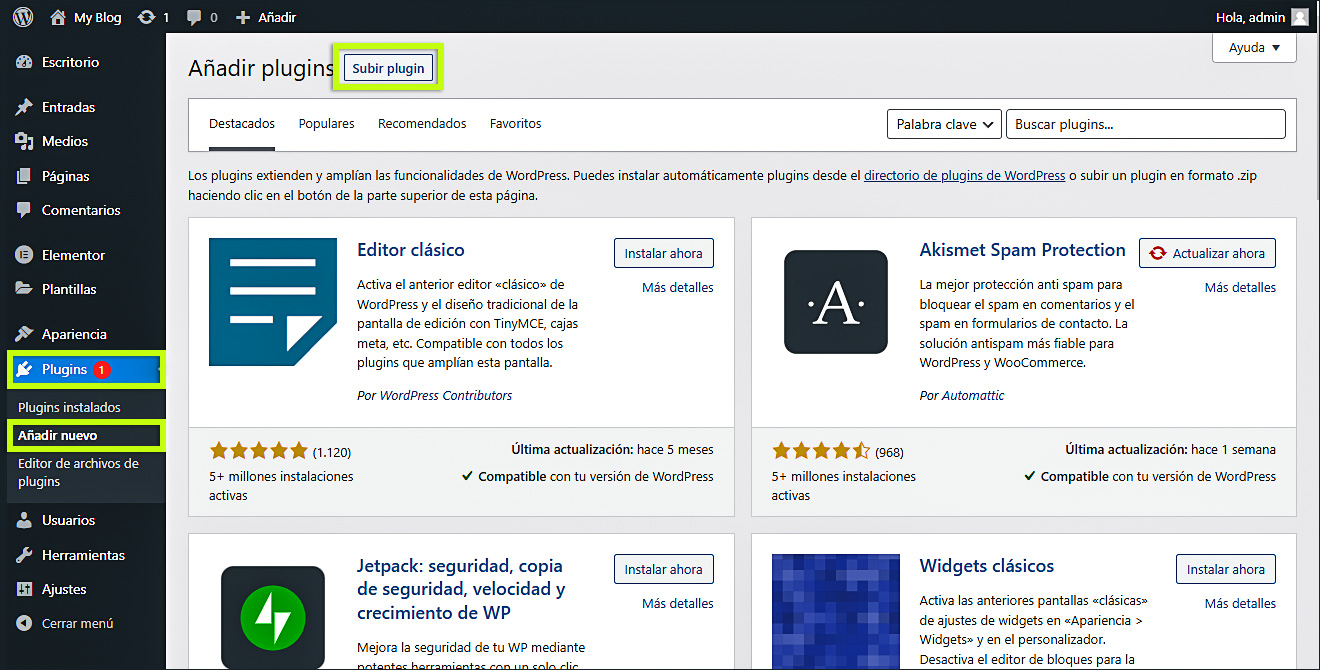
Nota: Elementor Pro requiere una licencia válida. Si ya cuenta con una licencia, utilice el instalador correspondiente a su versión.
9.- Seleccione el archivo de Elementor Pro
Haga clic en Seleccionar archivo.
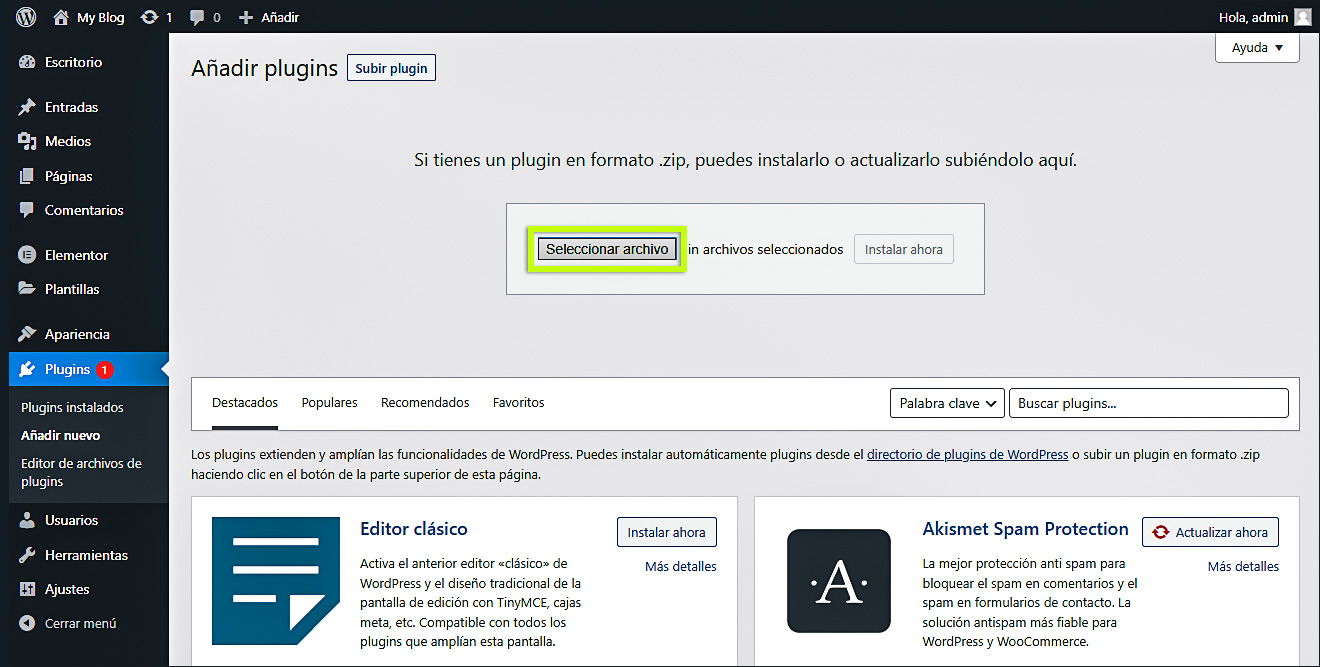
10.- Seleccione el instalador
Seleccione el archivo .zip de Elementor Pro que desea instalar y haga clic en Abrir.
Si necesita adquirir Elementor Pro, puede consultar la siguiente opción:
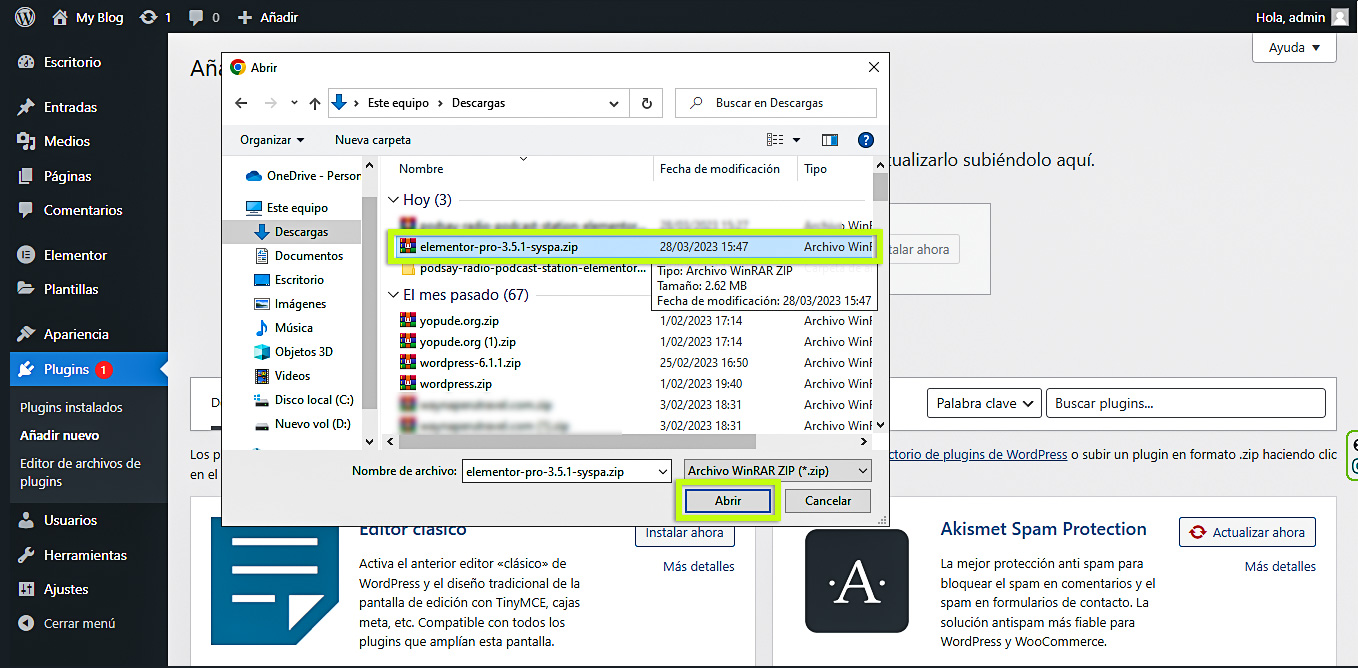
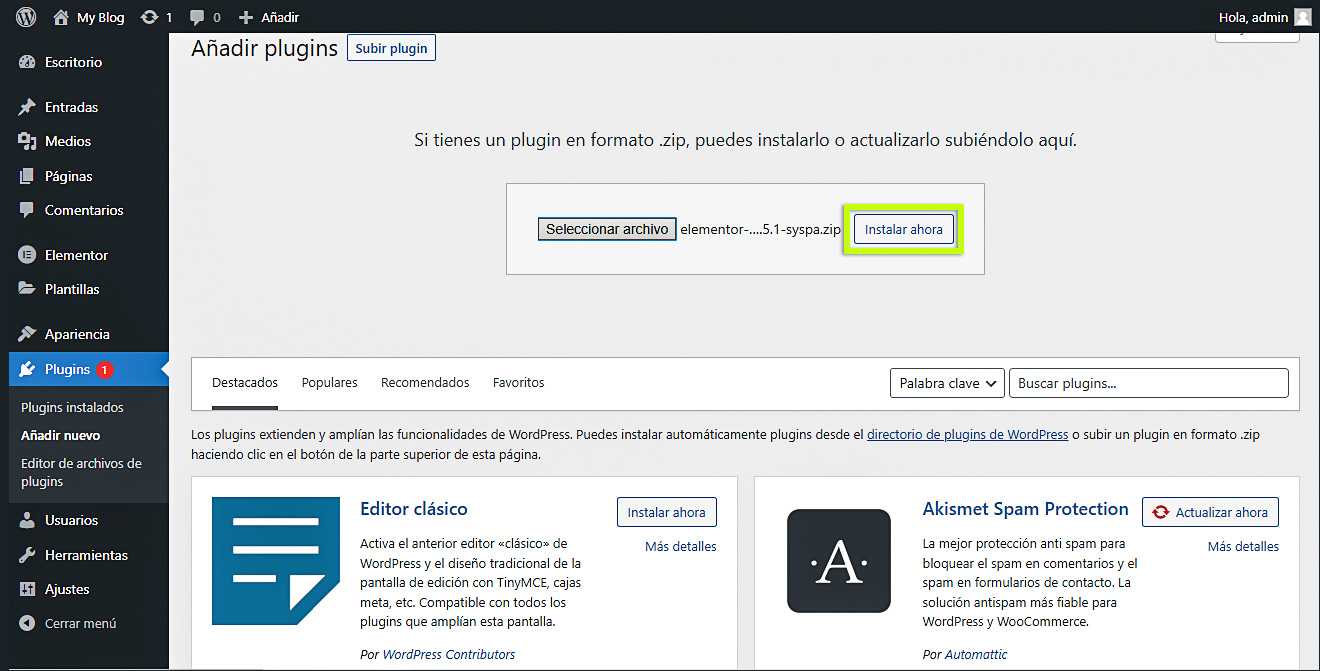
11.- Instale Elementor Pro
Haga clic en Instalar ahora.
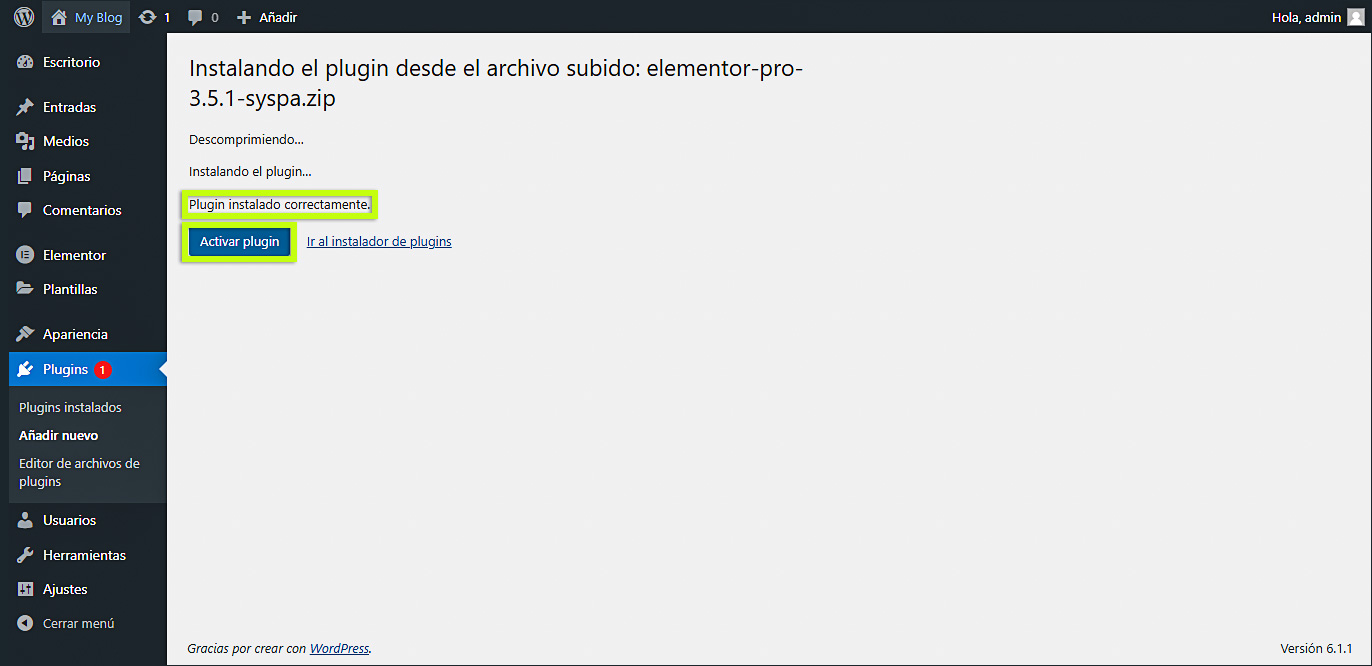
12.- Active Elementor Pro
Una vez finalizada la instalación, haga clic en Activar plugin.
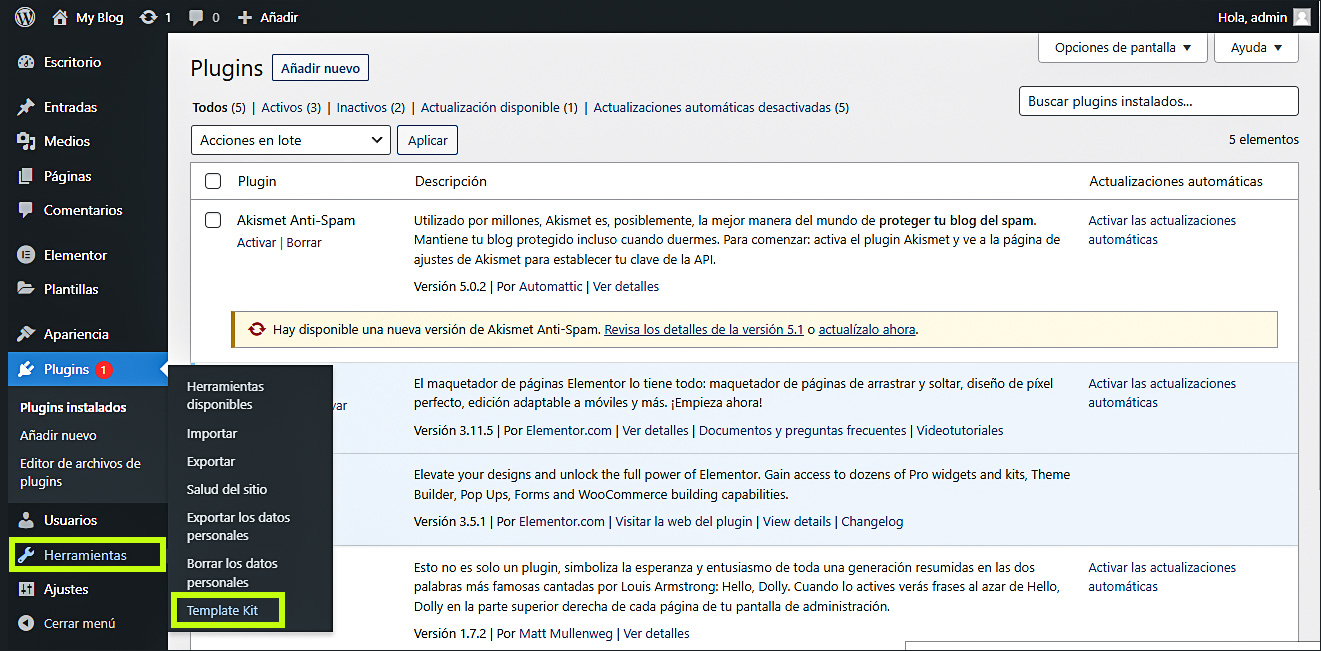
13.- Importe el Template Kit
En el menú lateral de WordPress, diríjase a Herramientas → Template Kit.
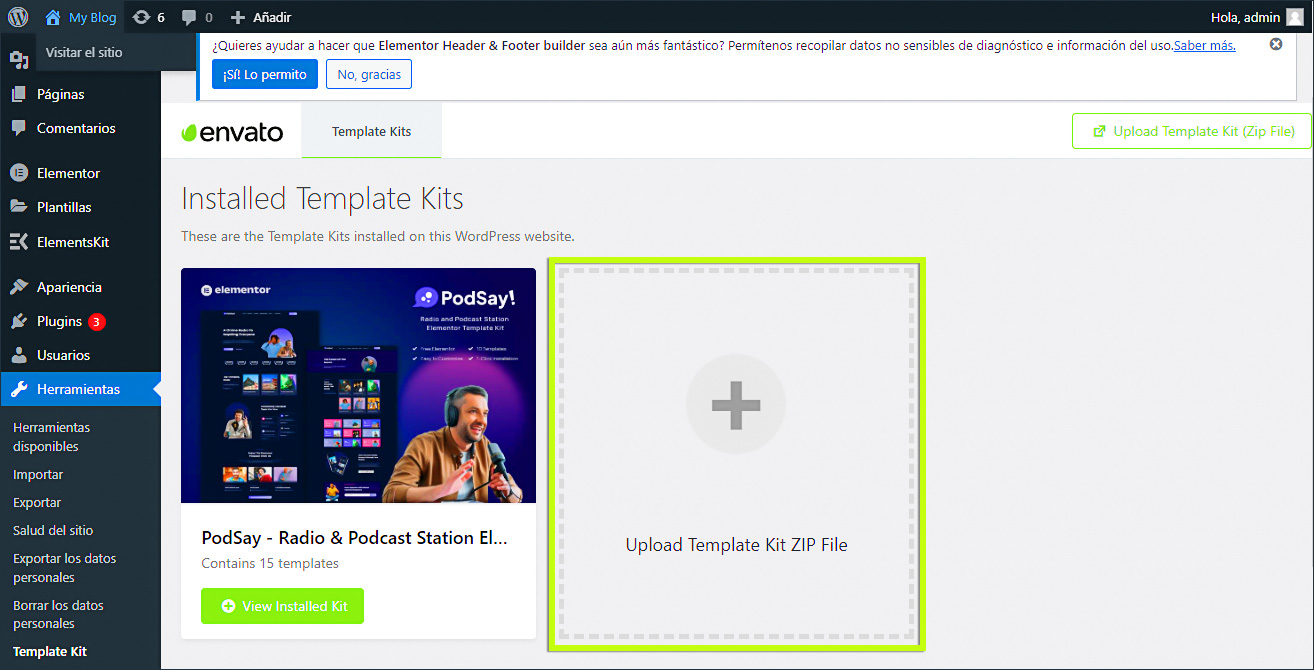
13.1.- Cargue el archivo del Template Kit
Haga clic en el signo + para cargar el archivo correspondiente.
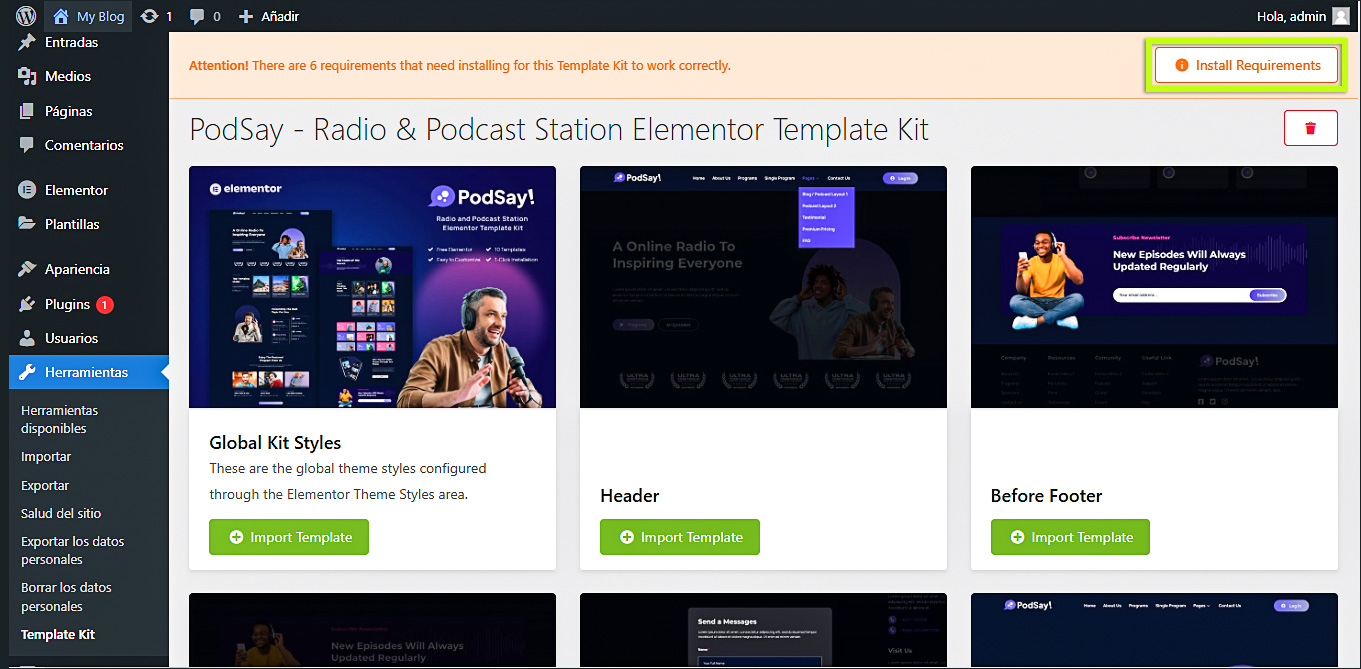
13.2.- Instale los requisitos
Haga clic en Instalar requerimientos.
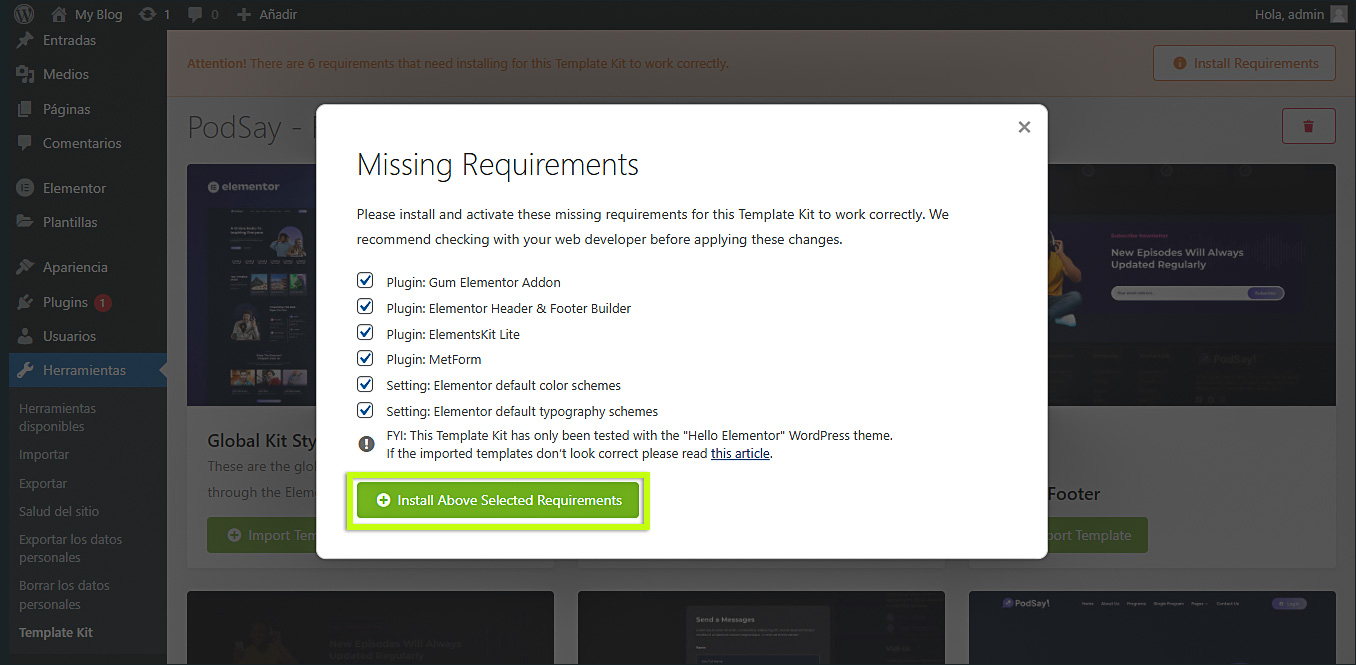
13.3.- Instale los requisitos seleccionados
Haga clic en Install Above Selected Requirements.
Una vez finalizada la instalación, haga clic en Close.
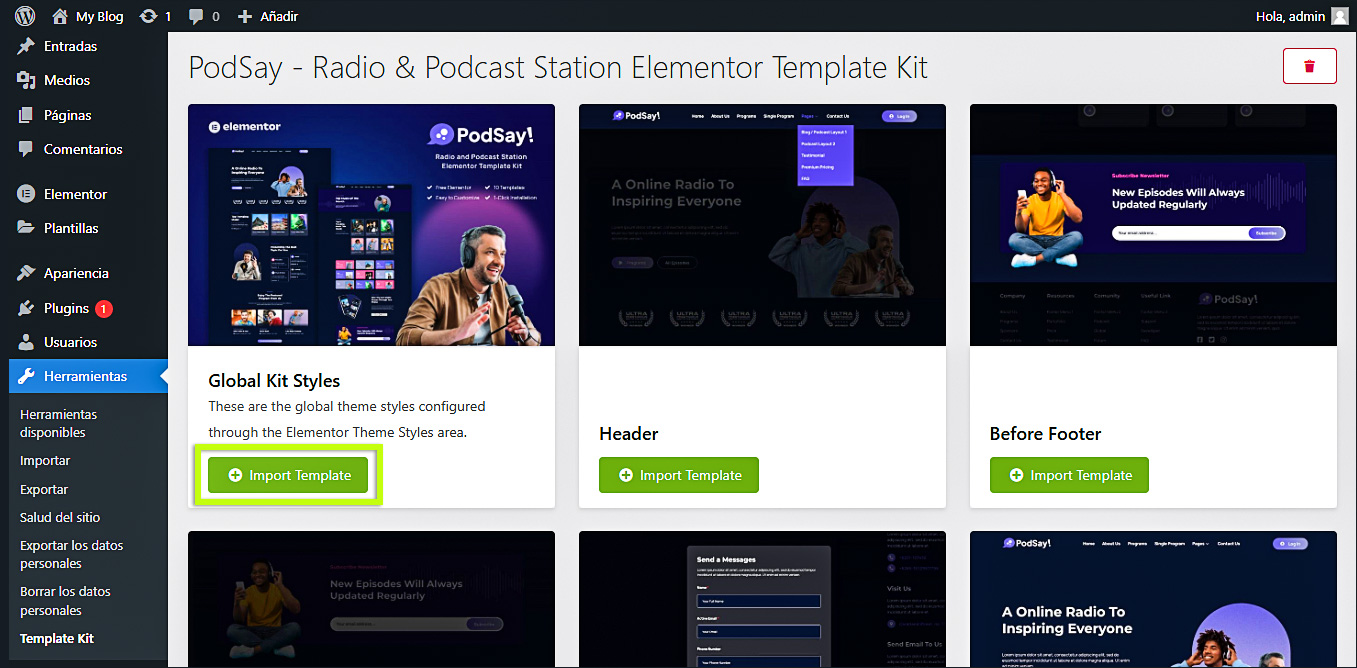
13.4.- Importe los estilos globales
Se recomienda comenzar importando los estilos globales.
Ubique Global Kit Styles y haga clic en Import Template.
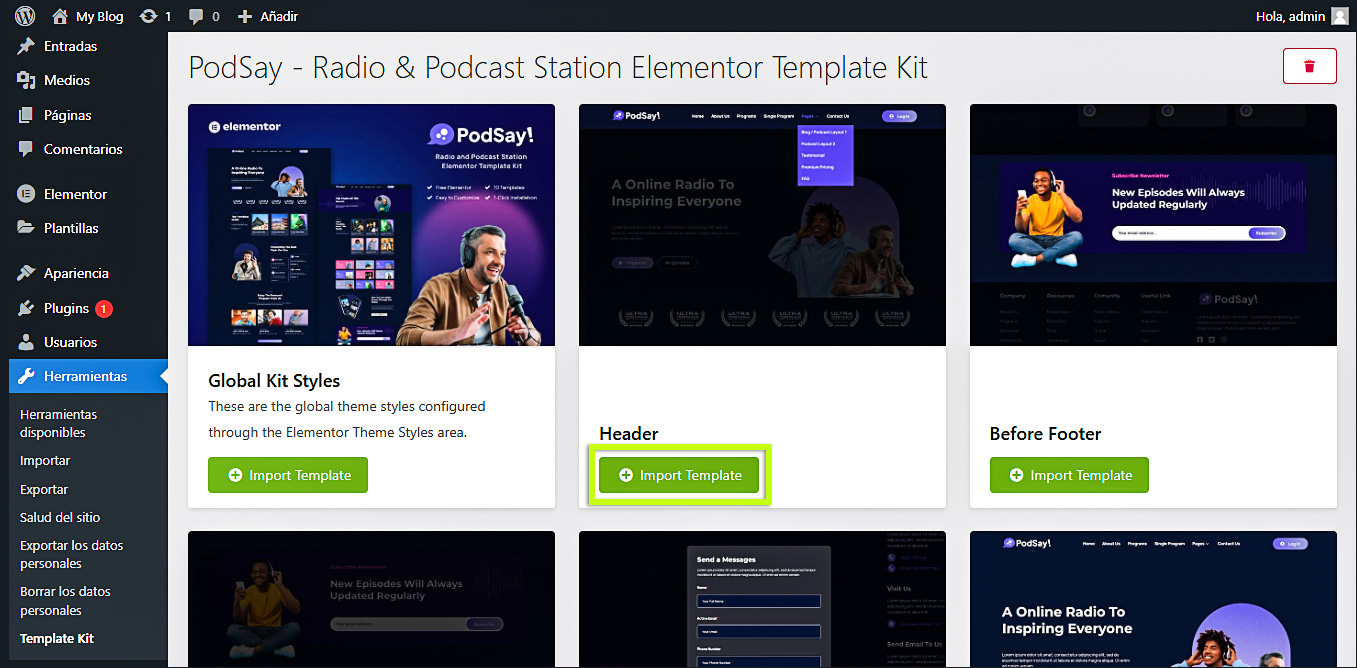
13.5.- Importe los demás módulos
Continúe con la importación de los diferentes módulos incluidos en el Template Kit.
Por ejemplo, para importar el Header, ubíquelo y haga clic en Import Template.
Recomendación: importe los elementos globales, como Header, Footer y estilos, antes de comenzar a crear las páginas individuales.
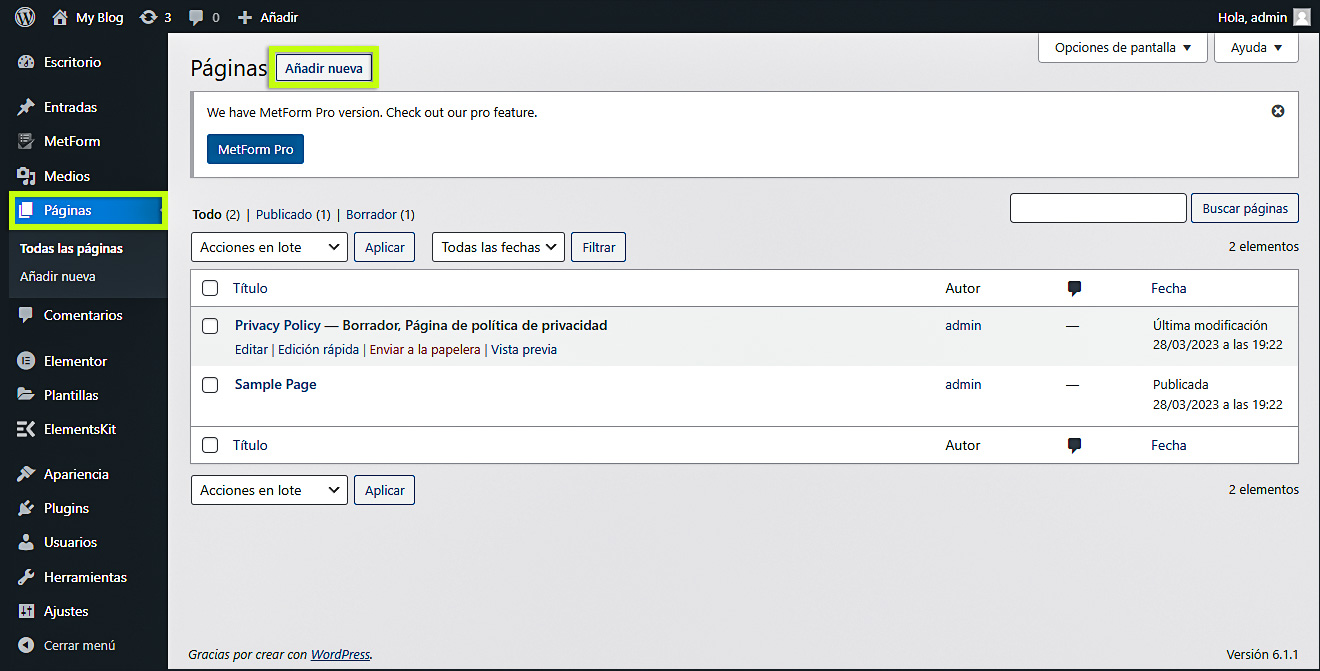
14.- Cree las páginas del sitio web
En el menú lateral, diríjase a Páginas → Añadir nueva.
14.1.- Configure la página
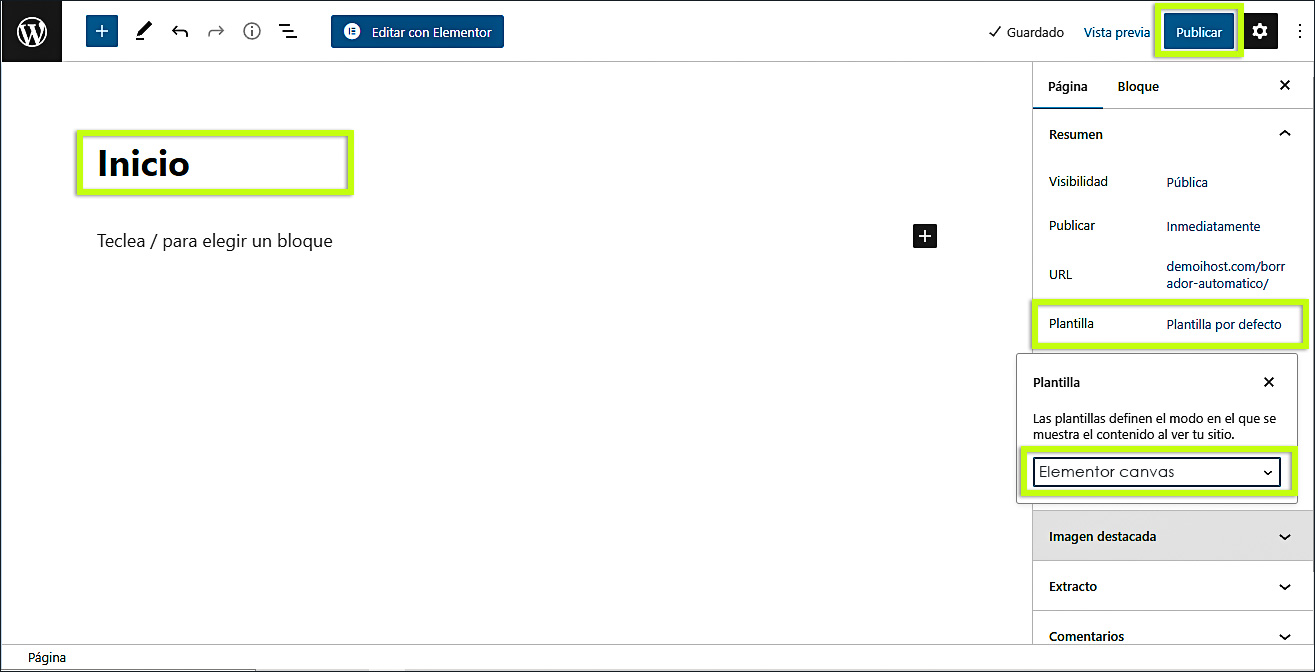
Ingrese el título de la página, haga clic en Plantilla por defecto, seleccione Elementor Canvas y haga clic en Publicar.
14.2.- Regrese al administrador de WordPress
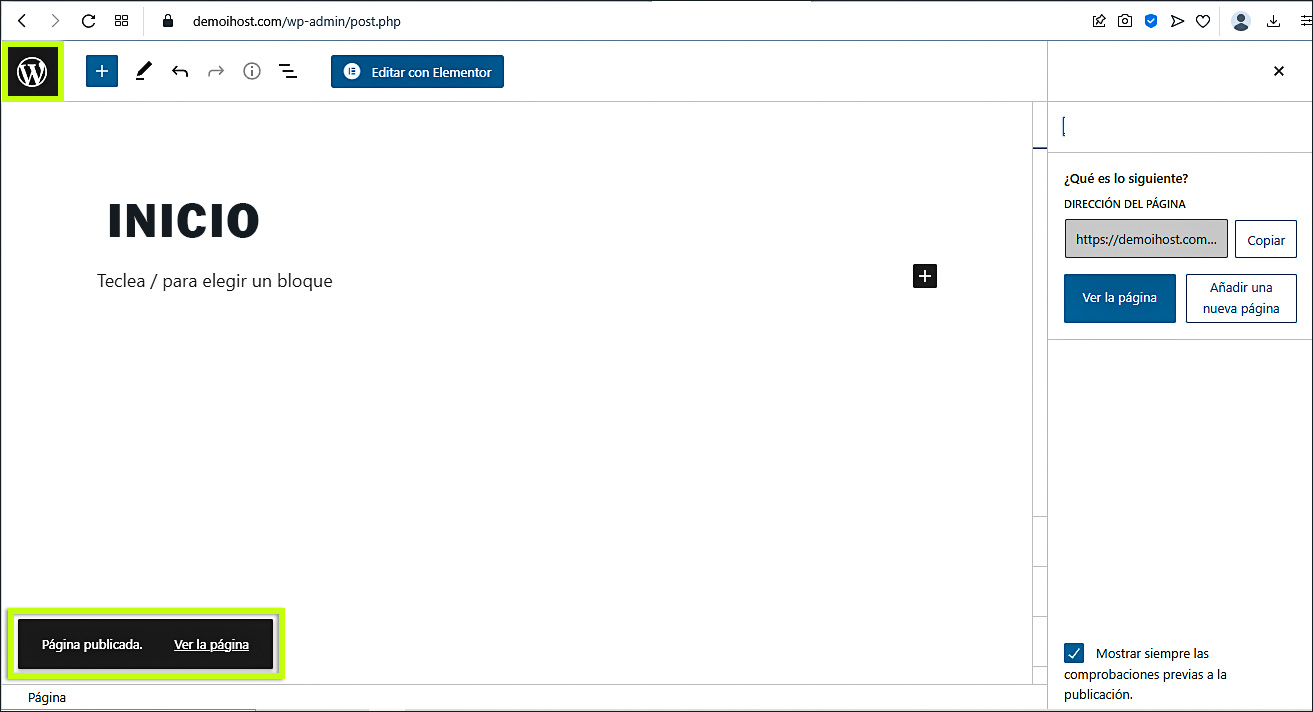
Una vez que aparezca el mensaje Página publicada, haga clic en el icono de WordPress para regresar al administrador.
14.3.- Cree las demás páginas
Repita el procedimiento anterior para crear las páginas que necesite, por ejemplo:
- Inicio
- Nosotros
- Servicios
- Contacto
- Otras páginas del sitio
15.- Cree el menú de navegación
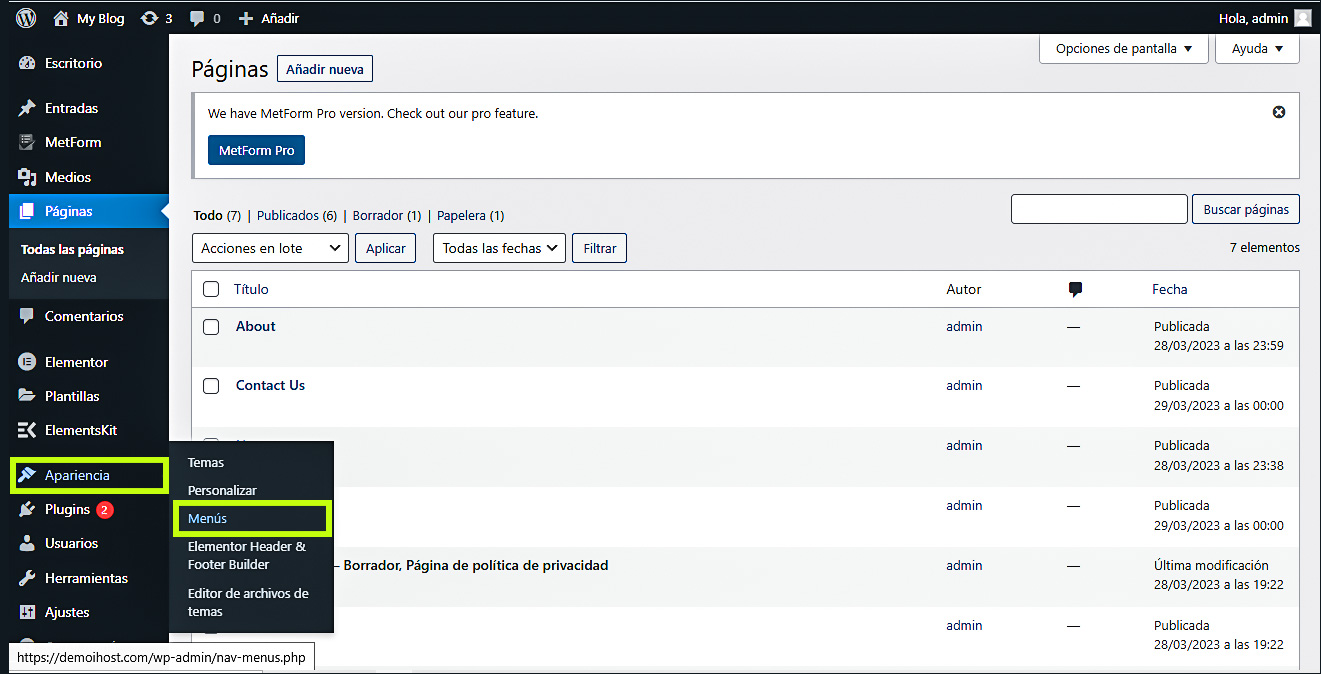
En el menú lateral, diríjase a Apariencia, despliegue las opciones y haga clic en Menús.
15.1.- Cree el menú
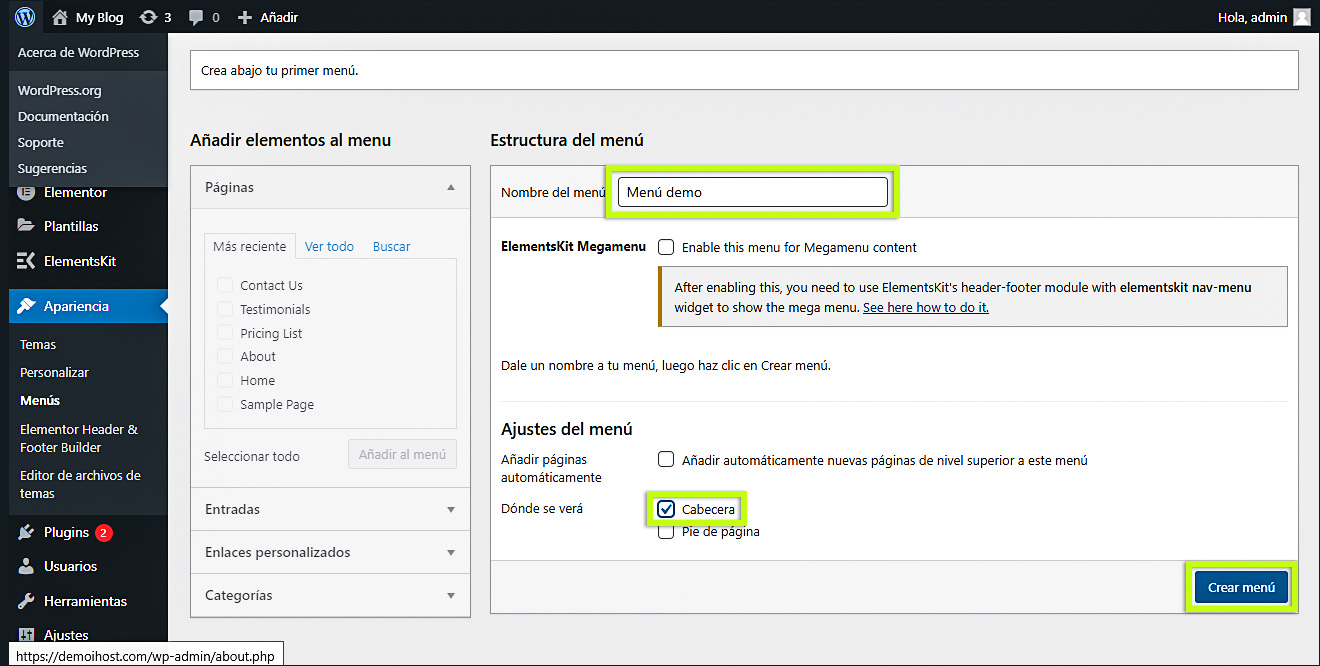
Ingrese el nombre del menú en el campo correspondiente, seleccione la ubicación Cabecera y haga clic en Crear menú.
15.2.- Agregue las páginas al menú
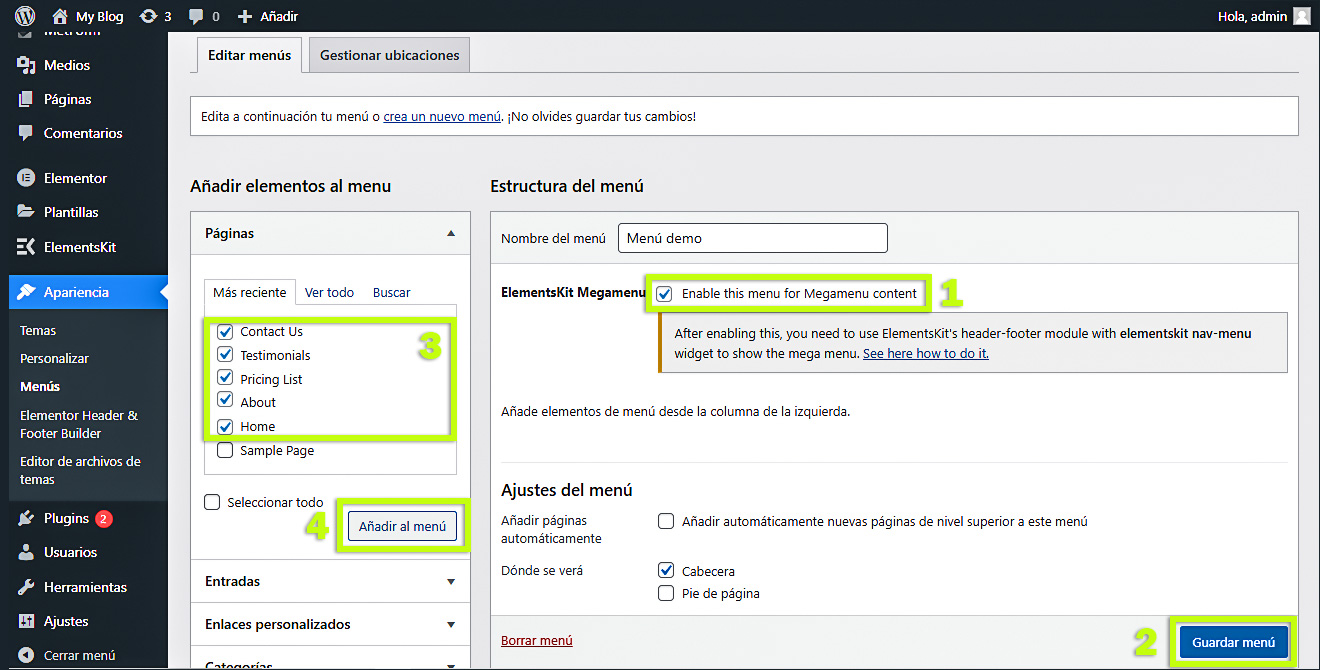
Active la opción Enable this menu for Megamenu content si su configuración lo requiere.
Seleccione las páginas creadas, haga clic en Añadir al menú, ordene los elementos según sus preferencias y finalmente haga clic en Guardar menú.
16.- Inserte los módulos del Template Kit en las páginas
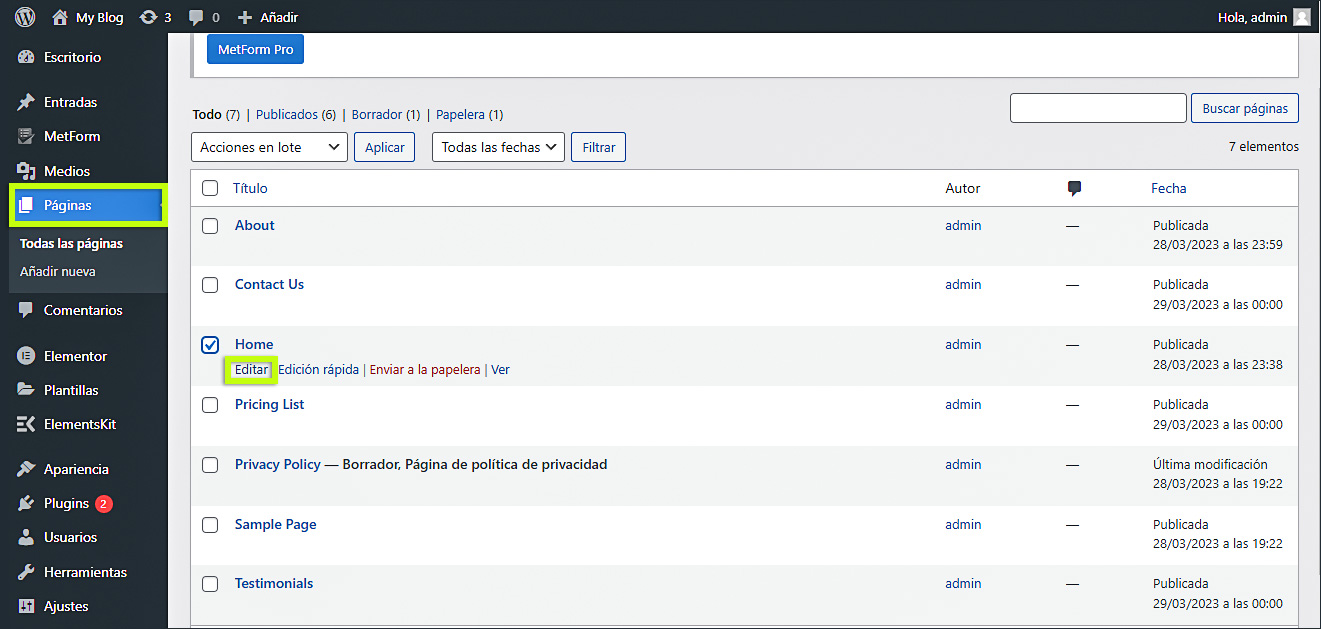
Diríjase a Páginas, seleccione la página que desea editar y haga clic en Editar.
16.1.- Edite la página con Elementor
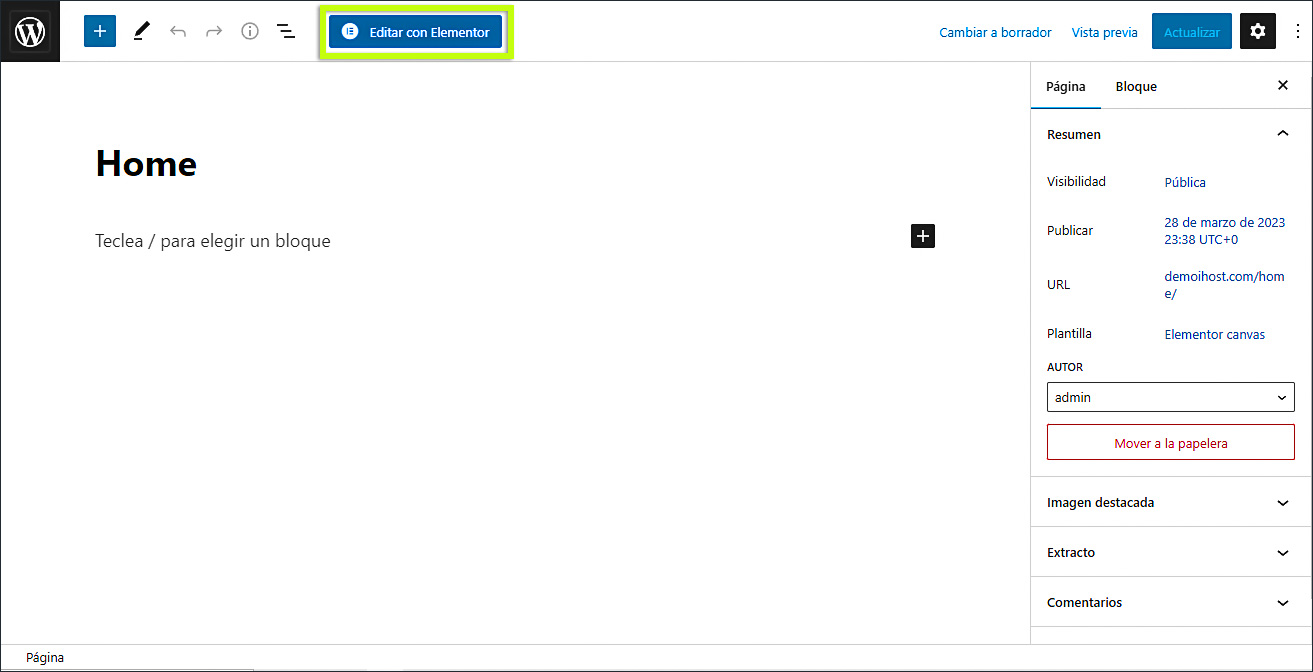
Haga clic en Editar con Elementor.
16.2.- Abra los elementos del Template Kit
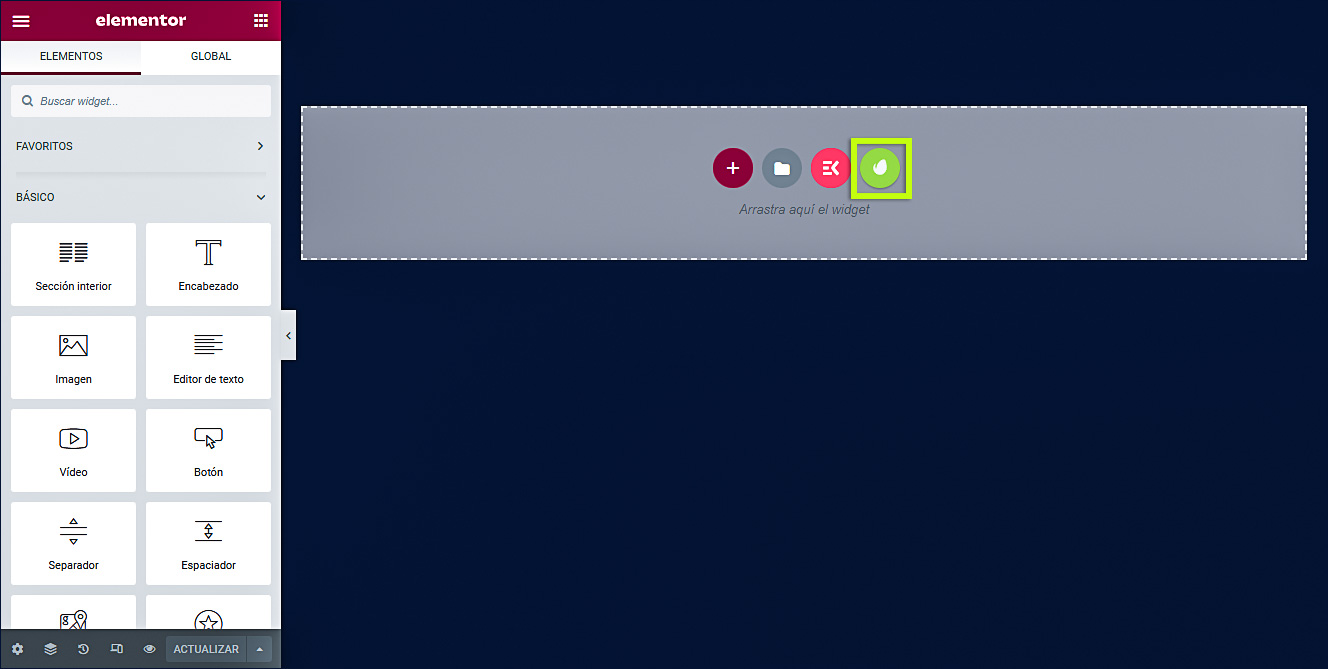
Haga clic en el icono de Envato.
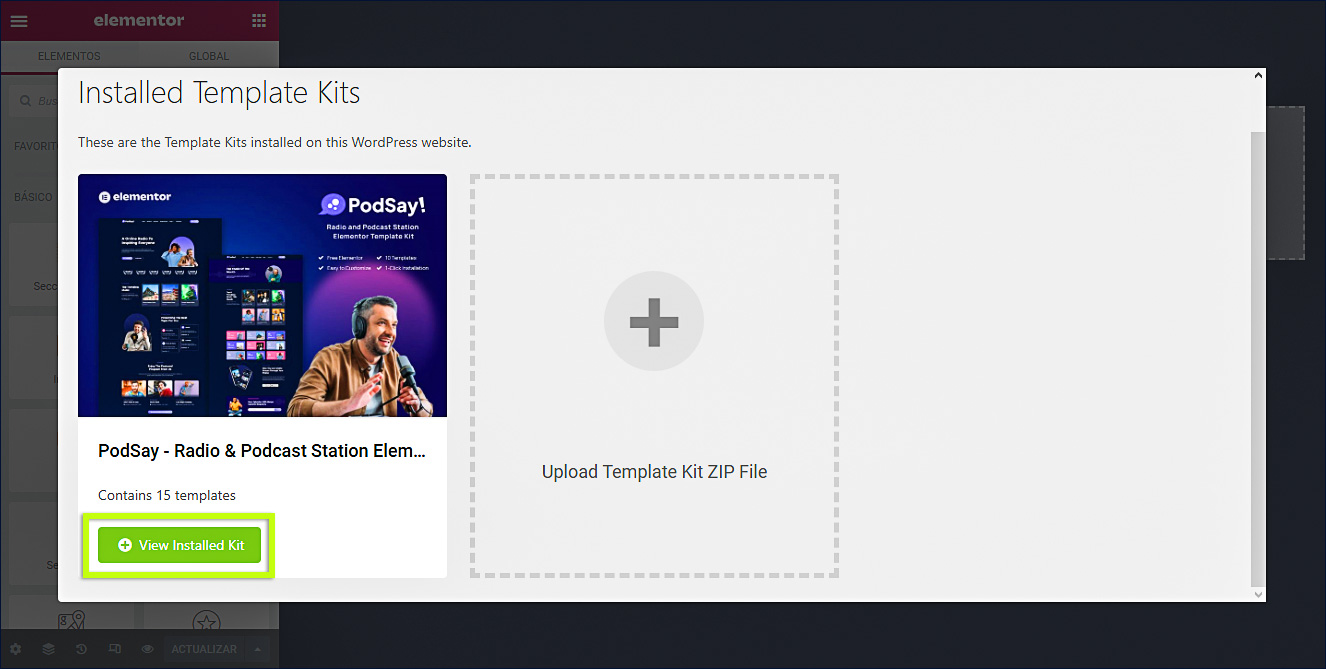
16.3.- Visualice el Template Kit instalado
Haga clic en Ver kit instalado.
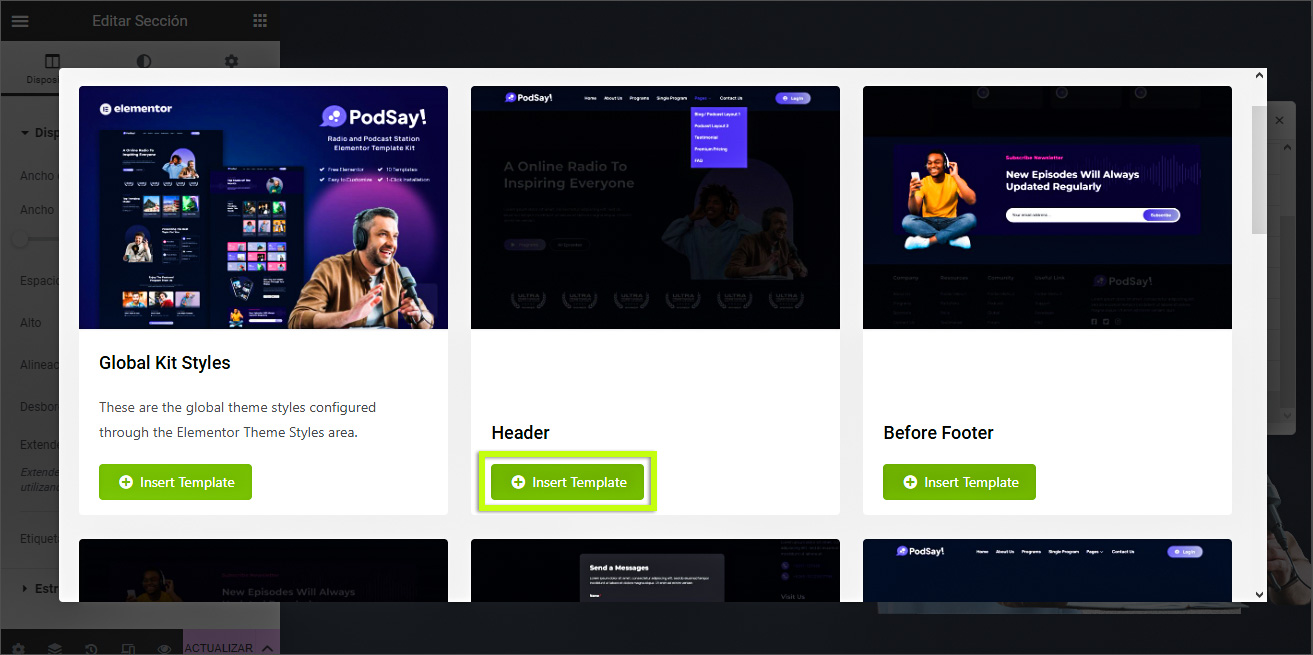
16.4.- Inserte el Header
Se recomienda comenzar insertando el Header, que contiene la cabecera y, normalmente, la barra de navegación.
Ubique el módulo Header y haga clic en Insert Template.
16.5.- Abra nuevamente el Template Kit
Haga clic nuevamente en el icono de Envato para visualizar los elementos disponibles.
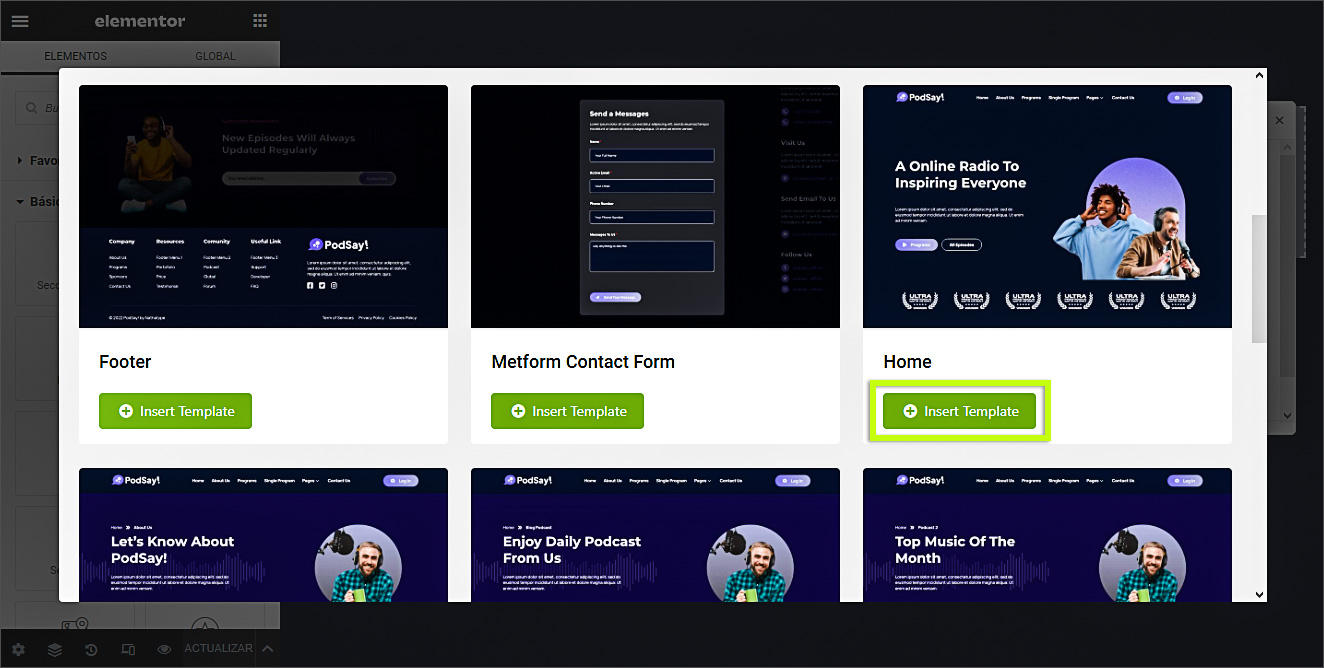
16.6.- Inserte el contenido de la página
Seleccione el Template correspondiente a la página que está editando. En este ejemplo, se utilizará Home.
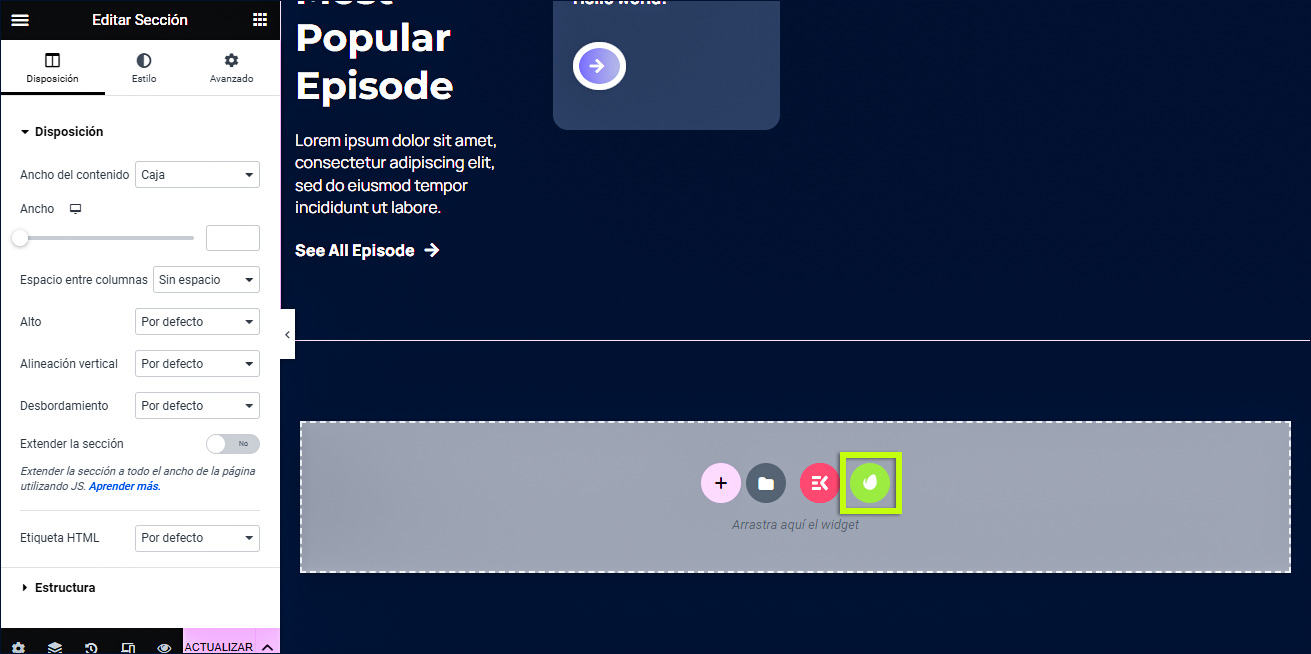
16.7.- Inserte el Footer
Desplácese hasta la parte inferior de la plantilla, haga clic en el icono de Envato y seleccione View Installed Kit.
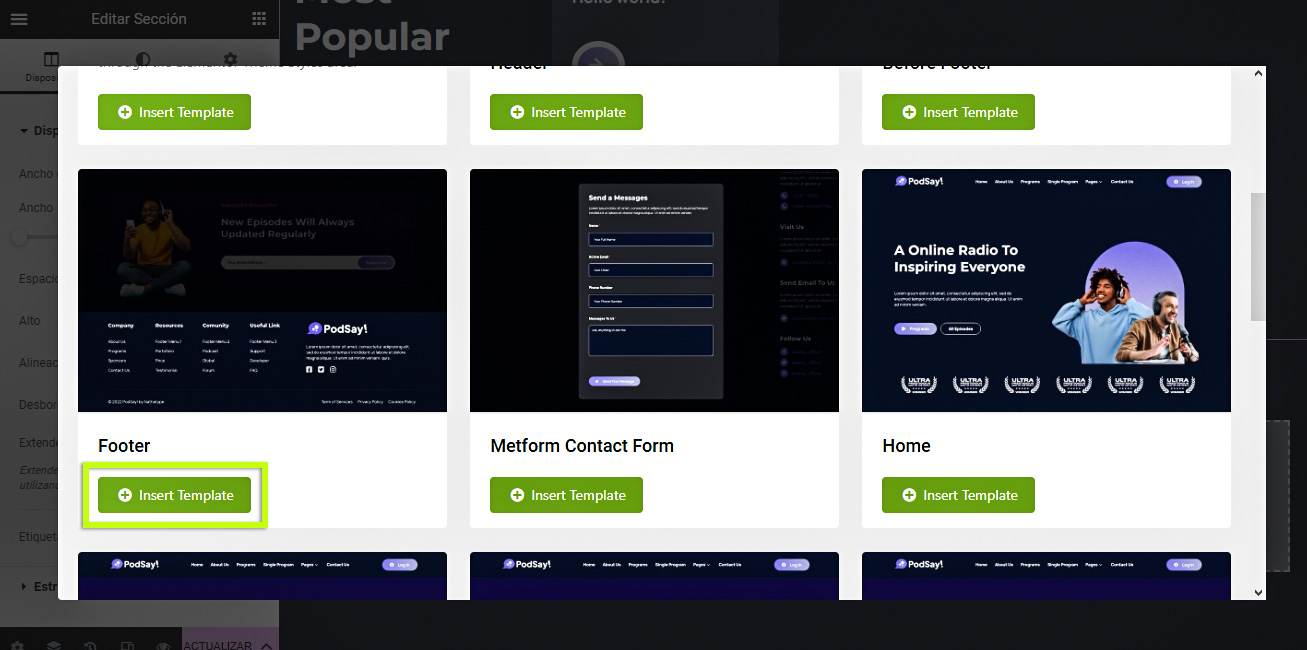
16.8.- Inserte el Footer
Ubique el módulo Footer y haga clic en Insert Template.
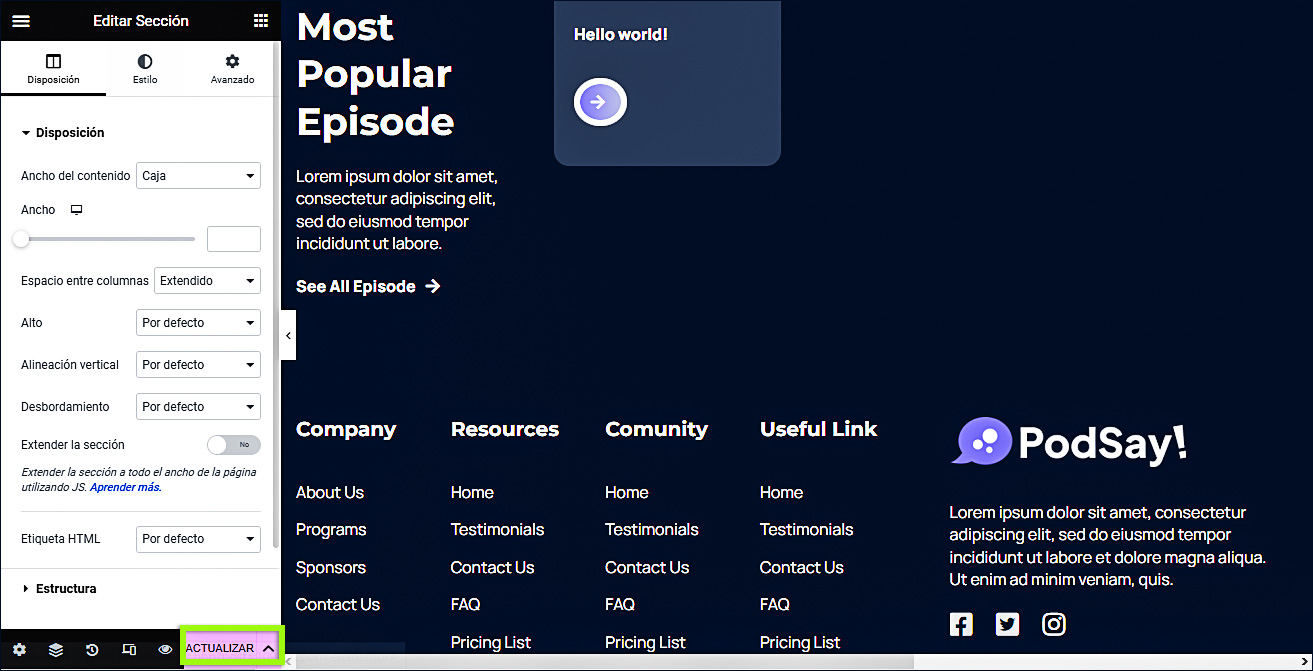
16.9.- Guarde los cambios
Después de realizar modificaciones en la página, haga clic en Actualizar para guardar los cambios.
17.- Repita el procedimiento para las demás páginas
Utilice el mismo procedimiento descrito en el paso 16 para insertar los módulos correspondientes en las demás páginas del sitio web, como Contacto, Nosotros, Servicios, entre otras.
18.- Personalice el diseño de la página
Los elementos del Template Kit pueden personalizarse según las necesidades del sitio web, incluyendo:
- Colores
- Textos
- Imágenes
- Tipografías
- Botones
- Secciones
- Otros elementos de diseño
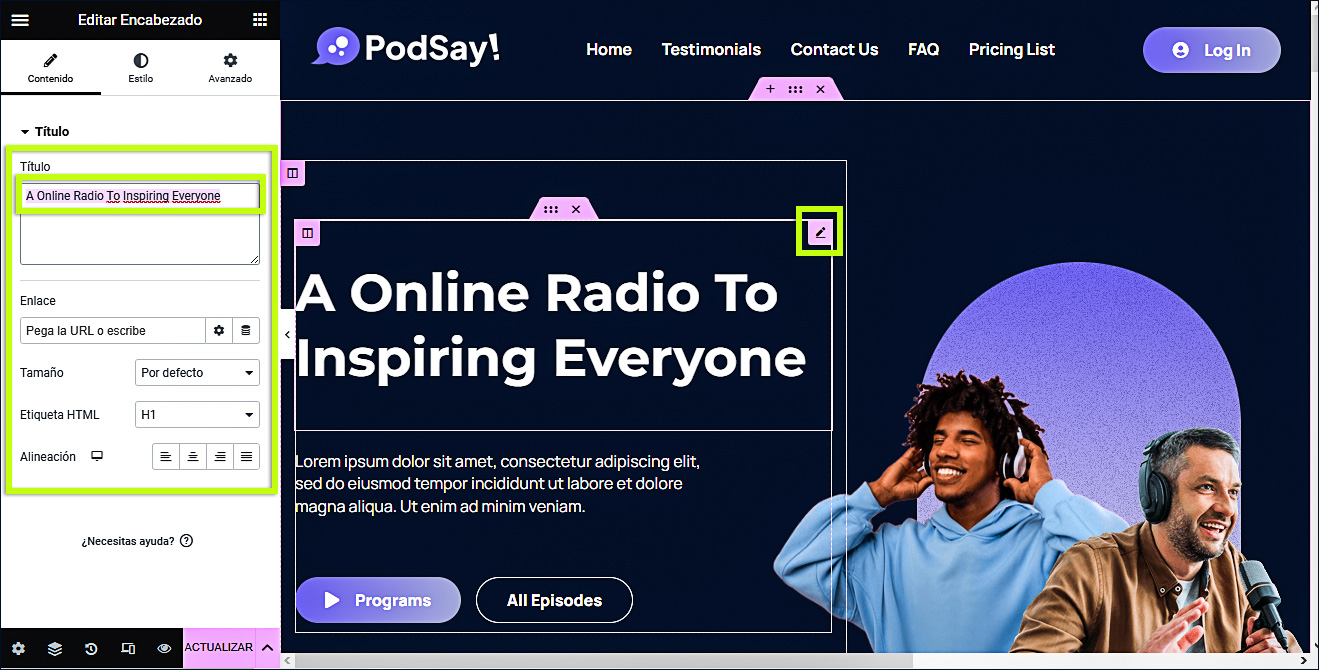
Para editar un elemento, coloque el cursor sobre la sección que desea modificar y haga clic en el icono de lápiz. Las opciones de edición aparecerán en el panel lateral izquierdo de Elementor.
En el siguiente ejemplo se modifica el texto de un título.
Con esto finaliza el procedimiento básico para instalar e importar un Template Kit en WordPress.
Para conocer más opciones de personalización y edición de Elementor, puede consultar la documentación oficial o tutoriales especializados.
El soporte de SSD estará encantado de ayudarlo a resolver cualquier error en su sitio web. Comuníquese con nosotros por Soporte¡
Hosting SSD Perú.
