
Cómo restaurar un respaldo con JetBackup
Contar con copias de seguridad permite recuperar información cuando se produce un error en el sitio web, una base de datos, archivos o cuentas de correo.
Con JetBackup 5 puede restaurar diferentes elementos de su cuenta de hosting utilizando una copia de seguridad disponible.
Importante: una restauración puede reemplazar información actual por la información existente en la fecha del respaldo seleccionado. Antes de restaurar, verifique cuidadosamente la fecha y el contenido del respaldo.
1.- Inicie sesión en cPanel
Ingrese a su cuenta de cPanel.
2.- Acceda a JetBackup 5
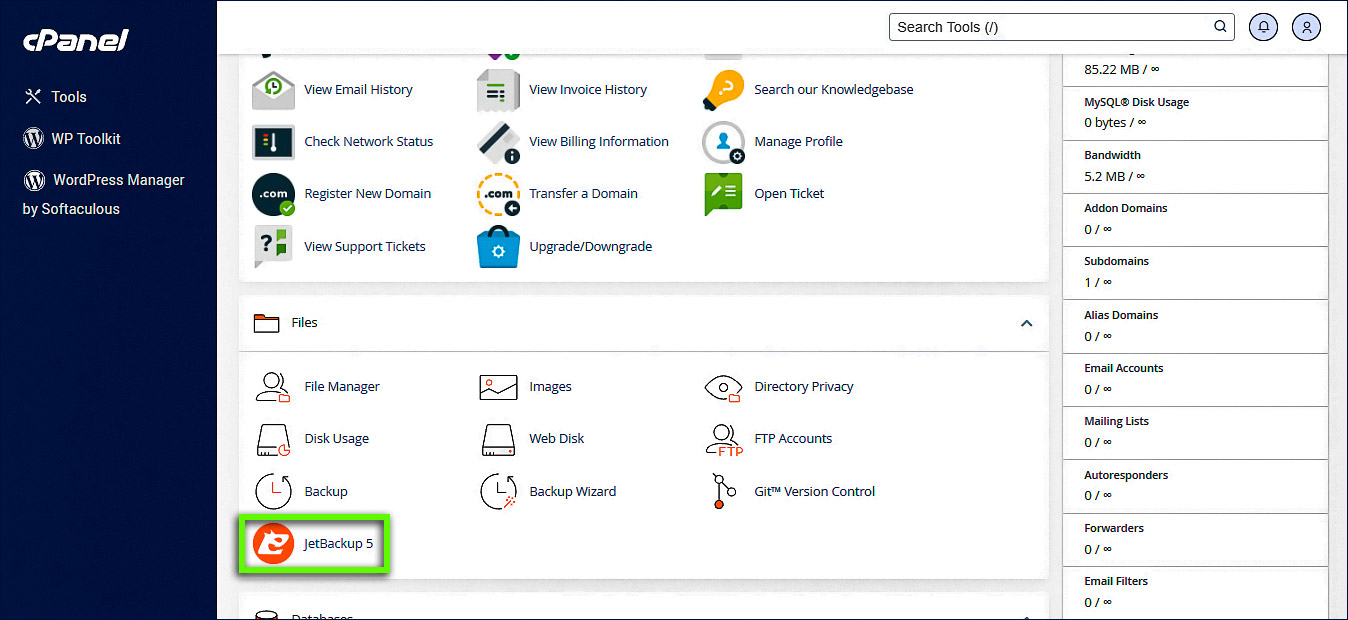
Ubique la sección Archivos y seleccione JetBackup 5.
3.- Seleccione el tipo de respaldo que desea restaurar
Una vez dentro de JetBackup 5, podrá consultar las diferentes categorías disponibles para restauración.
Si desea recuperar una copia de seguridad completa de la cuenta, seleccione la opción correspondiente a Full Backups o Full Account, según la interfaz disponible en su cuenta.
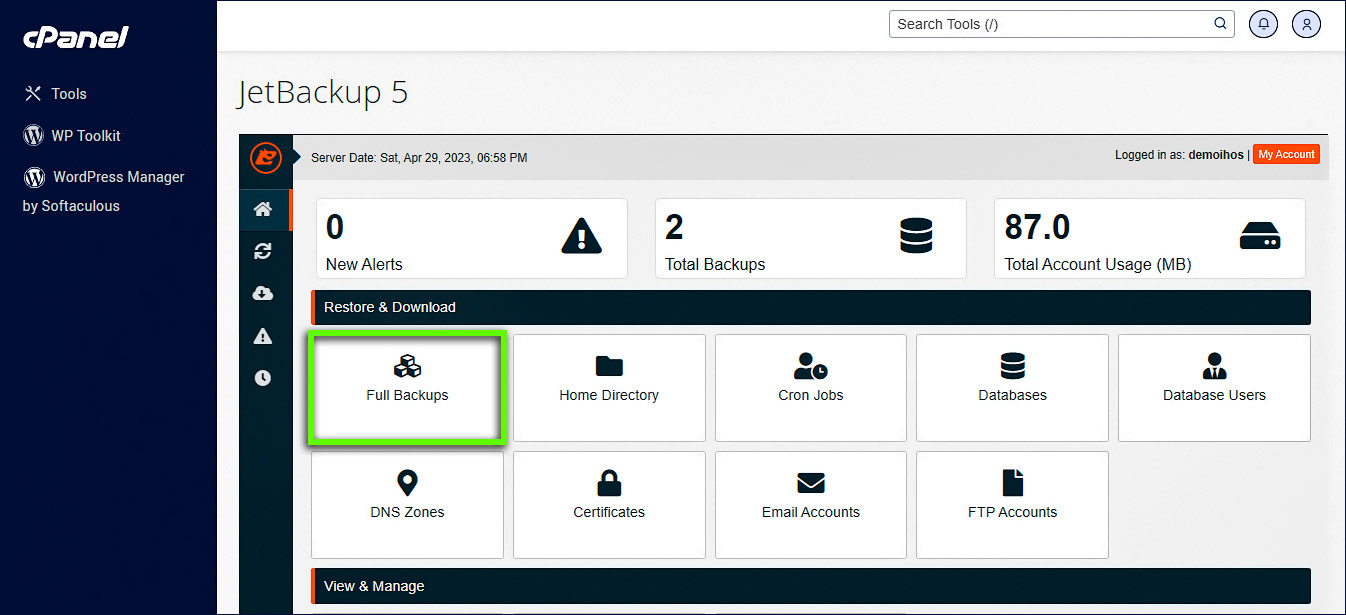
Nota: las opciones disponibles pueden variar ligeramente según la versión de JetBackup y la configuración del servidor.
4.- Seleccione la fecha del respaldo
Dentro de la sección correspondiente a la copia de seguridad completa, localice el respaldo que desea utilizar.
Seleccione la fecha del respaldo que desea restaurar y haga clic en Restaurar (Restore).

Recomendación: seleccione un respaldo anterior al momento en que se produjo el problema y confirme que corresponde a la cuenta que desea recuperar.
5.- Revise y confirme la restauración
JetBackup mostrará un Resumen de restauración con los elementos que serán recuperados.
Revise cuidadosamente la información mostrada. Si la interfaz permite seleccionar o eliminar elementos específicos de la restauración, realice los cambios necesarios.
Una vez verificado el contenido, haga clic en Restaurar elementos seleccionados y espere a que finalice el proceso.

Importante: no cierre la sesión ni realice modificaciones importantes en la cuenta mientras la restauración se encuentre en proceso.
6.- Restaure elementos de forma individual
También puede restaurar determinadas categorías de forma independiente, sin necesidad de restaurar toda la cuenta.
Por ejemplo, puede seleccionar Home Directory para recuperar los archivos correspondientes al directorio principal de la cuenta.
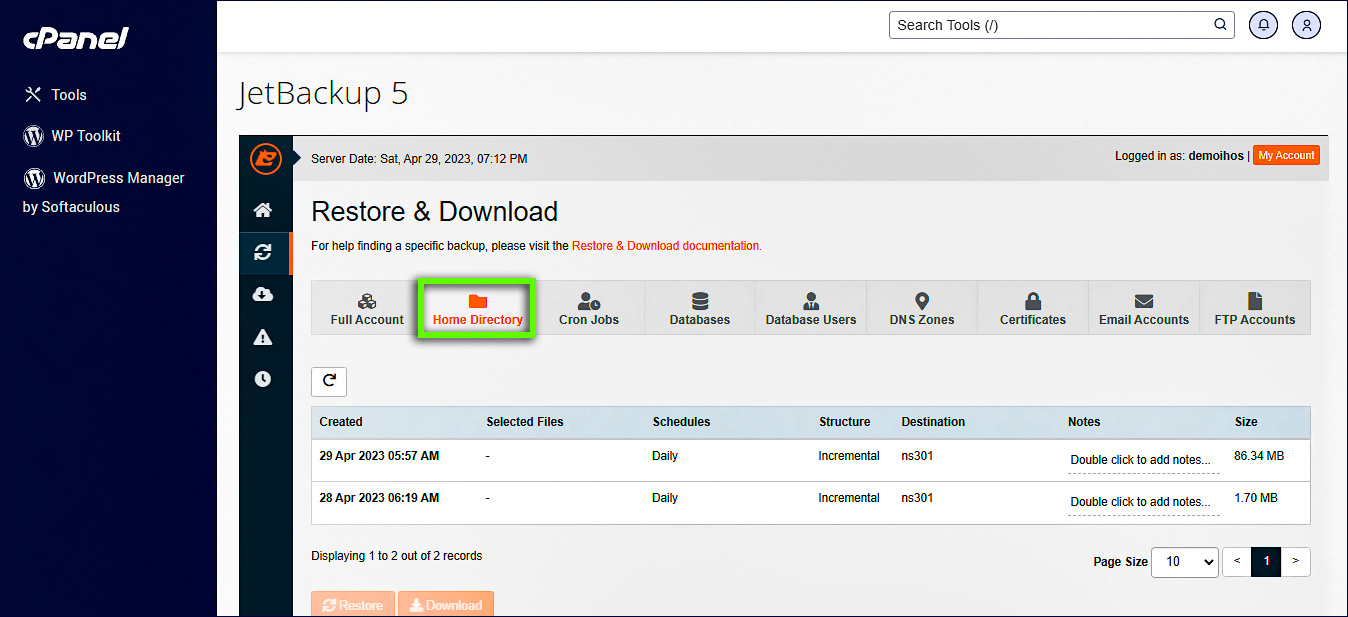
Dependiendo de las opciones disponibles en su cuenta, puede realizar restauraciones individuales de elementos como:
- Archivos.
- Bases de datos.
- Cuentas de correo.
- Directorios.
- Otros componentes incluidos en los respaldos.
Verifique el sitio después de la restauración
Una vez finalizado el proceso, compruebe que el sitio web, correo electrónico, bases de datos y demás servicios afectados funcionen correctamente.
Si el problema persiste o no está seguro de qué respaldo debe utilizar, no realice varias restauraciones consecutivas sin verificar primero el estado de la cuenta.
Si necesita ayuda para restaurar un respaldo con JetBackup, puede comunicarse con nuestro equipo de soporte.
Hosting SSD Perú
