
Cómo instalar Moodle desde Softaculous
Moodle es una plataforma de aprendizaje que permite crear y administrar cursos, usuarios y contenidos educativos en línea. En este manual se explica cómo instalar Moodle fácilmente desde Softaculous Apps Installer en cPanel.
1.- Ingrese a cPanel
Acceda a su cuenta de cPanel desde el siguiente enlace:
2.- Ingrese a Softaculous
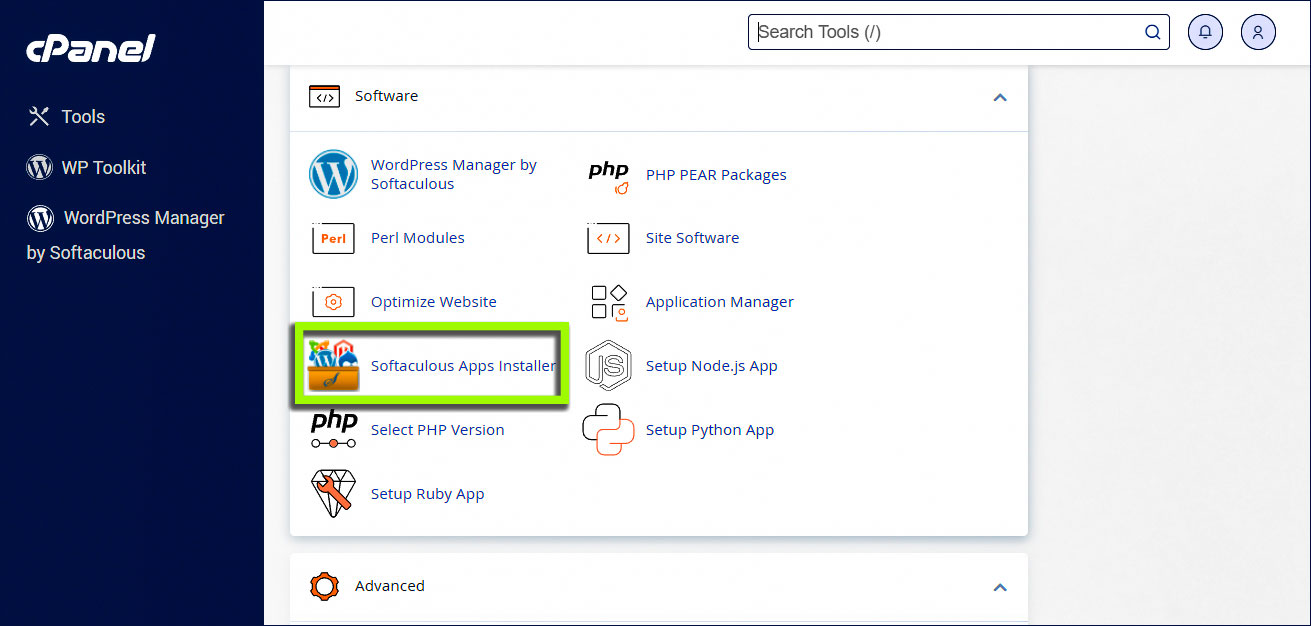
Ubique la sección Software y haga clic en Softaculous Apps Installer.
3.- Busque Moodle
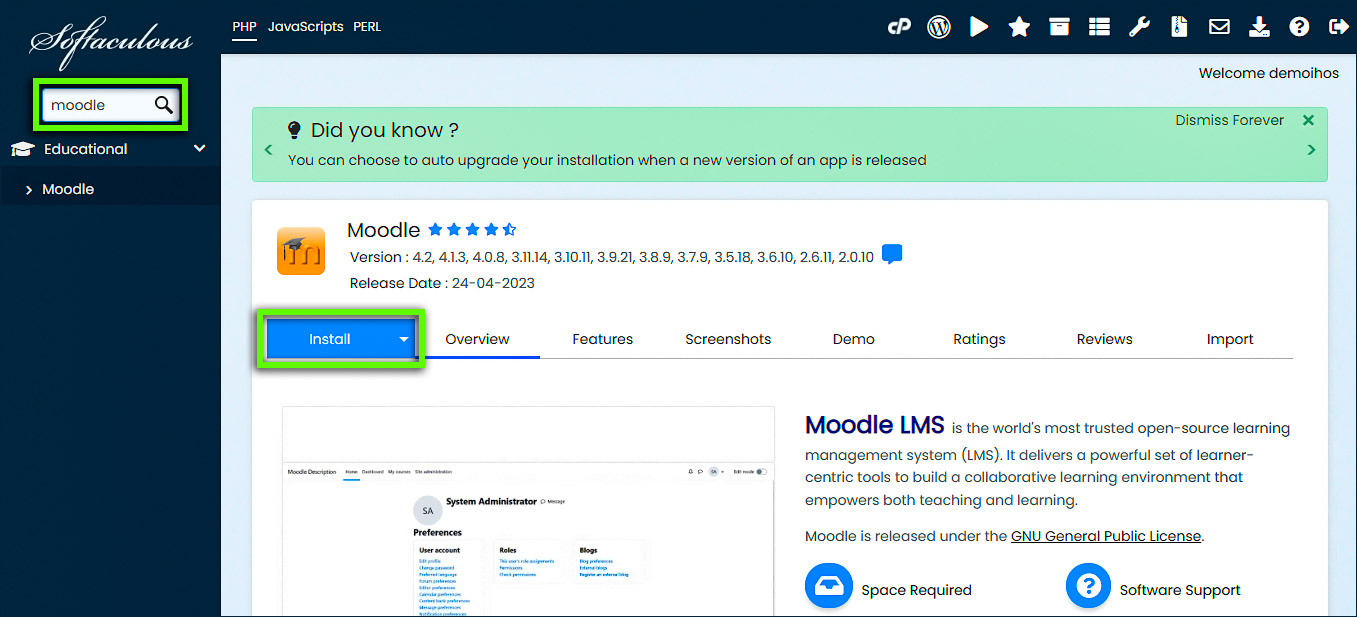
En el buscador de Softaculous, escriba Moodle.
Cuando encuentre el script, haga clic en Instalar (Install).
4.- Configure el dominio y directorio de instalación
Cambie el protocolo a https:// y seleccione el dominio donde desea instalar Moodle.
También debe especificar el directorio en el que se instalarán los archivos. Si desea que Moodle se encuentre directamente en el dominio, puede dejar el campo de directorio vacío o configurarlo según la estructura que necesite.
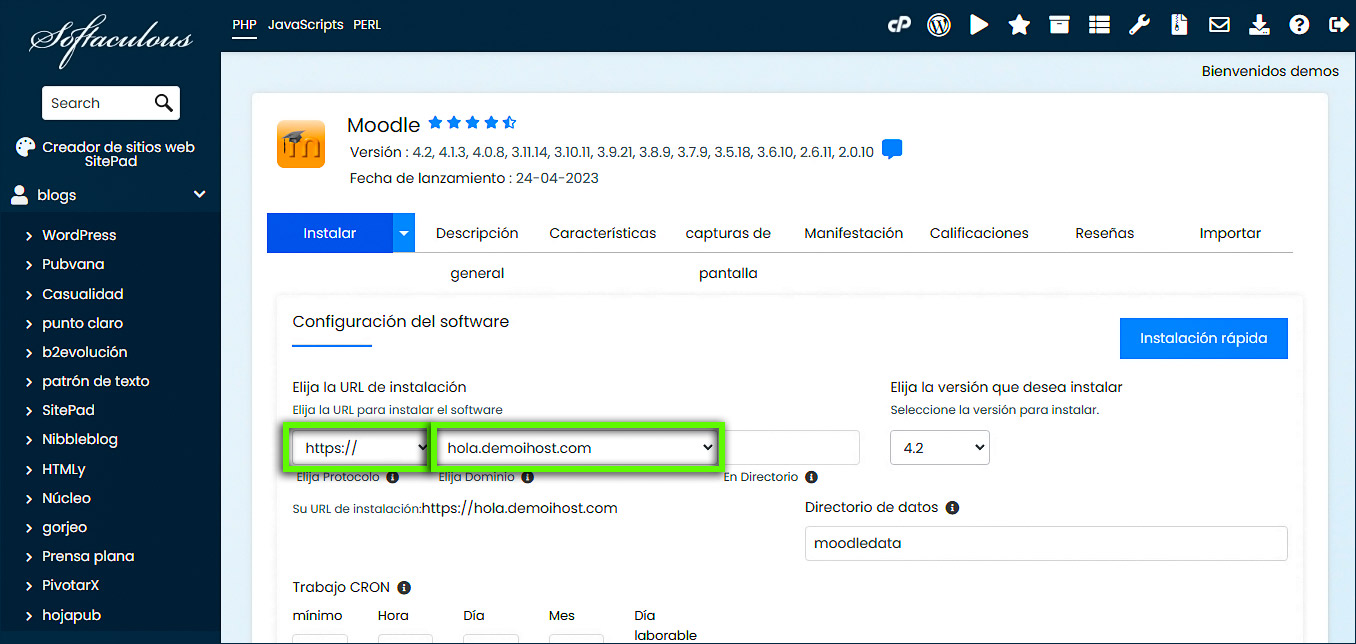
Importante: Asegúrese de seleccionar correctamente el dominio y el directorio antes de continuar con la instalación.
5.- Configure el usuario y contraseña del administrador
En la sección correspondiente, cree el usuario de administrador (Admin Username) y la contraseña (Admin Password).
Puede utilizar el icono de llave para generar automáticamente una contraseña segura.
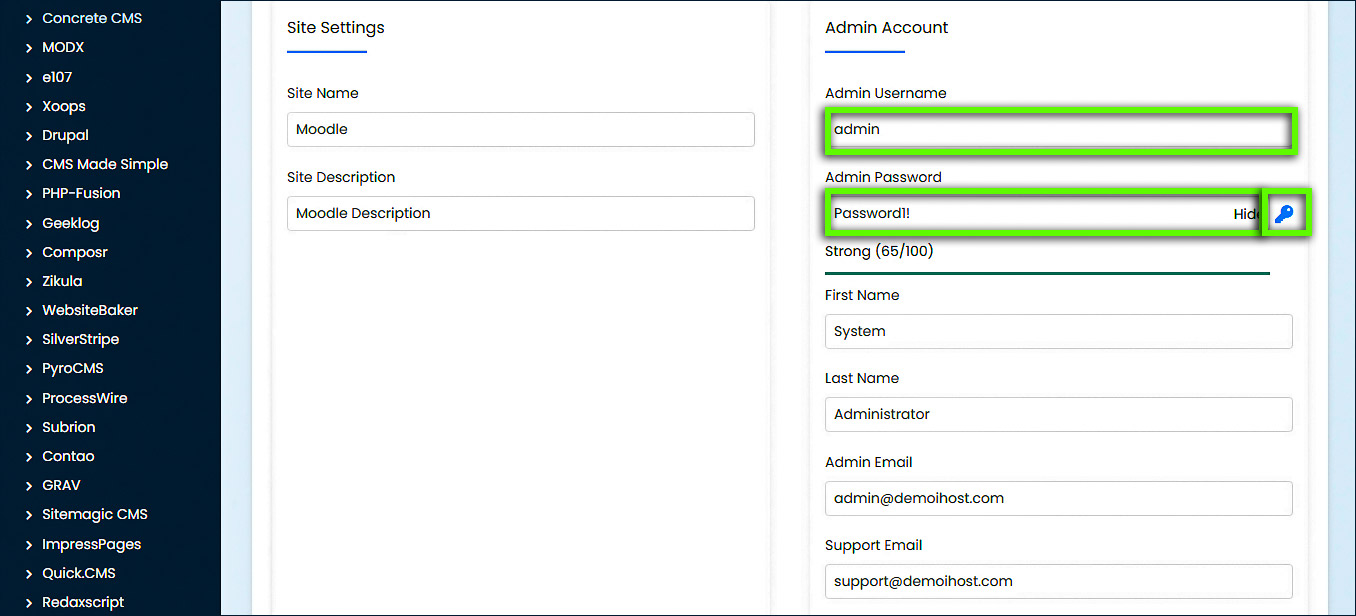
Recomendación: Guarde el usuario y la contraseña en un lugar seguro, ya que serán necesarios para acceder al panel de administración de Moodle.
6.- Seleccione el idioma e instale Moodle
Seleccione el idioma que desea utilizar en Moodle y haga clic en Instalar (Install).
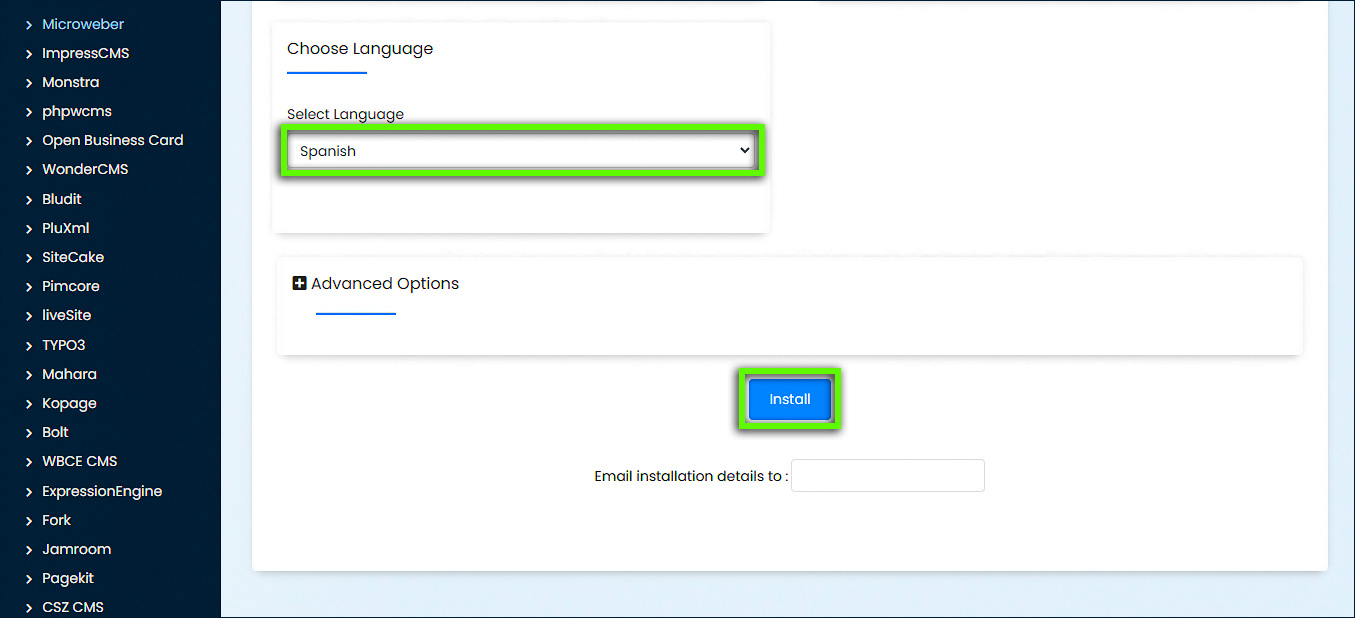
Espere mientras Softaculous completa el proceso de instalación.
7.- Acceda a Moodle
Una vez finalizada la instalación, Softaculous mostrará los enlaces para acceder al sitio web y al área de administración.
Utilice el primer enlace para ingresar al sitio y el segundo para acceder directamente al administrador.
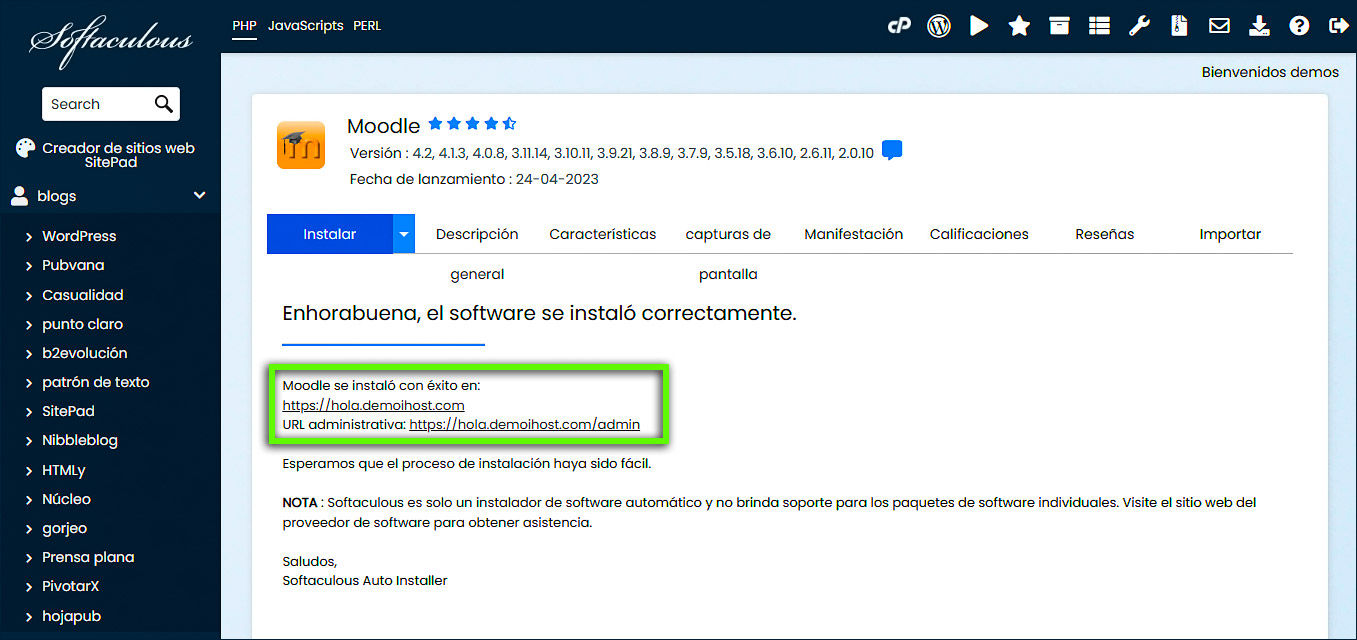
8.- Ingrese a la administración de Moodle
Desde el sitio web de Moodle, haga clic en Acceder para iniciar sesión.
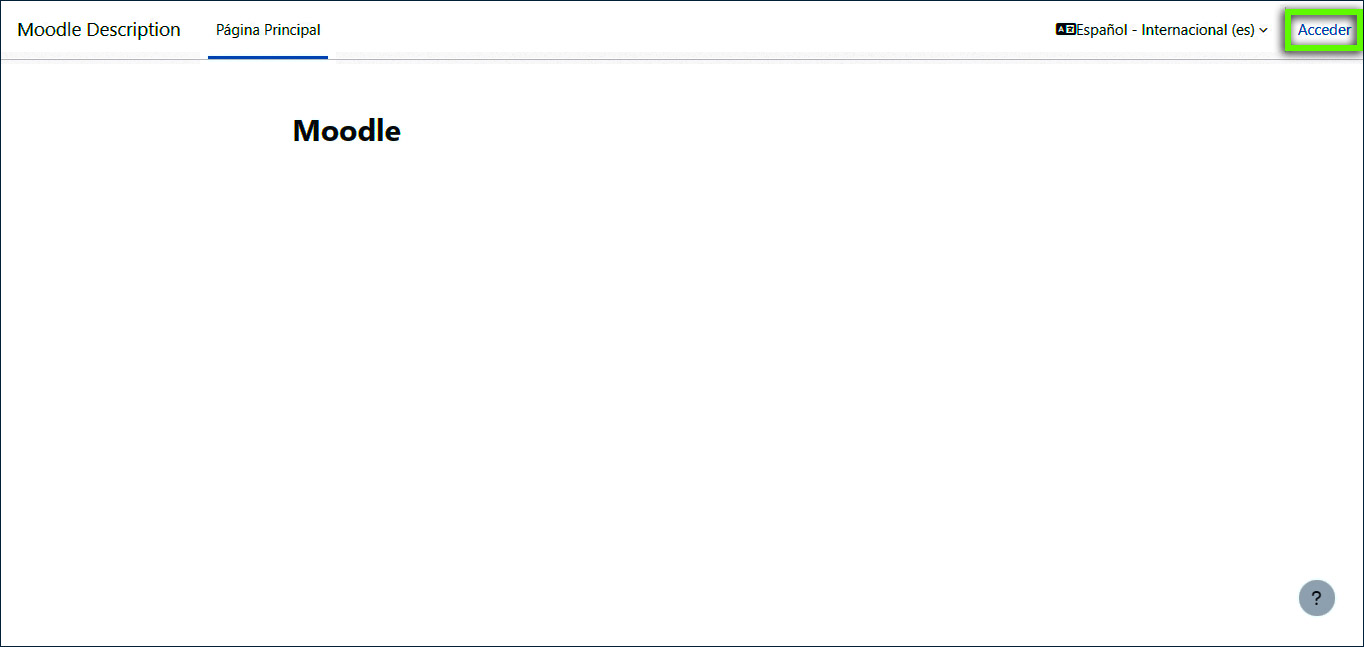
9.- Inicie sesión
Ingrese el usuario y la contraseña configurados durante la instalación.
Luego, haga clic en Acceder.
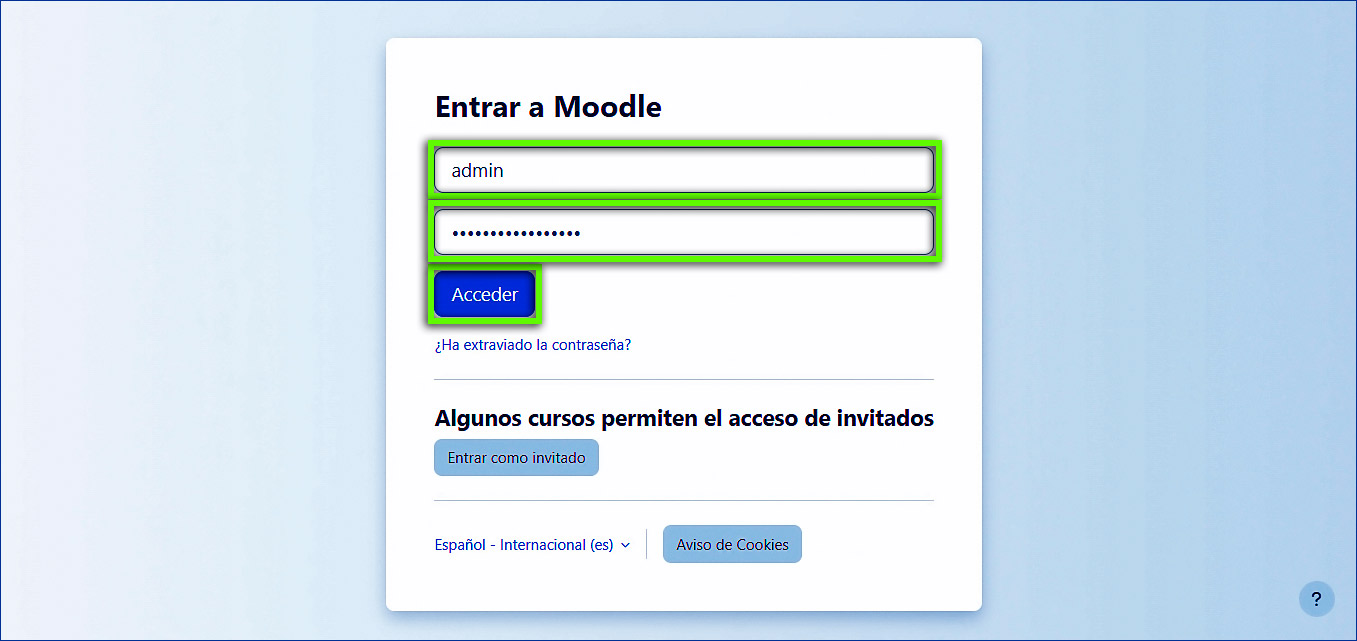
10.- Configure su sitio Moodle
Una vez dentro de la interfaz de administración, podrá comenzar a configurar su sitio, crear cursos, administrar usuarios y personalizar Moodle según sus necesidades.

¿Necesita ayuda adicional?
El soporte de Hosting SSD está disponible para ayudarle a resolver cualquier inconveniente relacionado con su sitio web.
Puede comunicarse con nosotros mediante nuestro Centro de Soporte.
Hosting SSD Perú.
