
Cómo migrar un sitio web con el Administrador de archivos de cPanel
Existen diferentes formas de migrar un sitio web de un servidor a otro. Sin embargo, si necesita realizar la migración directamente desde cPanel, puede utilizar el Administrador de archivos para trasladar los archivos de su sitio.
En este artículo le mostraremos cómo comprimir, descargar y volver a cargar los archivos de un sitio web utilizando el Administrador de archivos de cPanel.
1. Ingrese a cPanel
2. Acceda al Administrador de archivos
En cPanel, ubique la sección Archivos e ingrese a Administrador de archivos.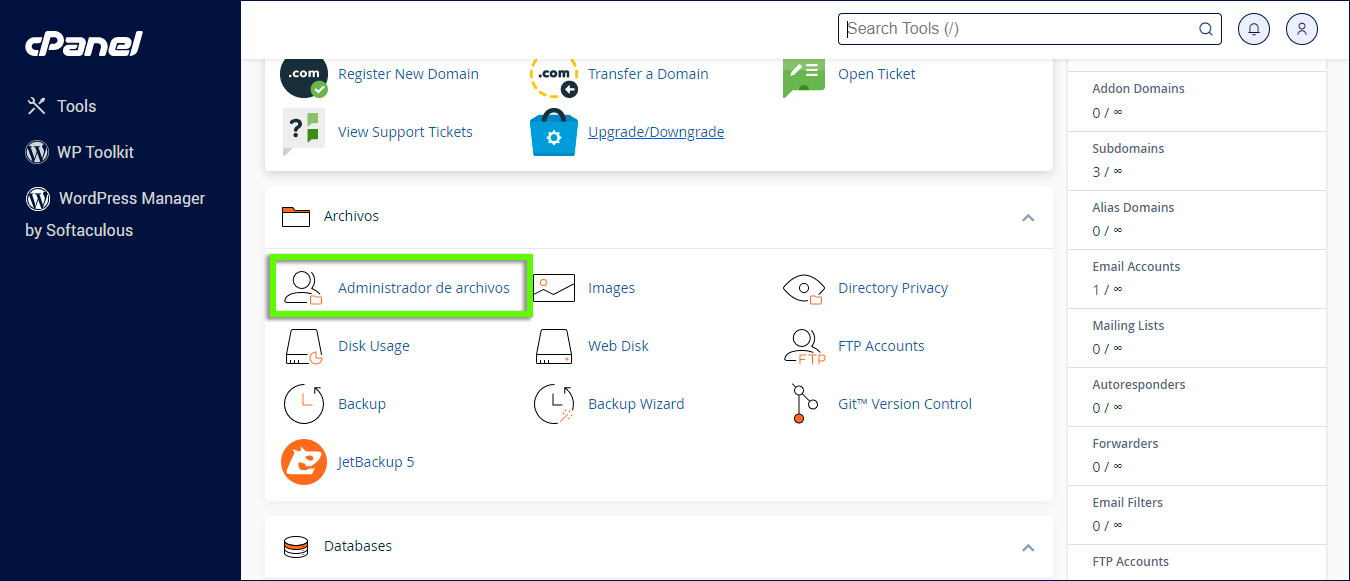
3. Comprima la carpeta public_html
Ingrese al directorio public_html.
Haga clic derecho sobre la carpeta y seleccione la opción Comprimir.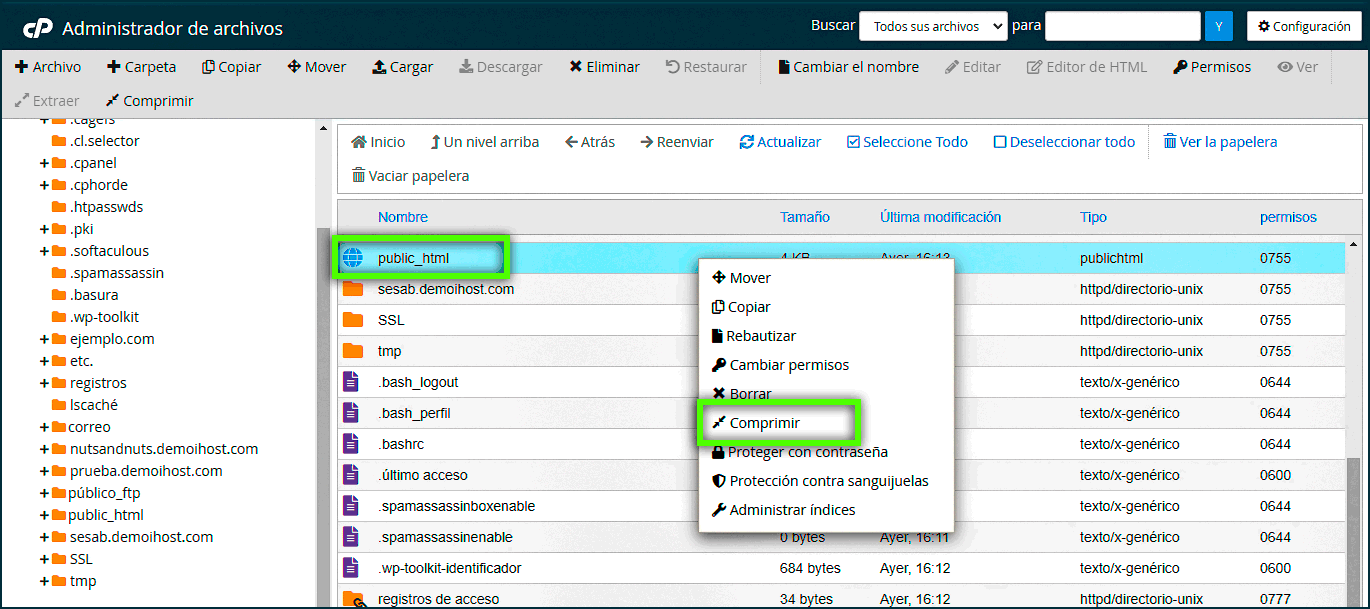
4. Seleccione el formato de compresión
Seleccione Archivo Zip como formato de compresión y haga clic en Comprimir archivos.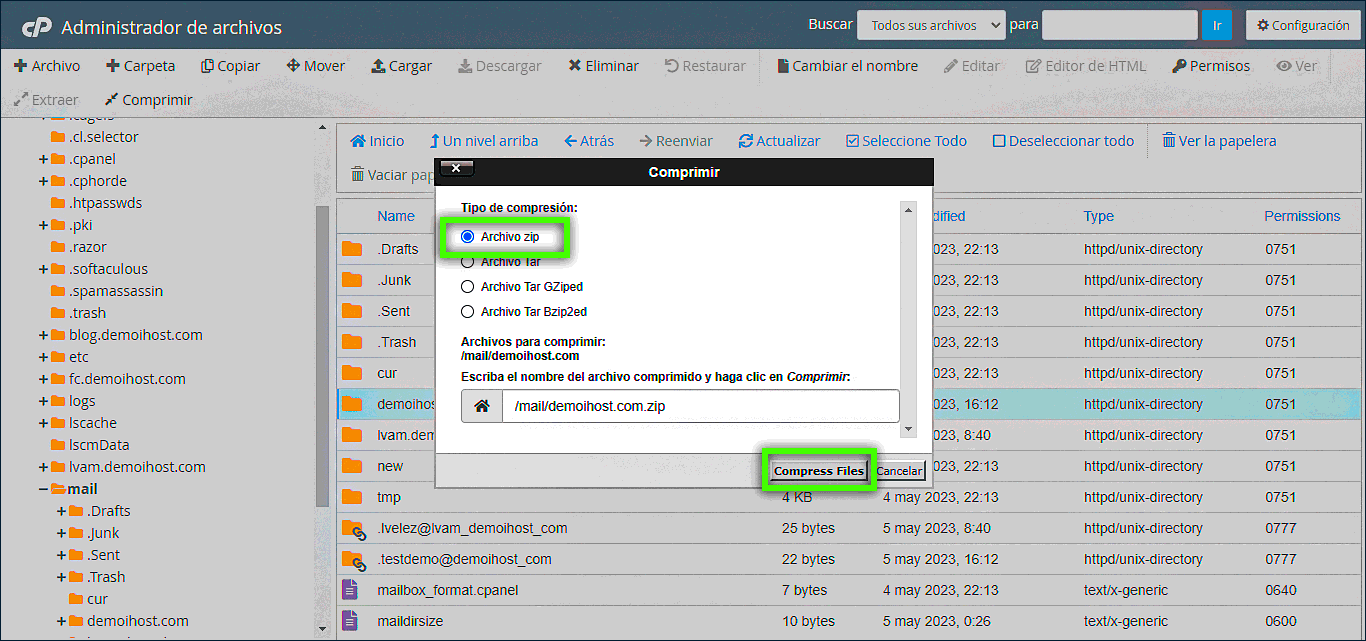
5. Descargue el archivo comprimido
Una vez finalizado el proceso de compresión, localice el archivo .zip generado.
Haga clic derecho sobre el archivo y seleccione Descargar para guardarlo en su computadora.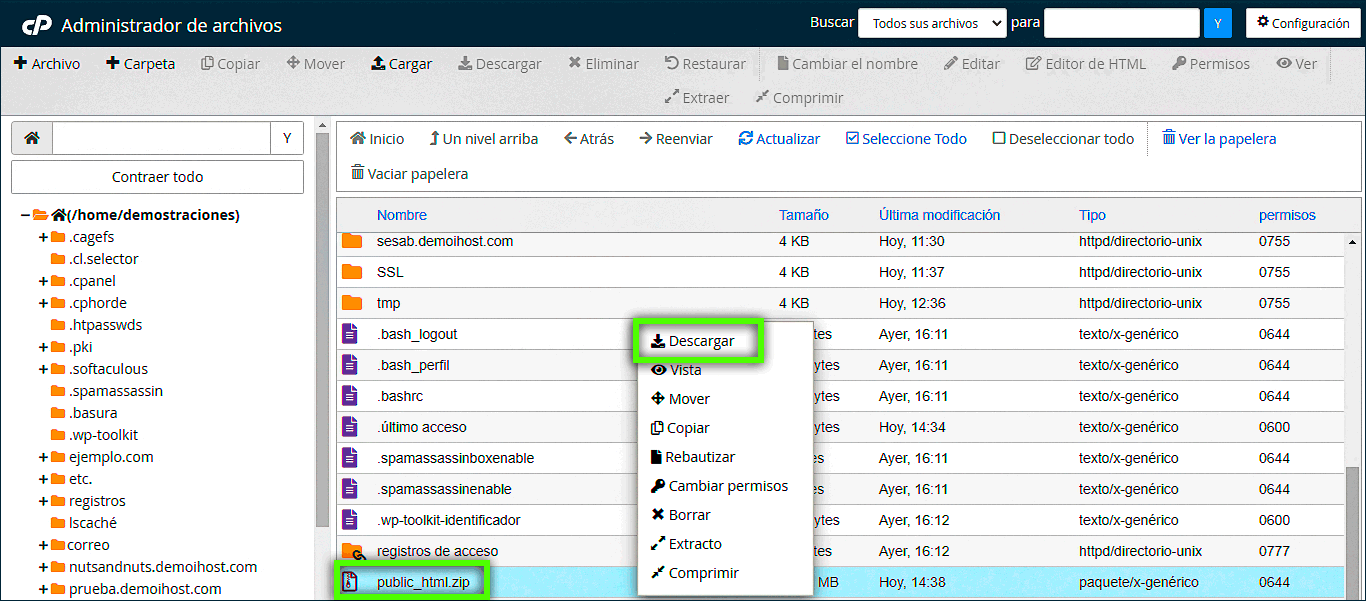
6. Cargue los archivos en el nuevo cPanel
Una vez descargado el archivo, ingrese al nuevo cPanel y cargue el archivo .zip en el directorio correspondiente.
Para conocer el procedimiento de carga de archivos, puede consultar nuestro artículo:
¿Cómo cargar un archivo en cPanel?
Después de cargar el archivo, deberá extraer su contenido para recuperar los archivos del sitio web.
7. Migre la base de datos
Además de los archivos del sitio web, también es necesario migrar la base de datos cuando el sitio utiliza una.
Para realizar este procedimiento, consulte nuestro artículo:
¿Cómo migrar una base de datos desde cPanel?
Importante: para completar correctamente la migración, debe trasladar tanto los archivos del sitio como su base de datos. En sitios como WordPress, también deberá verificar posteriormente la configuración de conexión a la base de datos.
Hosting SSD Perú
