
Cómo visualizar las estadísticas de un sitio web con AWStats en cPanel
Cuando un sitio web está publicado, es útil consultar información sobre las visitas y el tráfico que recibe. AWStats es una herramienta de estadísticas web que analiza los registros del servidor y presenta información sobre las solicitudes realizadas al sitio.
Entre los datos que puede mostrar se encuentran:
- Historial de visitas.
- Visitas y páginas consultadas.
- Distribución por días y horas.
- Países de origen.
- Direcciones IP o hosts.
- Robots y arañas de buscadores.
- Duración de las visitas.
- Tipos de archivos solicitados.
- Páginas y URL consultadas.
- Sistemas operativos.
- Navegadores.
- Sitios o páginas de referencia.
- Motores de búsqueda y palabras clave, cuando están disponibles en los registros.
- Códigos de error HTTP.
Importante: AWStats trabaja con los registros del servidor, por lo que sus datos pueden diferir de herramientas como Google Analytics. Las estadísticas no representan necesariamente el número exacto de personas únicas que visitaron el sitio.
Las estadísticas pueden tardar en aparecer o actualizarse después de que un sitio comience a recibir tráfico. La disponibilidad y frecuencia de actualización dependen de la configuración de estadísticas del servidor.
Acceder a AWStats
1.- Ingrese a cPanel
Inicie sesión en su cuenta de cPanel.
2.- Acceda a AWStats
En la sección Métricas, haga clic en AWStats.
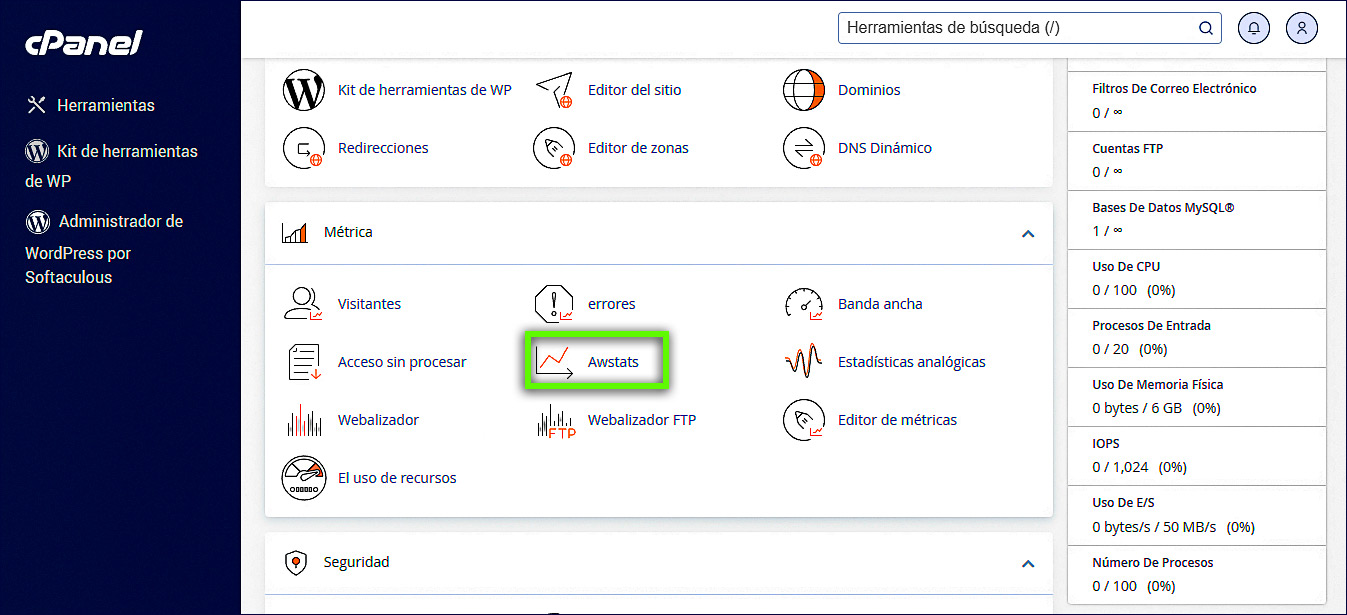
Nota: si la opción AWStats no aparece en su cPanel, es posible que las estadísticas web no estén habilitadas para su cuenta o que su proveedor de hosting utilice otra herramienta de estadísticas.
3.- Seleccione el dominio
Ubique el dominio que desea consultar y haga clic en el icono Ver.
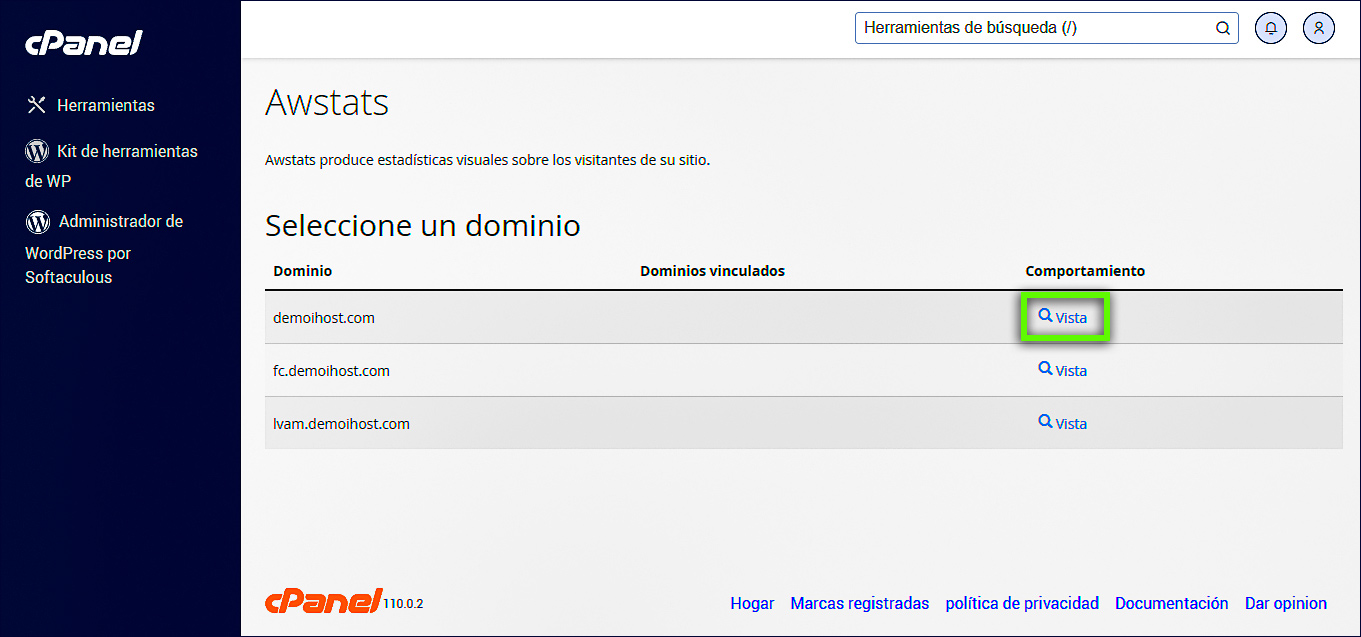
AWStats mostrará los informes disponibles para el dominio seleccionado.
¿Cómo interpretar las estadísticas de AWStats?
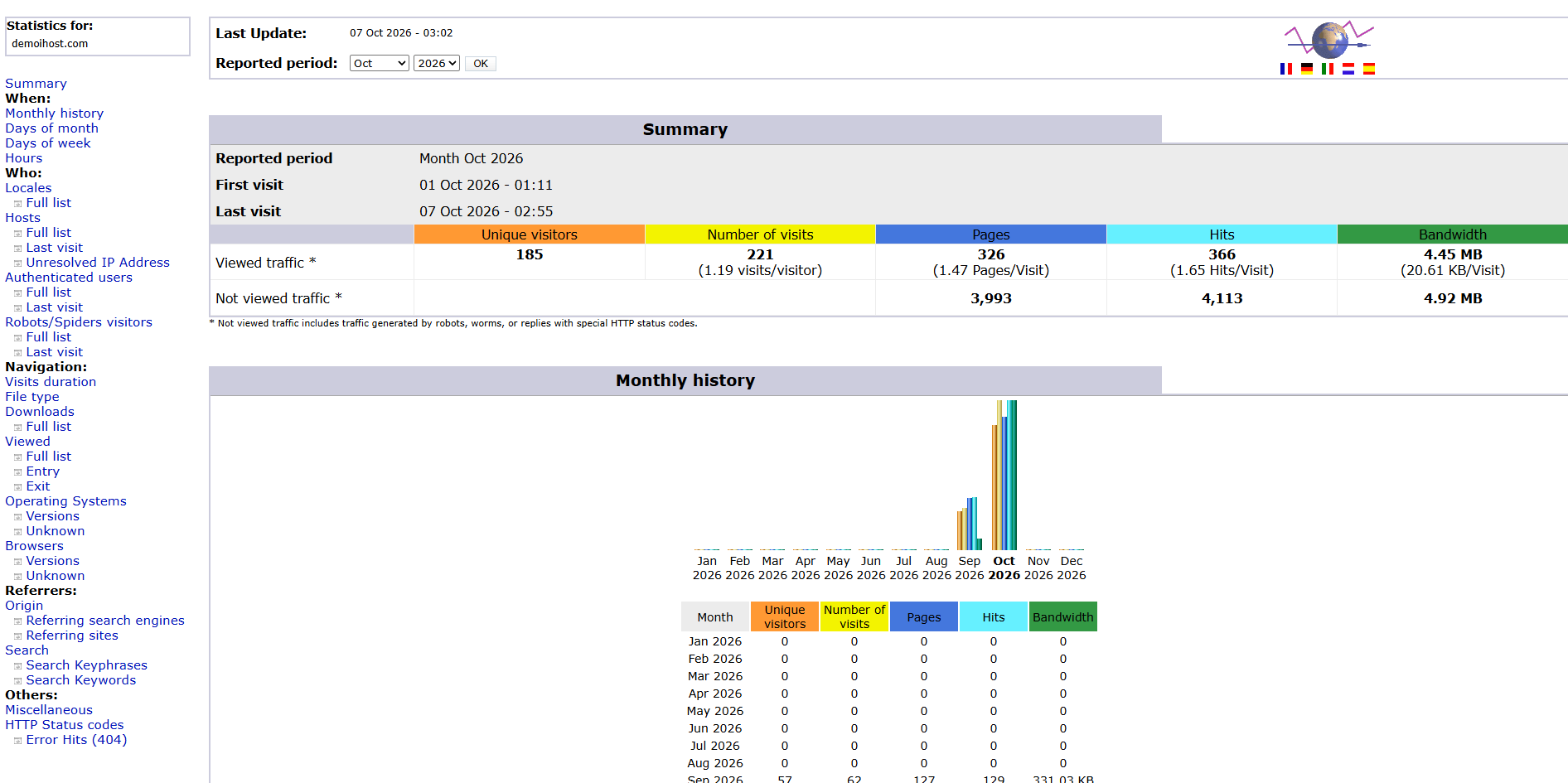
AWStats organiza la información en diferentes secciones que permiten analizar el tráfico del sitio.
Algunos de los datos más útiles son:
Visitantes y páginas
Permite conocer la cantidad de solicitudes y páginas consultadas durante un determinado período.
Países
Muestra los países asociados a las direcciones IP que realizaron solicitudes al sitio.
Horas y días
Permite identificar los períodos en los que el sitio recibe mayor actividad.
Navegadores y sistemas operativos
Muestra información sobre los navegadores y sistemas operativos utilizados para acceder al sitio.
Robots y arañas
Permite identificar solicitudes realizadas por robots o rastreadores de motores de búsqueda y otros servicios.
Códigos de error HTTP
Muestra errores registrados por el servidor, como 404 (página no encontrada) y otros códigos HTTP.
Recomendación: utilice estas estadísticas como referencia para analizar el tráfico del servidor. Para análisis de comportamiento de usuarios, conversiones y métricas de marketing, puede complementar AWStats con herramientas de analítica web.
Activar estadísticas web desde WHM
En servidores VPS o dedicados, el administrador puede configurar las estadísticas web desde WHM. La disponibilidad de esta opción depende de la configuración y permisos del servidor.
De forma general, la configuración se encuentra en:
WHM → Server Configuration → Statistics Software Configuration
Desde esta sección el administrador puede configurar el sistema de estadísticas utilizado por las cuentas de cPanel.
Importante: los usuarios de hosting compartido normalmente no tienen acceso a WHM. Si AWStats no aparece en su cPanel, deberá consultar con el proveedor de hosting.
Si necesita ayuda para revisar las estadísticas de su cuenta, puede comunicarse con nuestro equipo de soporte.
Hosting SSD Perú
