
Cómo cargar archivos usando el Administrador de archivos de cPanel
Puede cargar archivos directamente desde cPanel mediante el Administrador de archivos, una herramienta web que le permite administrar los archivos asociados a su cuenta de alojamiento.
En este manual le mostraremos cómo seleccionar la carpeta de destino, cargar archivos desde su computadora y comprimirlos cuando sea necesario.
1. Ingrese a cPanel
2. Acceda al Administrador de archivos
En la sección Archivos, haga clic en Administrador de archivos.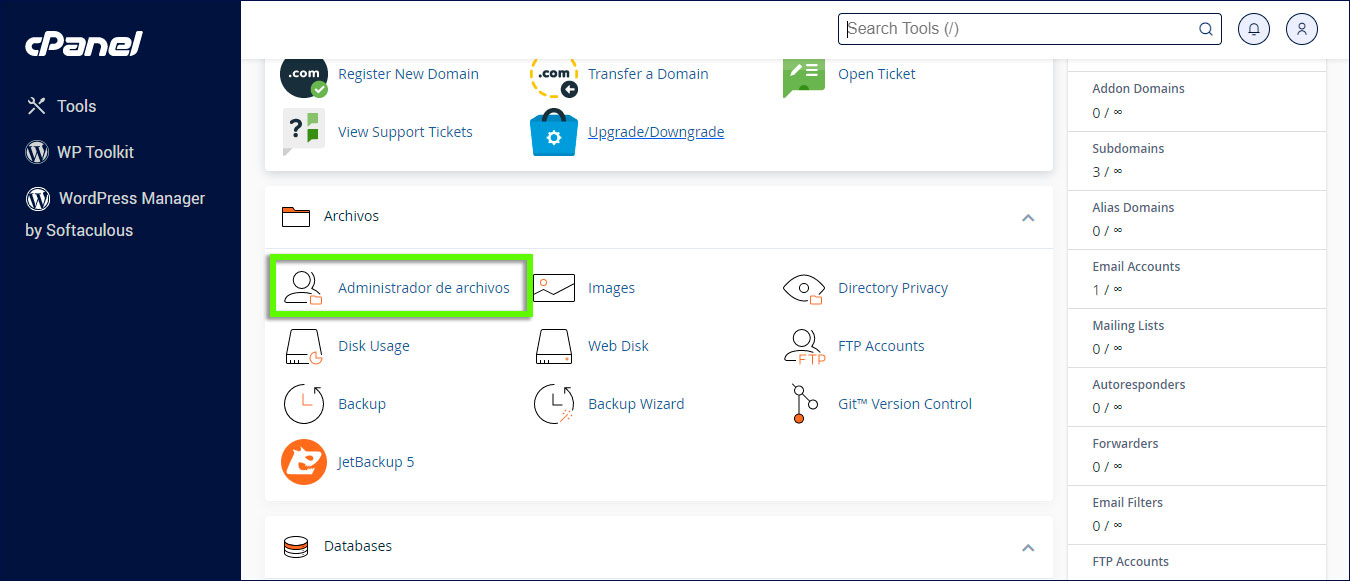
3. Ingrese a los ajustes
En la esquina superior derecha del Administrador de archivos, haga clic en Ajustes.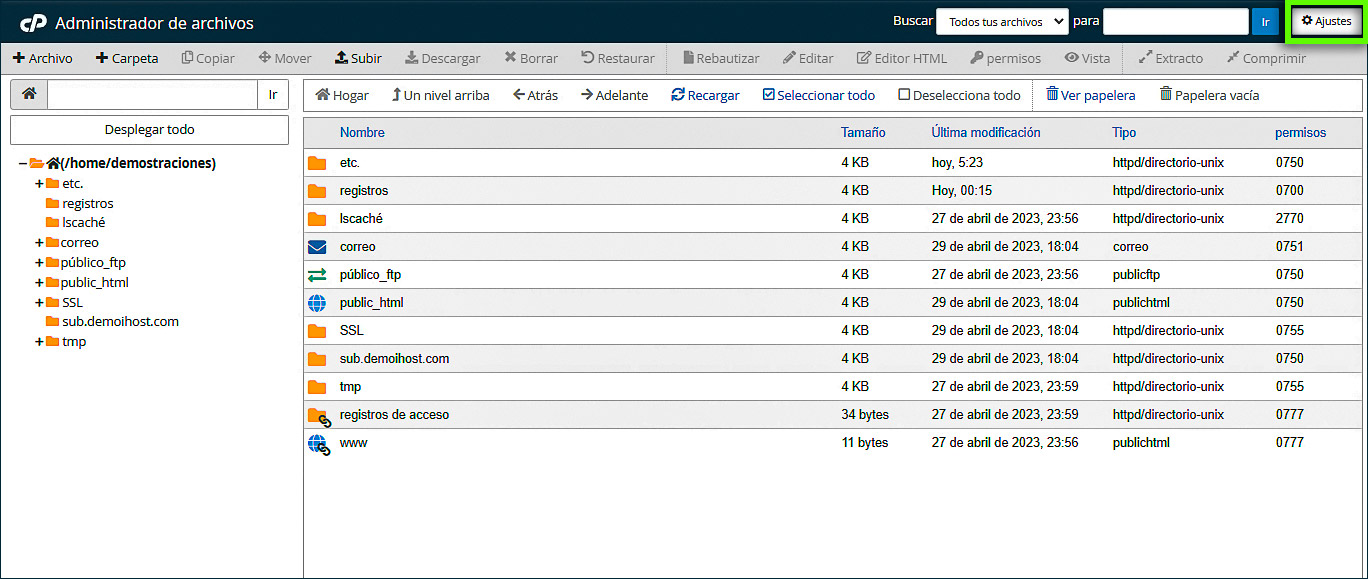
4. Configure la visualización de archivos ocultos
Seleccione Raíz Web, marque la opción Mostrar archivos ocultos (dotfiles) y, finalmente, haga clic en Guardar.
La opción Raíz Web permite acceder a la carpeta pública de su cuenta de alojamiento, que suele ser public_html o www. En esta ubicación deben encontrarse los archivos de su sitio web.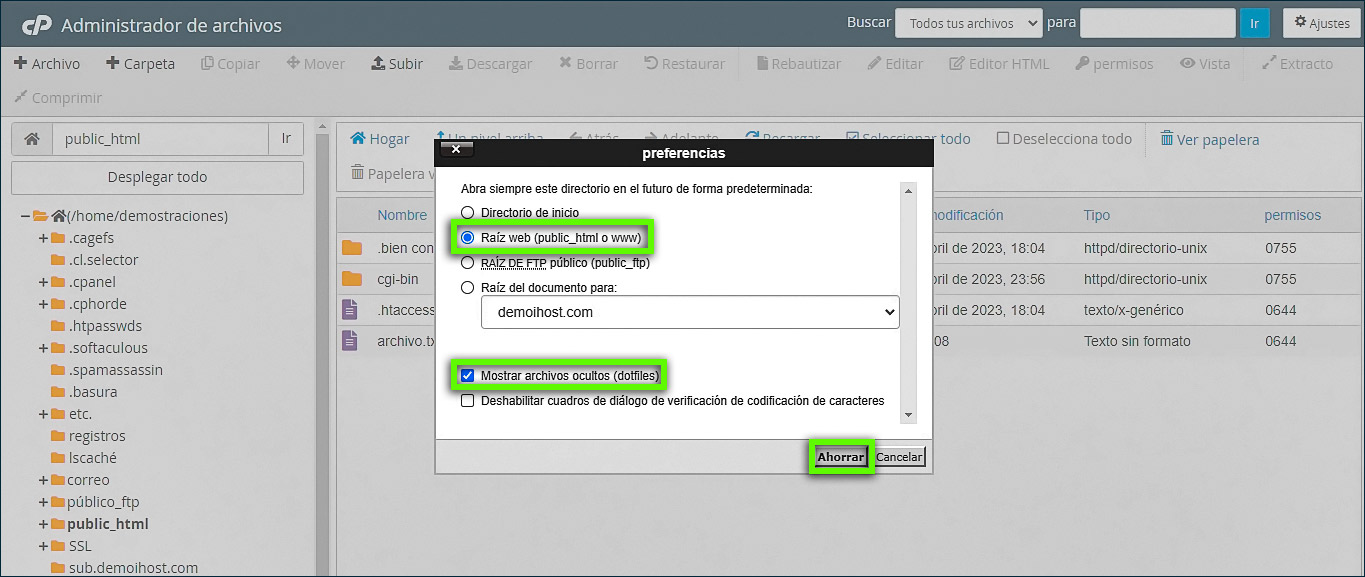
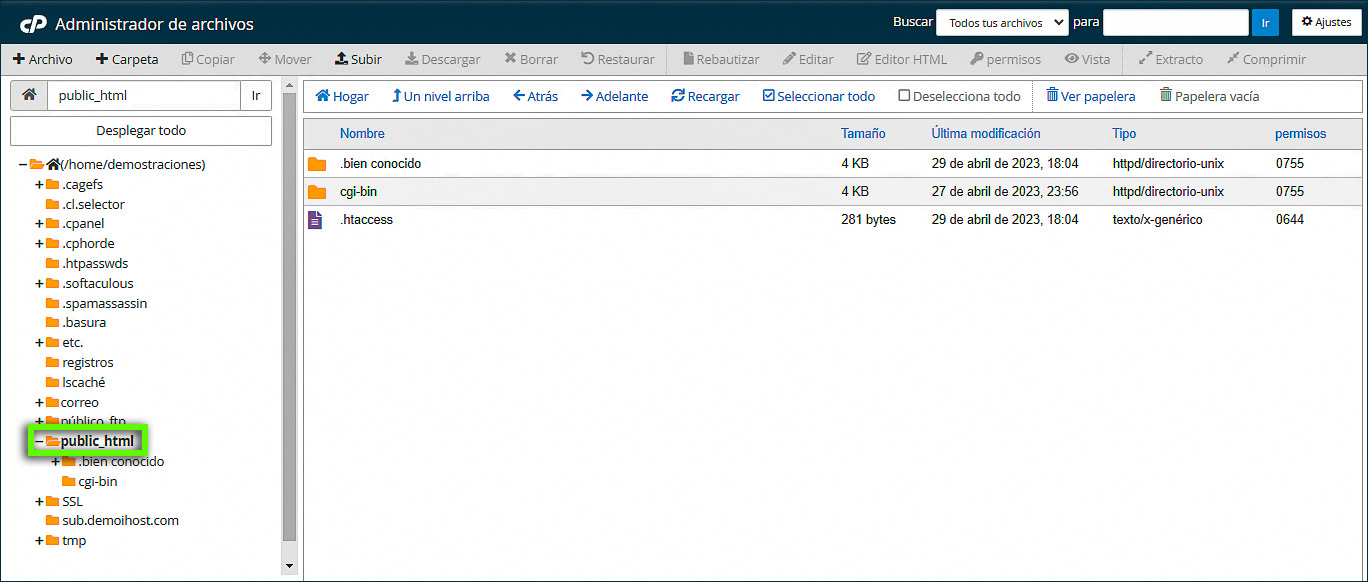
5. Seleccione la carpeta de destino
Localice y abra la carpeta en la que desea cargar los archivos.
Ejemplo:
6. Haga clic en Subir
En la parte superior del Administrador de archivos, presione el botón Subir.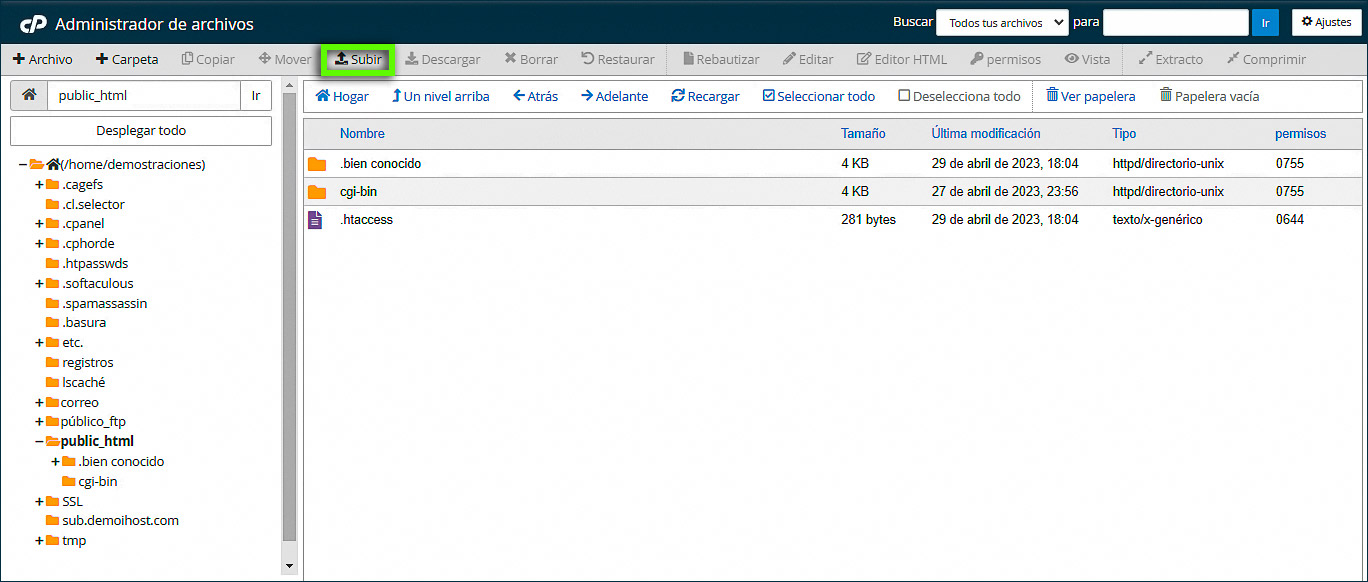
7. Seleccione el archivo
Haga clic en Seleccione archivo. Dependiendo del navegador, esta opción también puede aparecer como Elegir archivo.
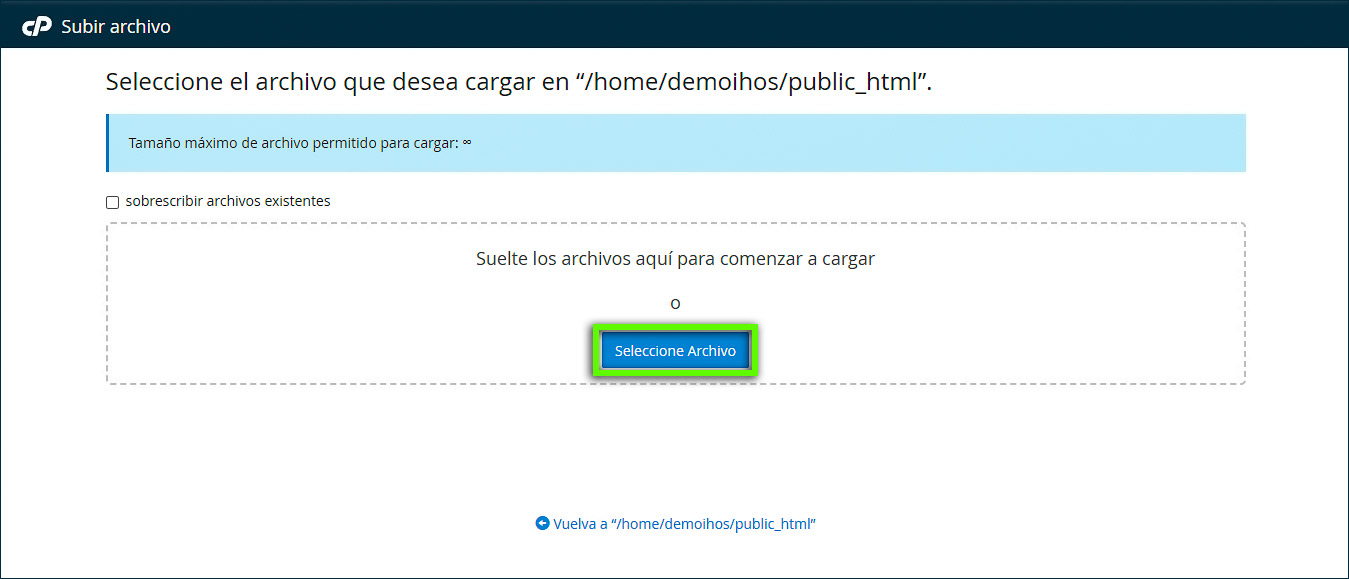
8. Cargue el archivo desde su computadora
Seleccione el archivo que desea subir y haga clic en Abrir para iniciar la carga.
Nota: el Administrador de archivos tiene un límite de carga de 500 MB. Si necesita subir un archivo de mayor tamaño, puede utilizar FTP.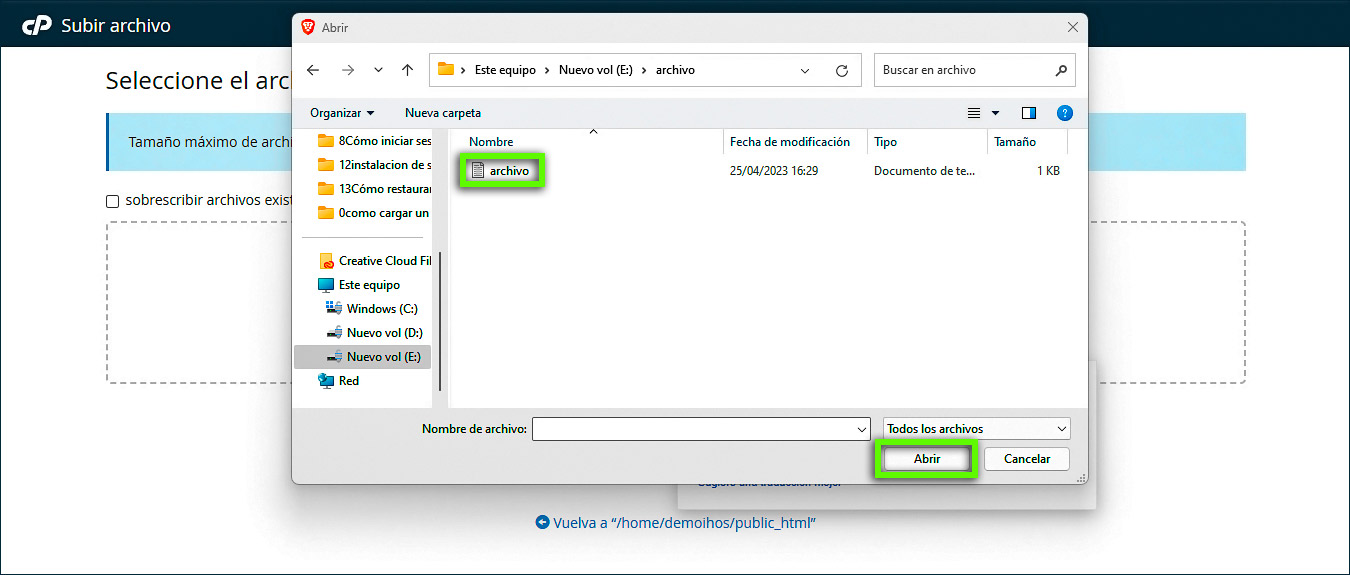
9. Verifique que el archivo se haya cargado
Una vez finalizada la carga, el archivo deberá aparecer en la carpeta seleccionada.
Ejemplo: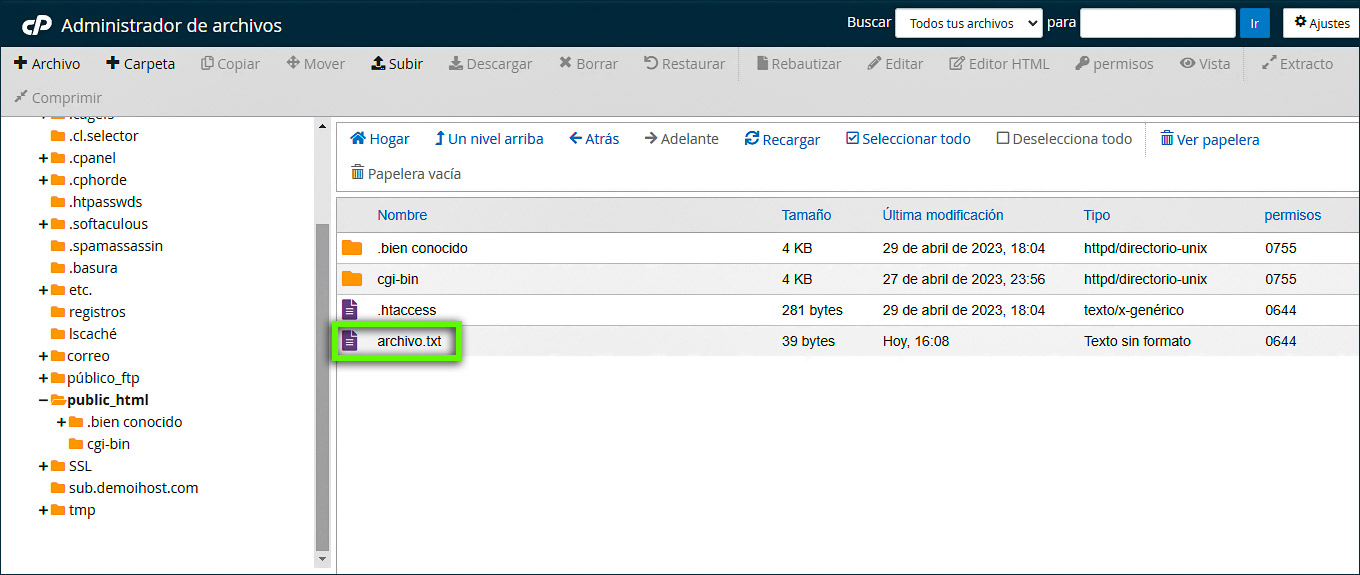
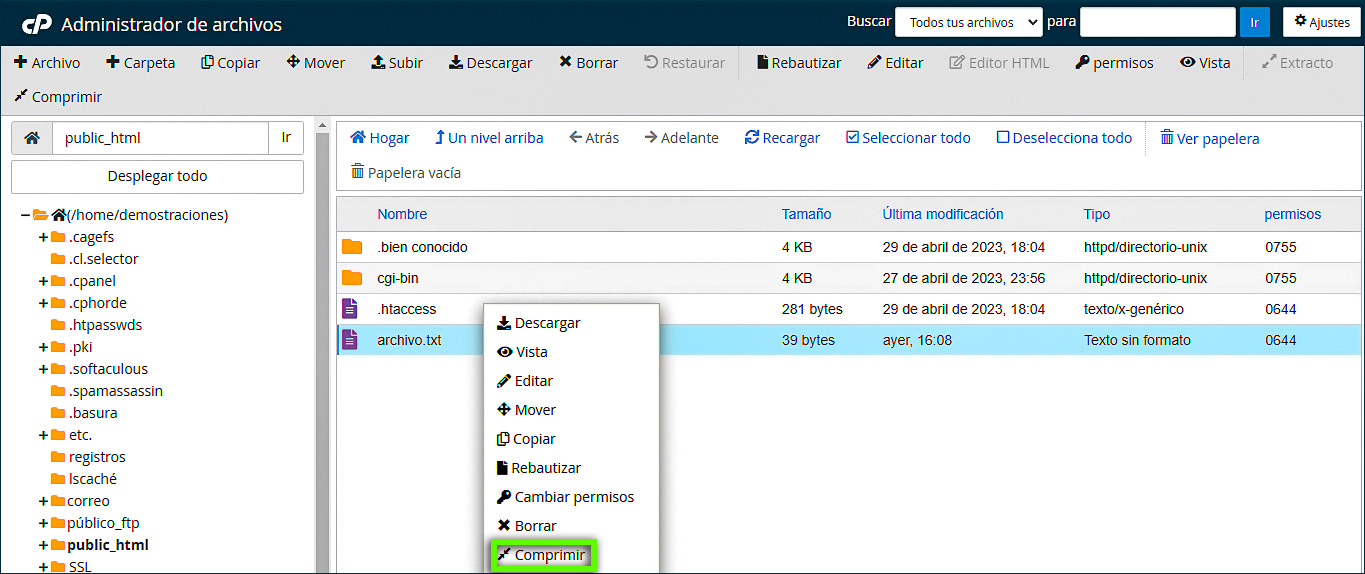
10. Comprima el archivo cargado
Si necesita comprimir el archivo, haga clic derecho sobre él y seleccione la opción Comprimir.
Si tiene alguna duda o consulta, no dude en contactarnos por chat en vivo al Soporte!
Hosting SSD Perú.
