
Cómo importar WordPress o aplicaciones a Softaculous
Softaculous permite importar instalaciones existentes para poder administrarlas desde su panel. De esta manera, puede gestionar funciones como copias de seguridad, clonación, sitios de ensayo y otras herramientas disponibles para la aplicación.
En este manual utilizaremos WordPress como ejemplo.
1.- Ingrese a cPanel
Inicie sesión en cPanel utilizando sus credenciales de acceso.
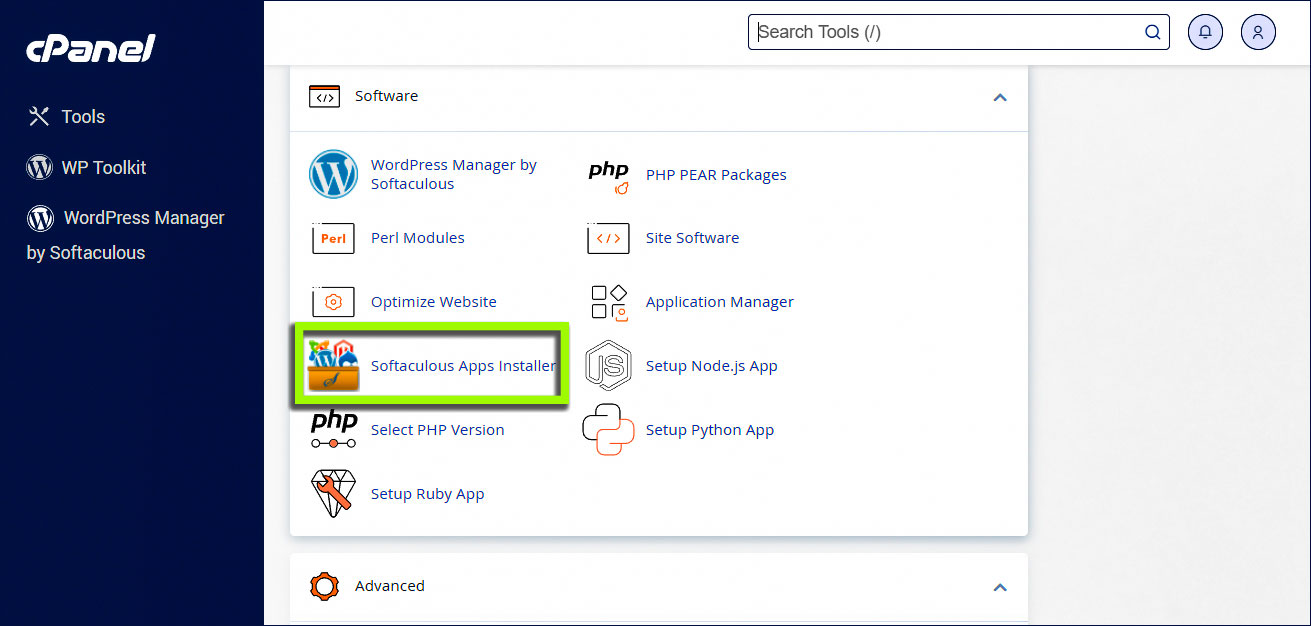
2.- Acceda a Softaculous
En la sección Software, haga clic en Softaculous Apps Installer.
3.- Seleccione la aplicación
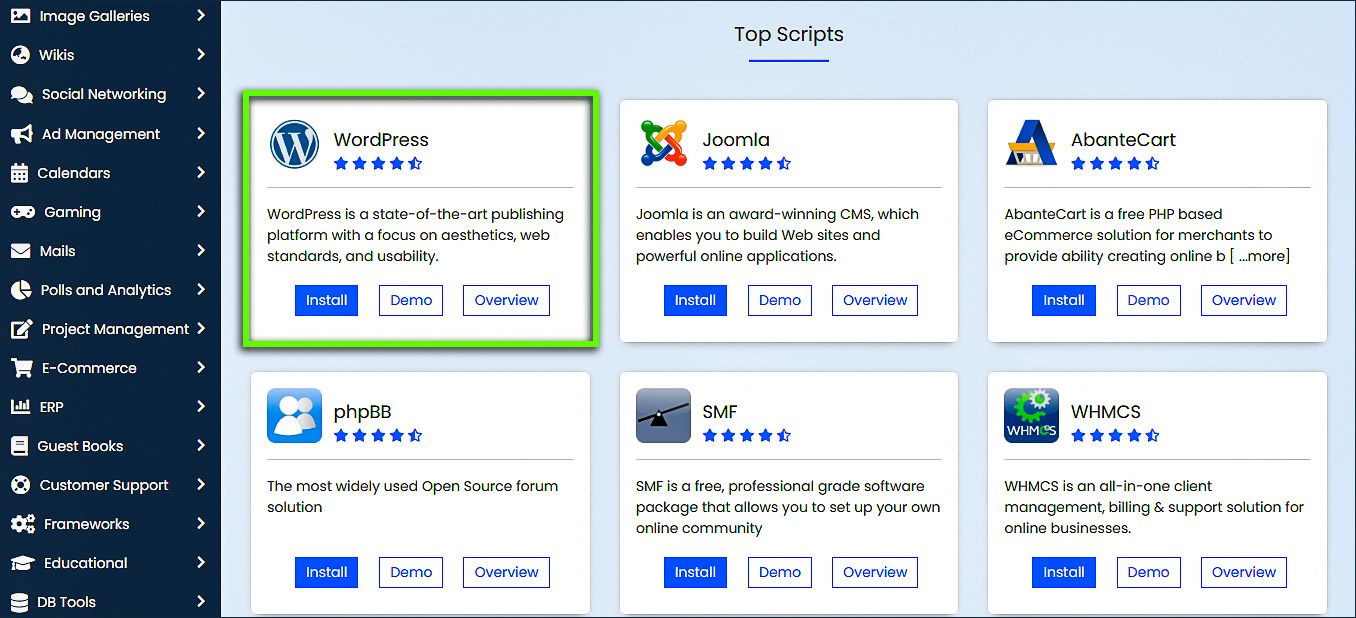
Dentro de Softaculous, seleccione el script utilizado para su sitio web.
En este ejemplo, seleccionaremos WordPress.
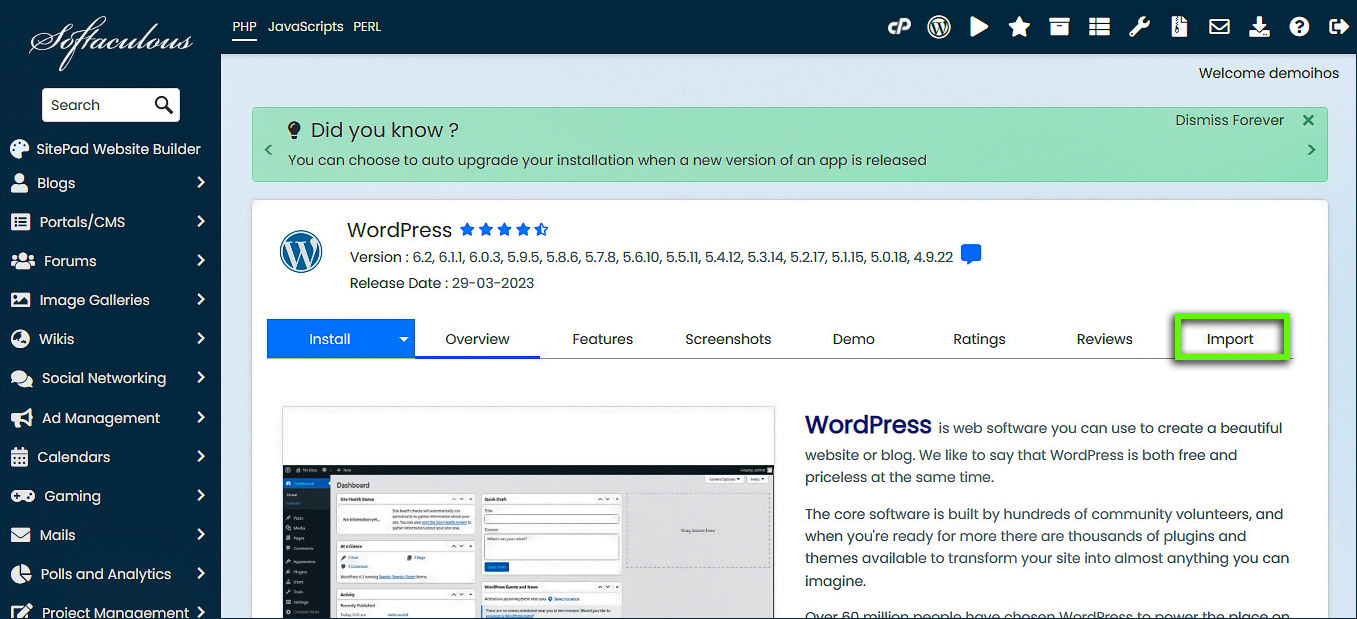
4.- Acceda a la opción Importar
Haga clic en la pestaña Importar (Import).
5.- Configure los datos de la instalación
Softaculous mostrará las opciones necesarias para localizar la instalación existente.
Complete los siguientes campos:
A. Elija el protocolo
Seleccione el protocolo que utiliza actualmente su sitio web:
- HTTPS: si el sitio utiliza un certificado SSL.
- HTTP: si el sitio no utiliza HTTPS.
B. Elija el dominio
Seleccione el dominio donde se encuentra instalada actualmente la aplicación.
C. En directorio
Indique el directorio donde está instalada la aplicación.
- Si la instalación se encuentra directamente en
public_html, puede dejar este campo vacío. - Si la instalación se encuentra dentro de un subdirectorio, introduzca el nombre del directorio correspondiente.
Por ejemplo, si WordPress está instalado en:
public_html/blogdeberá indicar:
blogUna vez completados los datos, haga clic en Importar.
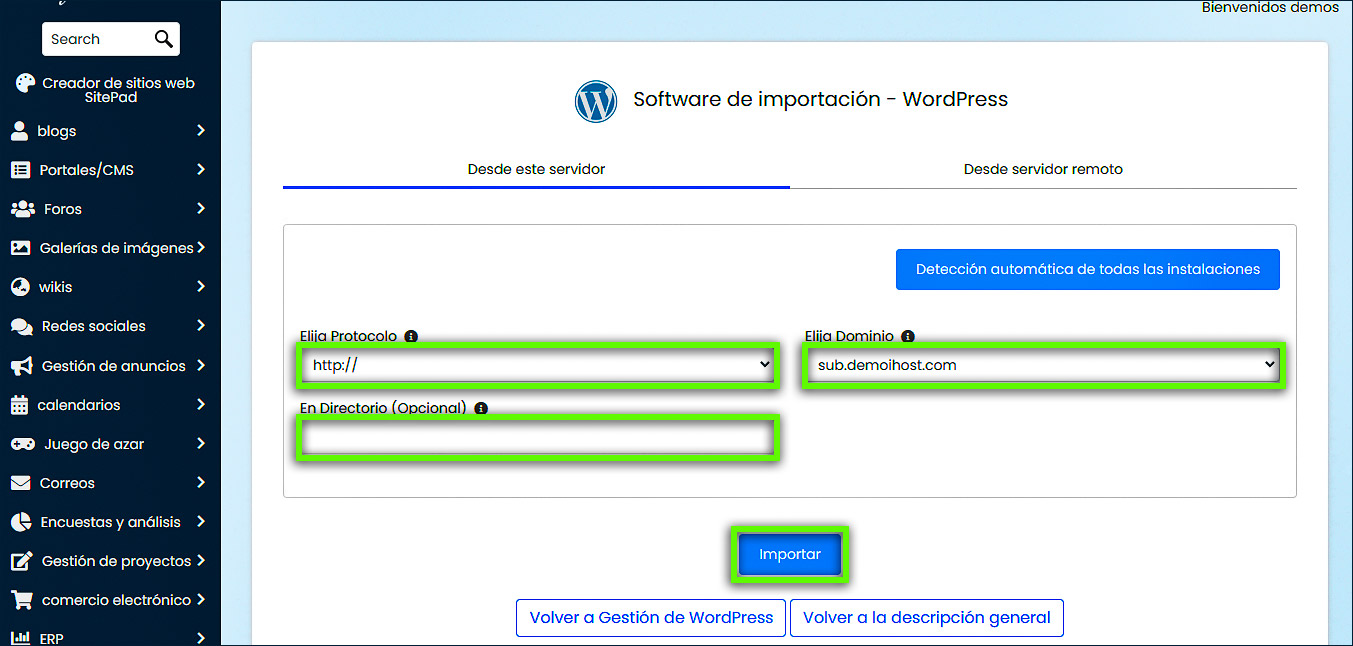
Importante: seleccione correctamente el dominio y el directorio donde se encuentra la instalación. Una ubicación incorrecta puede impedir que Softaculous encuentre la aplicación.
6.- Verifique la importación
Una vez finalizado el proceso, Softaculous mostrará un mensaje indicando que la aplicación se importó correctamente.
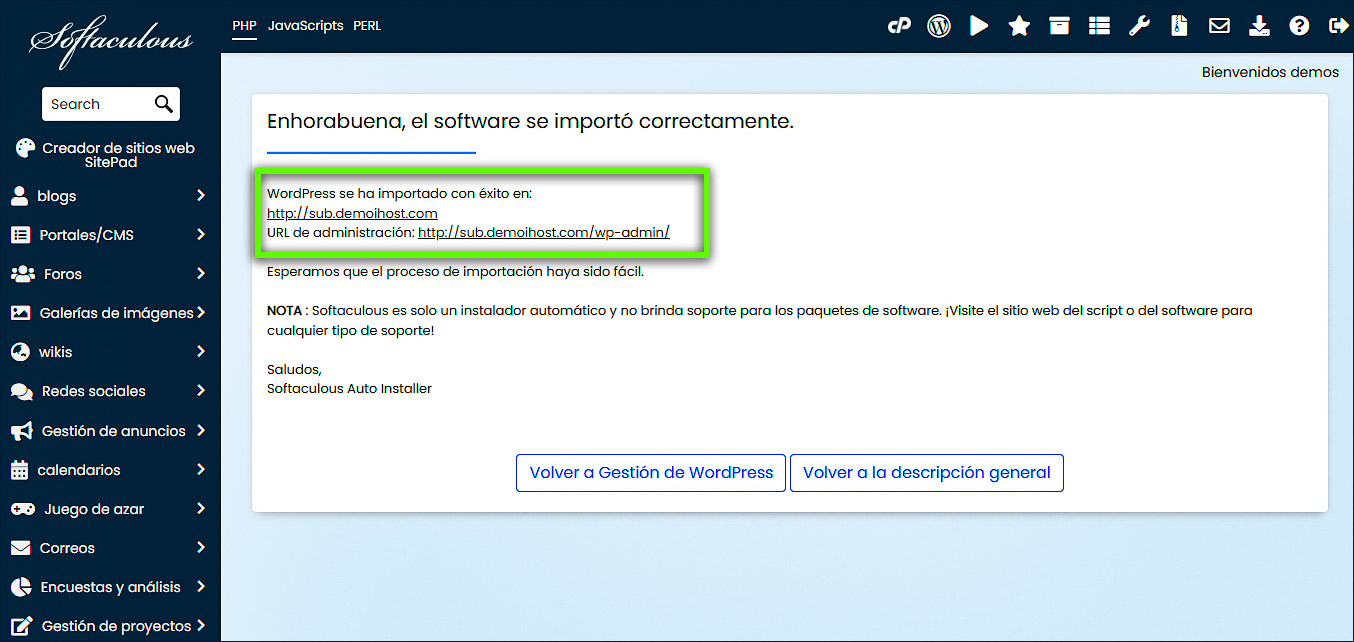 Después de importar la instalación, podrá administrarla desde Softaculous y utilizar las funciones disponibles para ella, como copias de seguridad, clonación, sitios de ensayo y actualización, entre otras.
Nota: importar una instalación a Softaculous no significa reinstalar WordPress ni modificar su contenido. El objetivo es registrar la instalación existente para poder administrarla desde Softaculous.
¿Necesita ayuda con la importación de su instalación? Nuestro equipo de soporte está disponible para ayudarlo.
Hosting SSD Perú
