
Cómo cambiar los permisos (CHMOD) de un archivo
Los permisos de archivos y carpetas determinan qué acciones pueden realizar el propietario, el grupo y otros usuarios sobre los archivos de su sitio web.
Una configuración incorrecta puede impedir que una aplicación pueda leer, modificar o ejecutar determinados archivos. Por otro lado, otorgar permisos excesivos puede representar un riesgo de seguridad.
En este manual le mostramos diferentes formas de cambiar los permisos de archivos mediante cPanel, FTP y SSH.
Usando el Administrador de archivos en cPanel
1.- Ingrese a cPanel
Inicie sesión en cPanel utilizando sus credenciales de acceso.
2.- Acceda al Administrador de archivos
En cPanel, haga clic en Administrador de archivos.
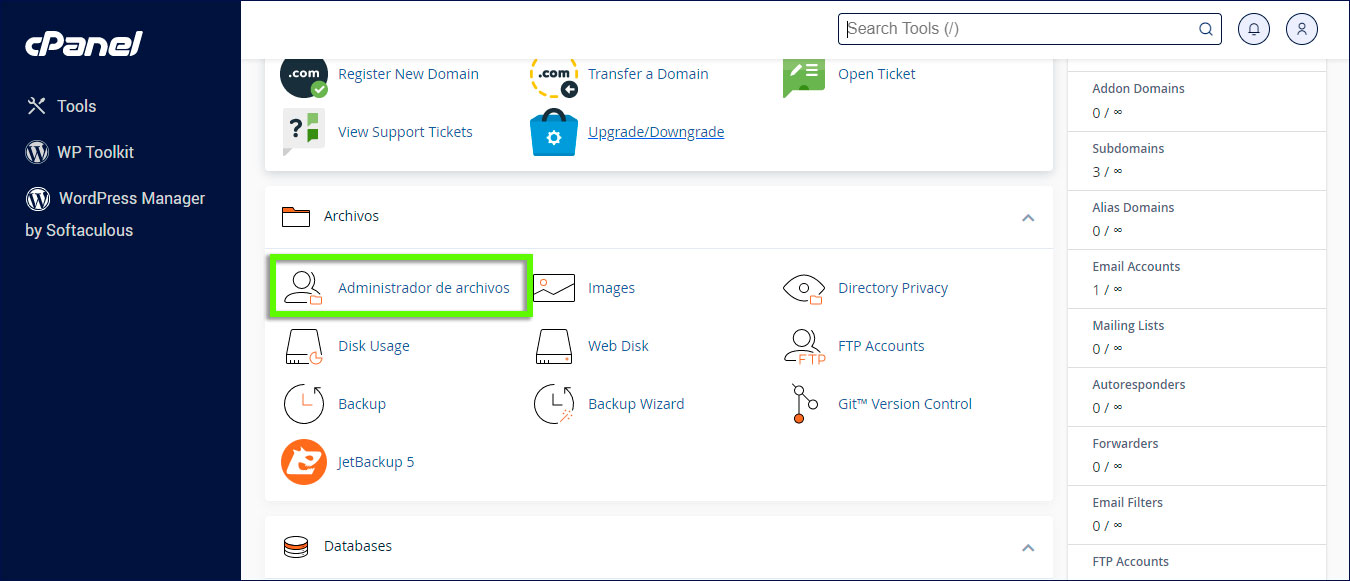
Existen diferentes formas de modificar los permisos de un archivo:
Opción 1: Desde el menú superior
Busque y seleccione el archivo al que desea modificar los permisos. Luego, haga clic en Permisos en el menú superior.
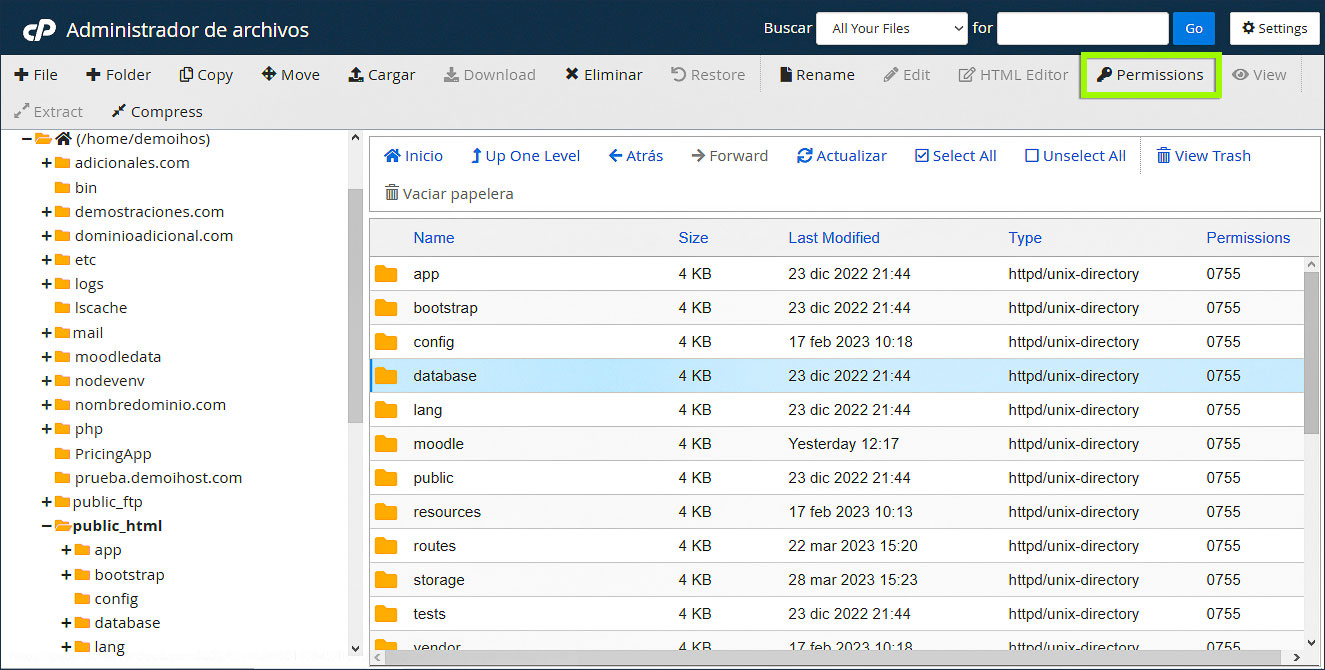
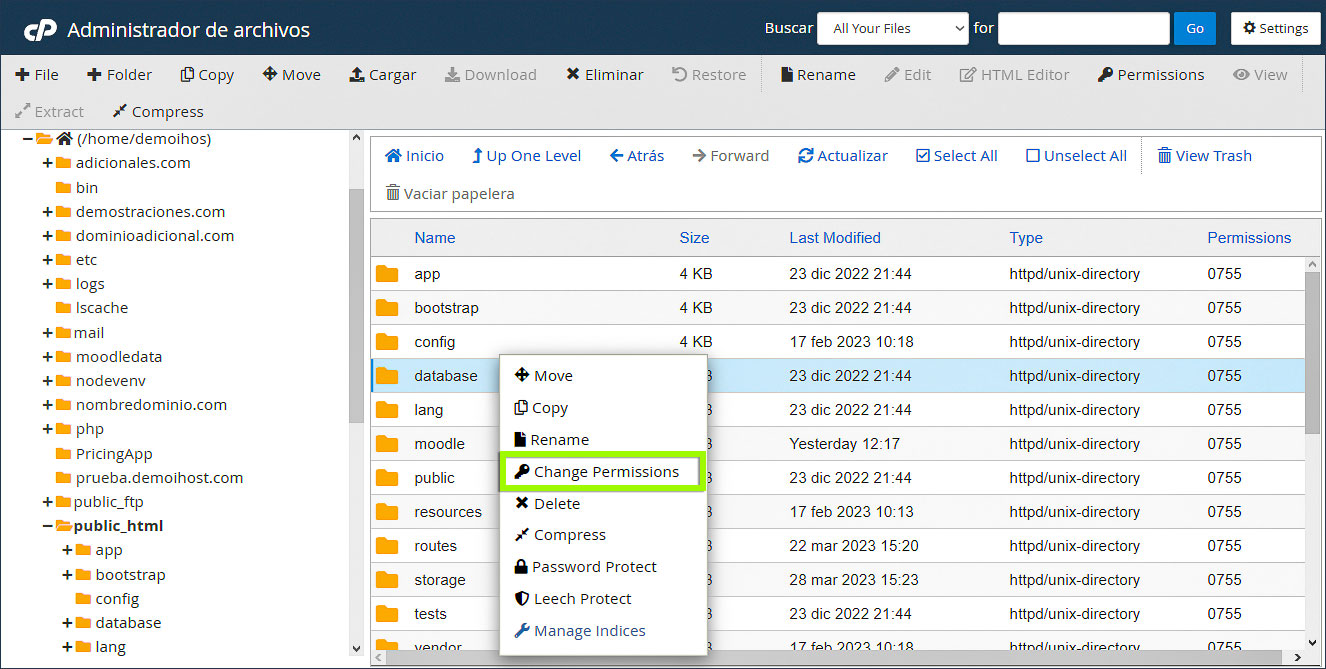
Opción 2: Desde el menú contextual
Haga clic con el botón derecho sobre el archivo y seleccione Cambiar permisos.
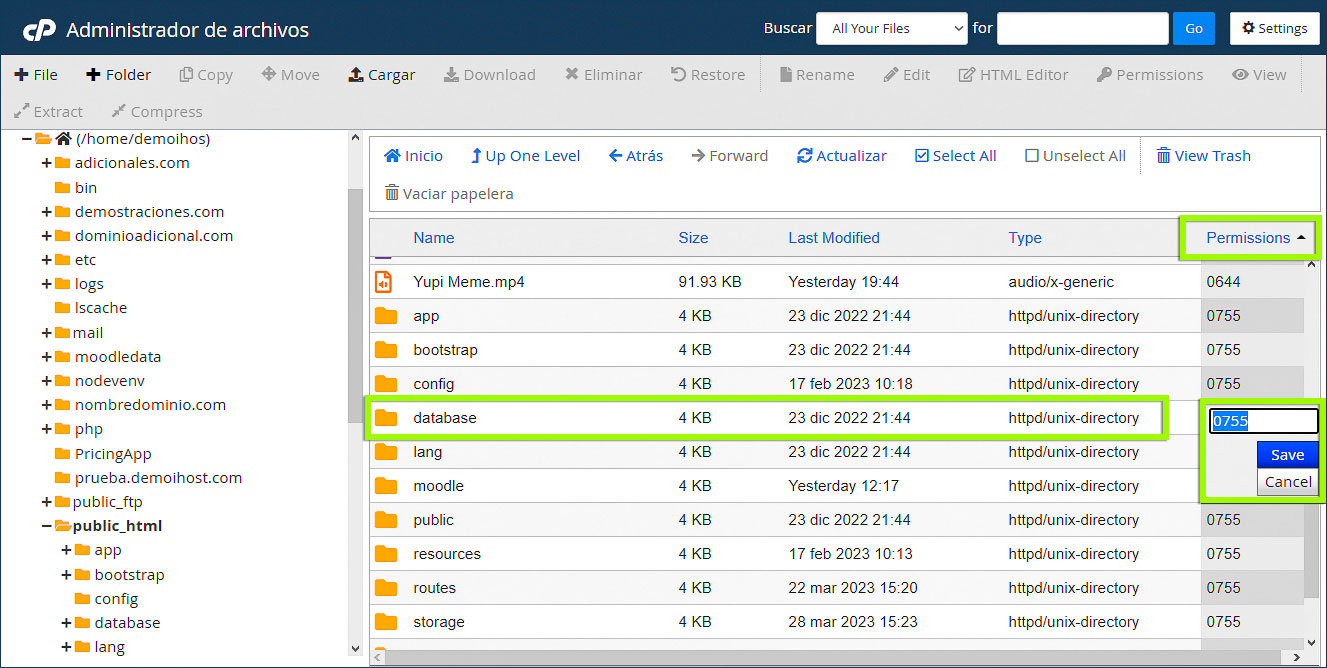
Opción 3: Desde la columna Permisos
También puede hacer doble clic sobre el valor numérico mostrado en la columna Permisos.
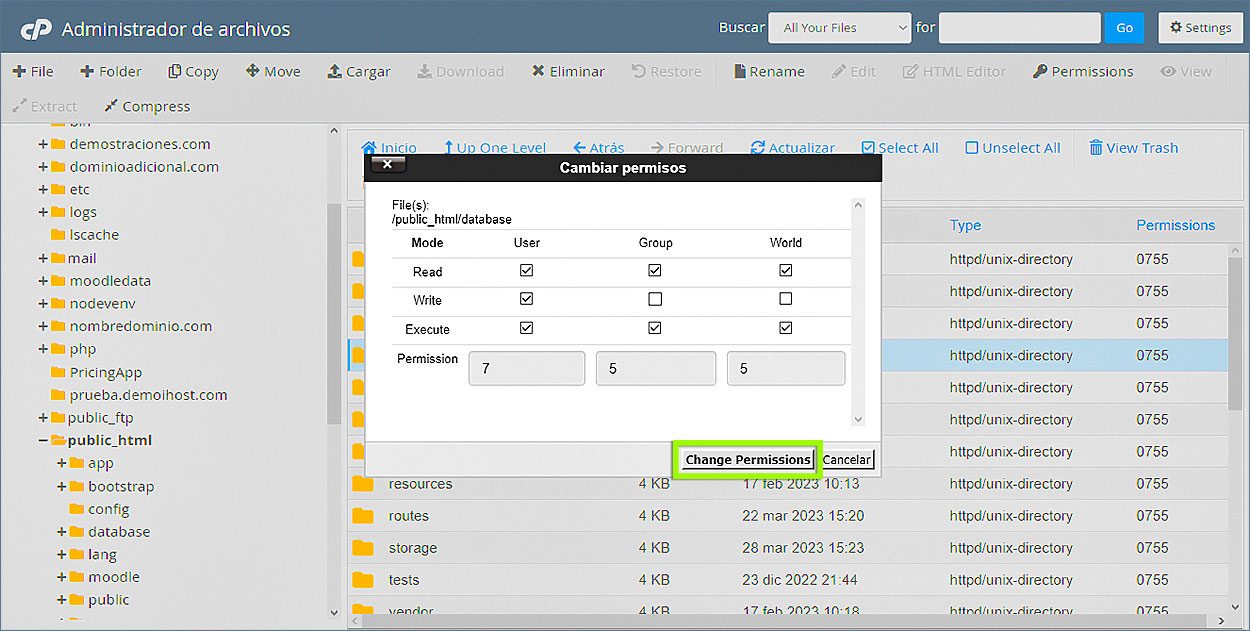
Modifique los permisos según corresponda y haga clic en Guardar.
Haga clic en las casillas de verificación para establecer los permisos correctos.
Haga clic en Cambiar permisos.
Usando FTP
También puede modificar los permisos mediante un cliente FTP, como FileZilla.
1.- Conéctese mediante FTP
Abra su cliente FTP y conéctese a su cuenta de hosting.
2.- Seleccione el archivo
Busque el archivo cuyos permisos desea modificar y haga clic sobre él con el botón derecho.
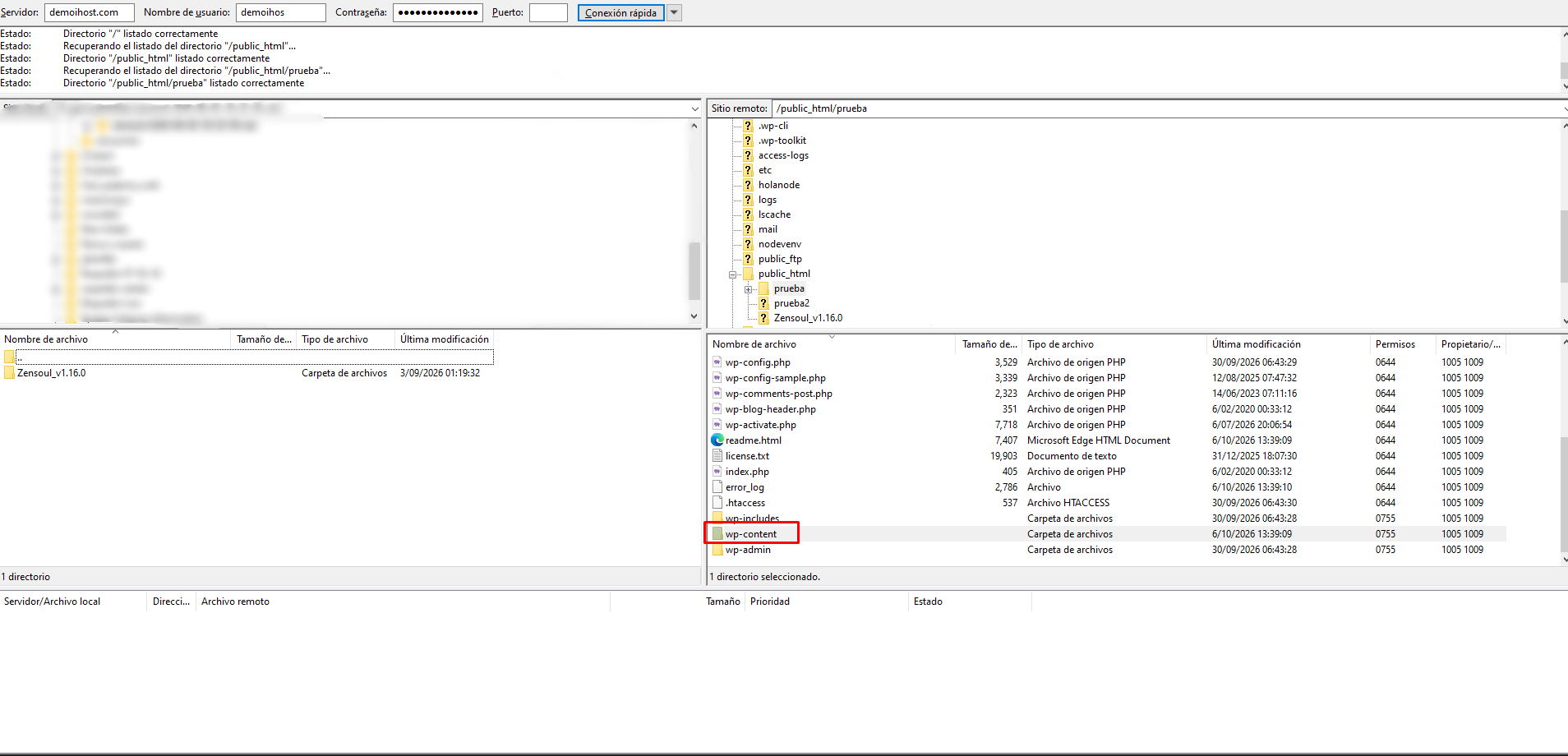
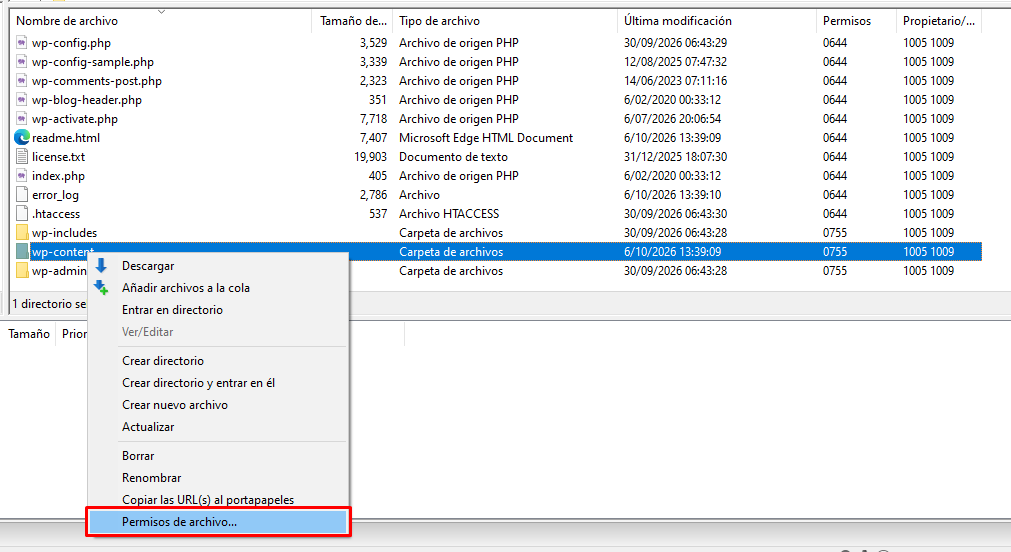
3.- Acceda a las propiedades del archivo
Seleccione la opción Permisos de archivo, Atributos o Propiedades, dependiendo del cliente FTP que esté utilizando.
4.- Configure los permisos
Establezca los permisos que desea aplicar y guarde los cambios.
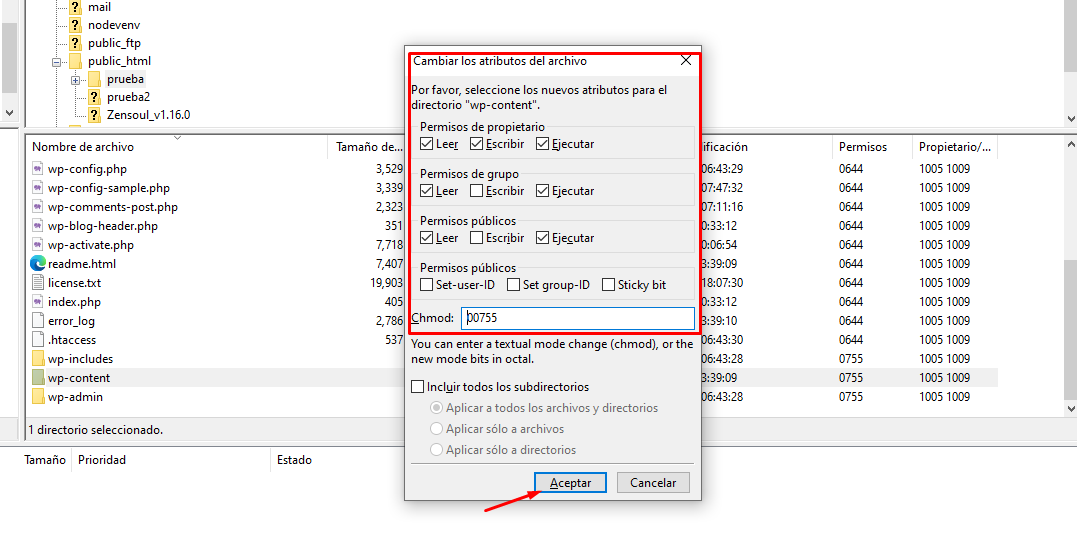
Importante: la ubicación y el nombre de esta opción pueden variar según el cliente FTP utilizado.
Usando SSH o un script
Si dispone de acceso SSH, puede modificar los permisos mediante el comando chmod.
Por ejemplo:
chmod 644 archivo.phpTambién puede utilizarlo para establecer permisos en una carpeta:
chmod 755 carpetaImportante: no recomendamos utilizar permisos
777como solución general a problemas de escritura. Si una aplicación solicita permisos excesivos, es preferible identificar primero qué archivo o directorio necesita permisos de escritura.
¿Qué significan los permisos y sus números?
Los permisos determinan qué puede hacer cada usuario con un archivo o carpeta.
Existen tres categorías principales:
| Permiso | Propietario | Grupo | Otros |
|---|---|---|---|
| Leer | ✔ | ✔ | ✔ |
| Escribir | ✔ | ✘ | ✘ |
| Ejecutar | ✔ | ✔ | ✔ |
Propietario
Es el usuario propietario del archivo o directorio.
Grupo
Corresponde al grupo de usuarios asociado al archivo.
Otros
Hace referencia a los demás usuarios que no son el propietario ni pertenecen al grupo correspondiente.
Los tres tipos de permisos son:
- Leer (
r): permite consultar el contenido de un archivo. - Escribir (
w): permite modificar el archivo. - Ejecutar (
x): permite ejecutar un archivo o acceder a un directorio según corresponda.
¿Cómo funcionan los números de permisos?
En cPanel y Linux, los permisos pueden representarse mediante tres números.
Los valores son:
- Leer = 4
- Escribir = 2
- Ejecutar = 1
- Sin permisos = 0
Cada número corresponde, respectivamente, al:
- Propietario
- Grupo
- Otros
Por ejemplo, el permiso 755 significa:
- 7 = leer + escribir + ejecutar para el propietario.
- 5 = leer + ejecutar para el grupo.
- 5 = leer + ejecutar para otros.
La suma funciona de la siguiente manera:
| Permisos | Valor |
|---|---|
| Ninguno | 0 |
| Ejecutar | 1 |
| Escribir | 2 |
| Escribir + ejecutar | 3 |
| Leer | 4 |
| Leer + ejecutar | 5 |
| Leer + escribir | 6 |
| Leer + escribir + ejecutar | 7 |
Por ejemplo:
755= propietario puede leer, escribir y ejecutar; grupo y otros pueden leer y ejecutar.644= propietario puede leer y escribir; grupo y otros pueden leer.700= únicamente el propietario tiene permisos.777= propietario, grupo y otros tienen todos los permisos.
Si se muestran cuatro dígitos, como 0755, el primer 0 corresponde a bits especiales de permisos. Para la configuración habitual de archivos y carpetas, normalmente se trabaja con los últimos tres dígitos.
Permisos recomendados para sitios web
En una instalación web, los permisos más habituales son:
- Archivos:
644 - Directorios:
755
Sin embargo, los permisos exactos pueden variar dependiendo de la aplicación, la configuración del servidor y de si un archivo o directorio necesita escritura.
Importante: no cambie todos los archivos o carpetas de un sitio a
777. Utilizar permisos excesivos puede aumentar el riesgo de modificaciones no autorizadas.
¿Por qué no se recomienda utilizar 777?
El permiso 777 concede permisos de lectura, escritura y ejecución al propietario, al grupo y a otros usuarios.
Esto significa que cualquier proceso o usuario que tenga acceso bajo la categoría correspondiente puede modificar el contenido.
Por este motivo, 777 no debe utilizarse como solución general para problemas de permisos.
Si una aplicación necesita escribir en un archivo o directorio, primero debe identificarse exactamente qué elemento necesita ese permiso y qué configuración del servidor o de la aplicación está provocando el problema.
Recomendación: utilice el nivel mínimo de permisos necesario para que su sitio funcione correctamente.
Otros formatos de permisos
En Linux, los permisos también pueden mostrarse mediante una representación como:
drwxr-xr-xEl primer carácter (d) indica que se trata de un directorio.
Los siguientes nueve caracteres representan los permisos del propietario, grupo y otros:
rwx r-x r-xDonde:
r= leerw= escribirx= ejecutar-= sin permiso
Por ejemplo:
drwxr-xr-xcorresponde a:
755Mientras que:
-rw-r--r--corresponde a:
644Ejemplos de permisos
| Representación numérica | Representación de Linux | Uso habitual |
|---|---|---|
755 o 0755 |
drwxr-xr-x |
Directorios |
644 o 0644 |
-rw-r--r-- |
Archivos |
700 o 0700 |
drwx------ |
Directorios privados |
777 o 0777 |
drwxrwxrwx |
No recomendado |
Importante: antes de modificar permisos, recomendamos realizar una copia de seguridad si el cambio afecta a archivos importantes del sitio web.
¿Necesita ayuda con la configuración de permisos? Nuestro equipo de soporte está disponible para ayudarlo.
Hosting SSD Perú.