
Cómo editar una instalación Softaculous
Después de instalar WordPress o cualquier otro script disponible mediante Softaculous, es posible que necesite modificar algunas de las configuraciones de la instalación.
En este manual le explicaremos cómo editar los detalles de una instalación de WordPress u otro script desde Softaculous.
1.- Ingrese a cPanel
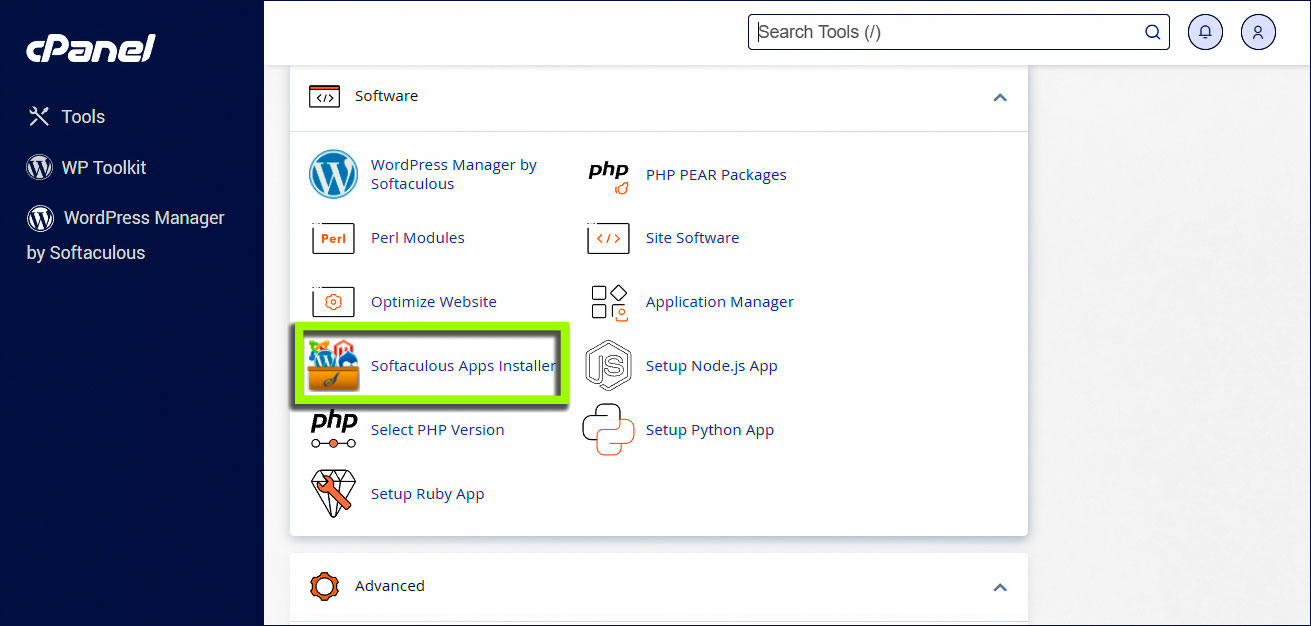
2.- Ingrese a Softaculous
Busque la sección Software y haga clic en Softaculous Apps Installer.
3.- Acceda a las instalaciones
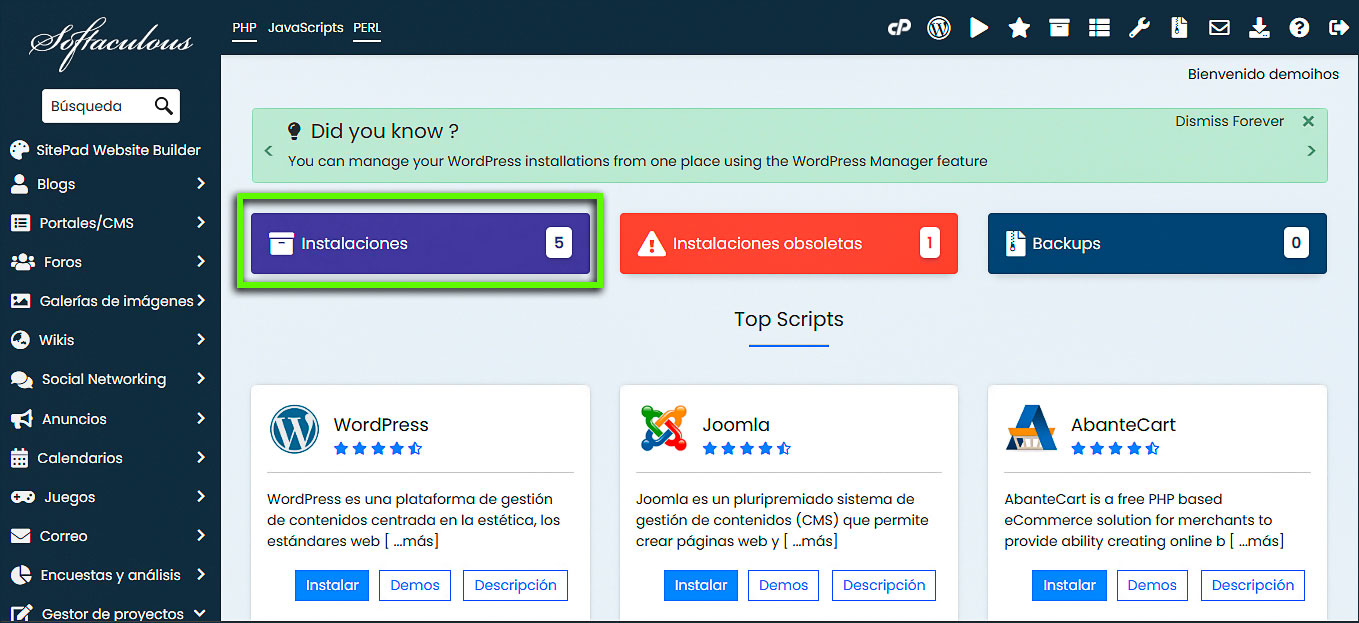
Se abrirá la interfaz de Softaculous. En la parte superior de la página encontrará diferentes opciones relacionadas con los scripts instalados.
Haga clic en Instalaciones.
4.- Seleccione la instalación que desea editar
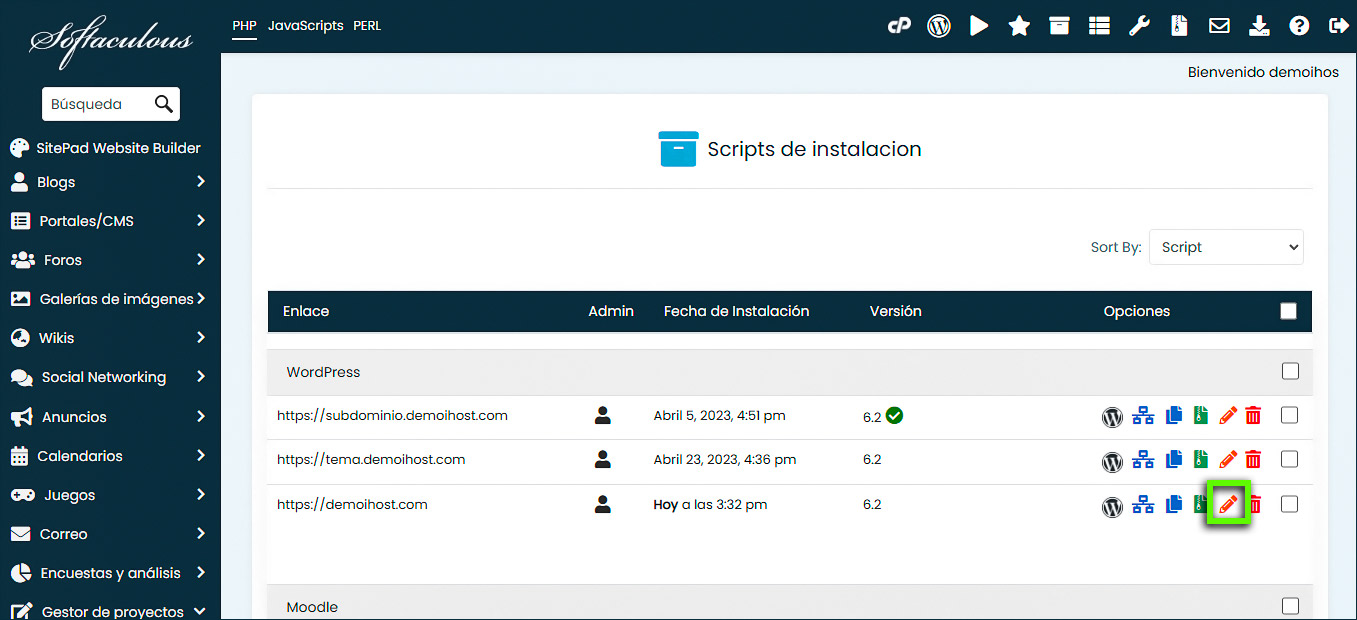
Busque el dominio correspondiente a la instalación que desea modificar y haga clic en el icono de lápiz.
Nota: Antes de modificar una instalación, recomendamos contar con copias de seguridad programadas y actualizadas. Esto le permitirá restaurar su sitio de manera rápida en caso de que algún cambio o actualización afecte su funcionamiento.
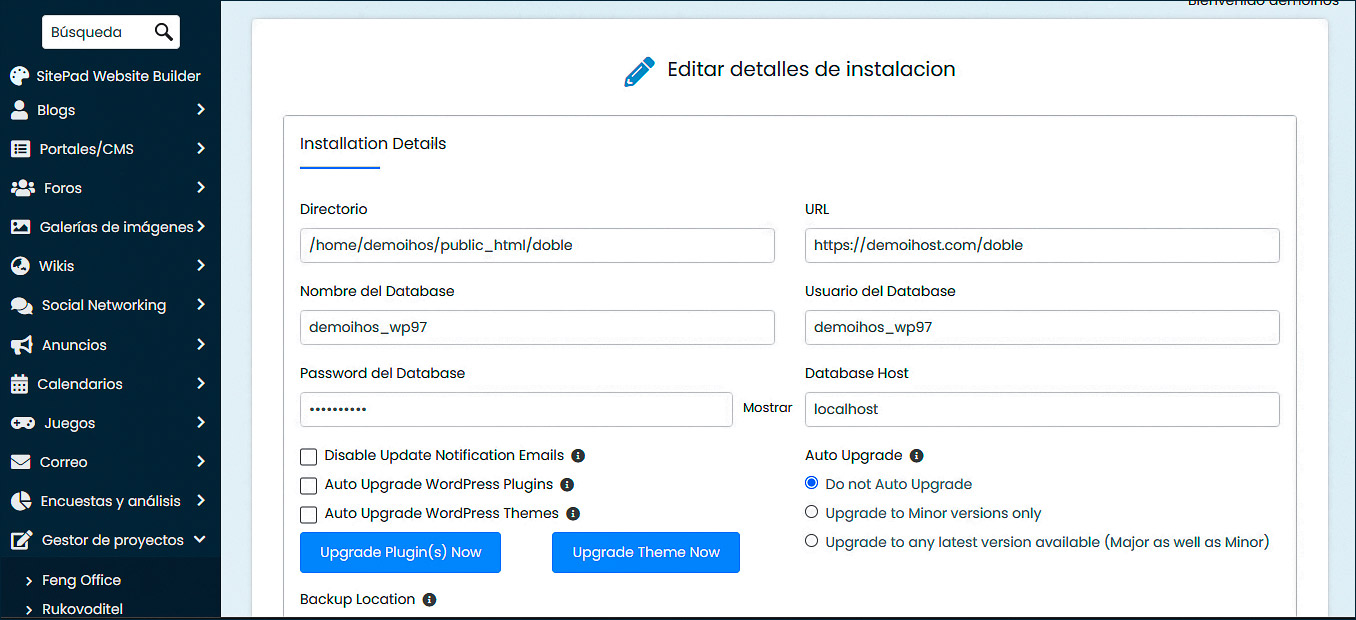
No recomendamos modificar la ruta de instalación, la URL o la base de datos si no tiene conocimientos sobre su funcionamiento, ya que una configuración incorrecta puede provocar que el sitio web deje de funcionar o quede inaccesible.
La configuración de actualización automática permite establecer que Softaculous actualice automáticamente el script, el tema y los complementos (plugins).
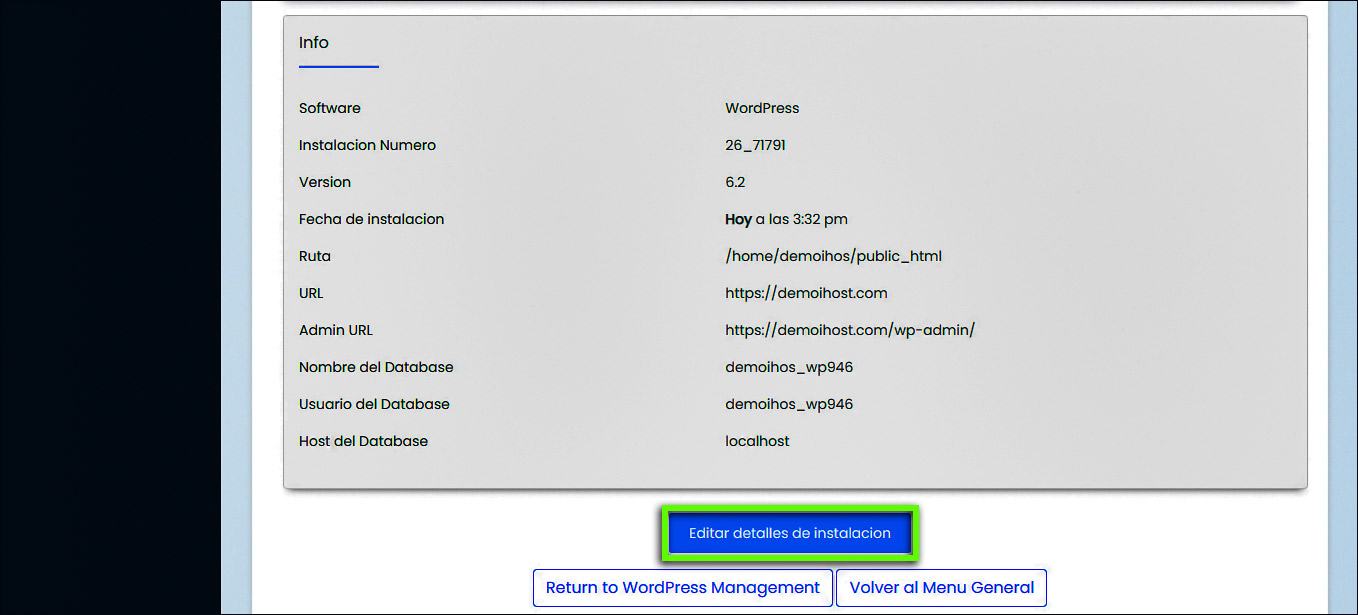
5.- Detalles de la instalación
En esta sección podrá consultar y modificar diferentes detalles de la instalación, como:
- La ruta donde está instalado el sitio web.
- El nombre de la base de datos.
- La configuración de las actualizaciones automáticas.
- La URL del sitio web.
Si necesita modificar alguno de estos datos, puede hacerlo desde este apartado.
6.- Cuenta de administrador
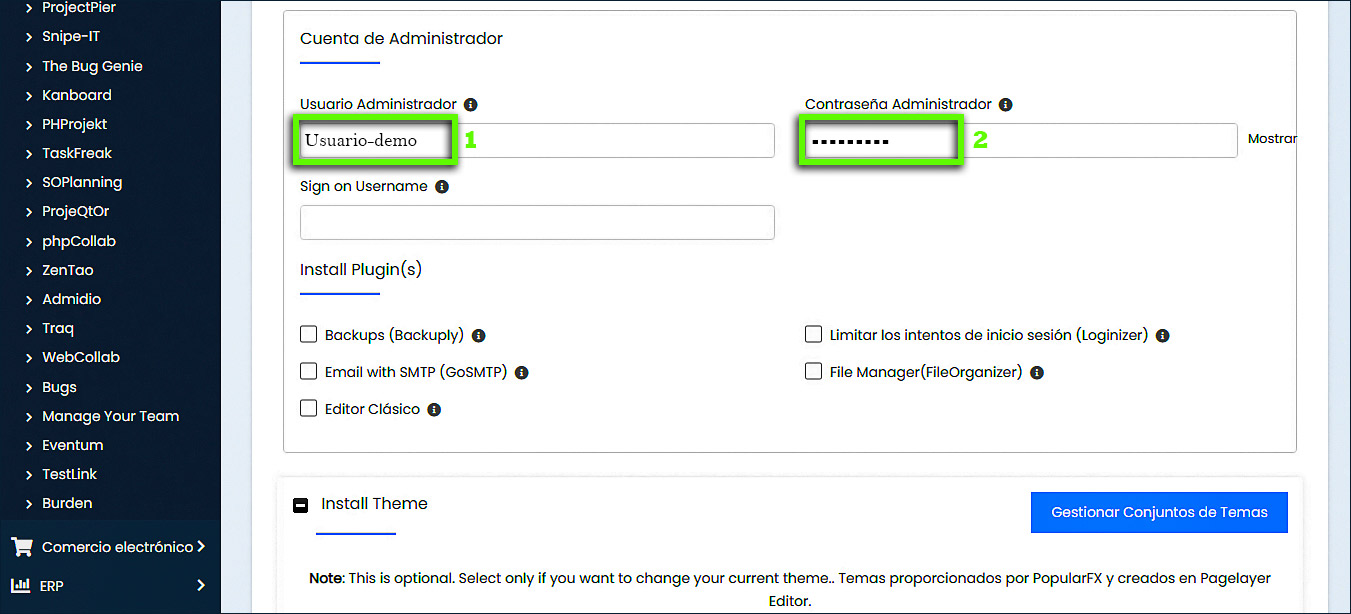
6.1.- Restablecer la contraseña de administrador
Ingrese el nombre de usuario del administrador y establezca una nueva contraseña en los campos correspondientes.
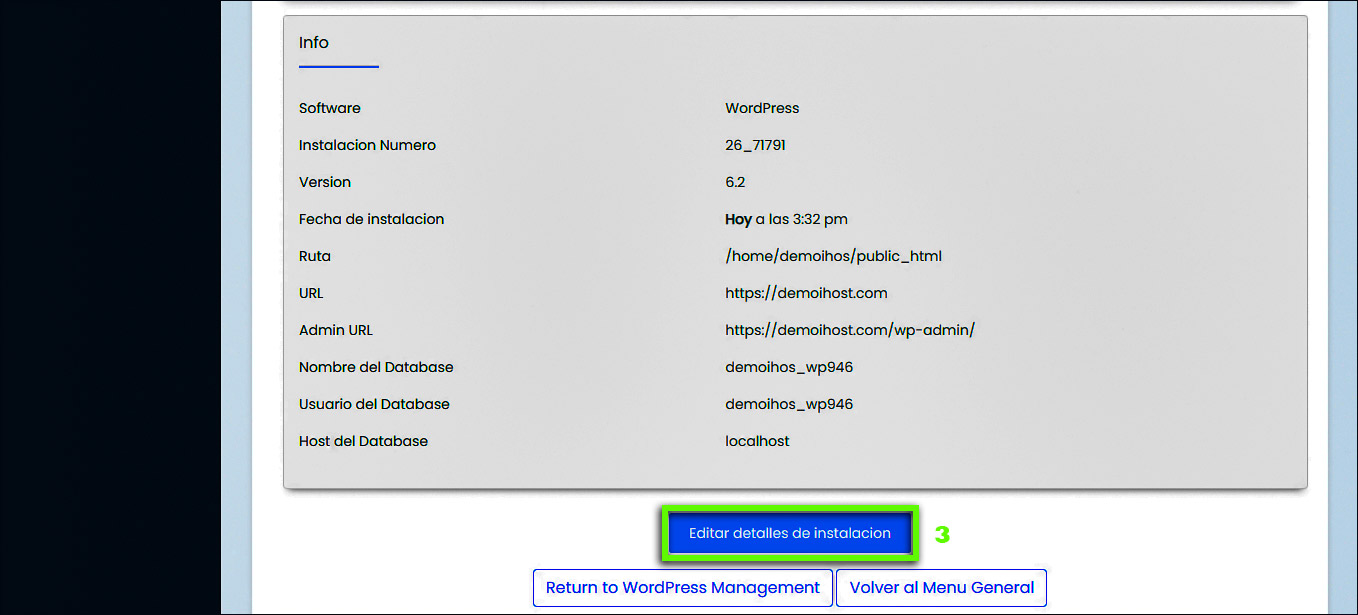
Haga clic en el botón Editar detalles de instalación, ubicado en la parte inferior de la página, para guardar los cambios.
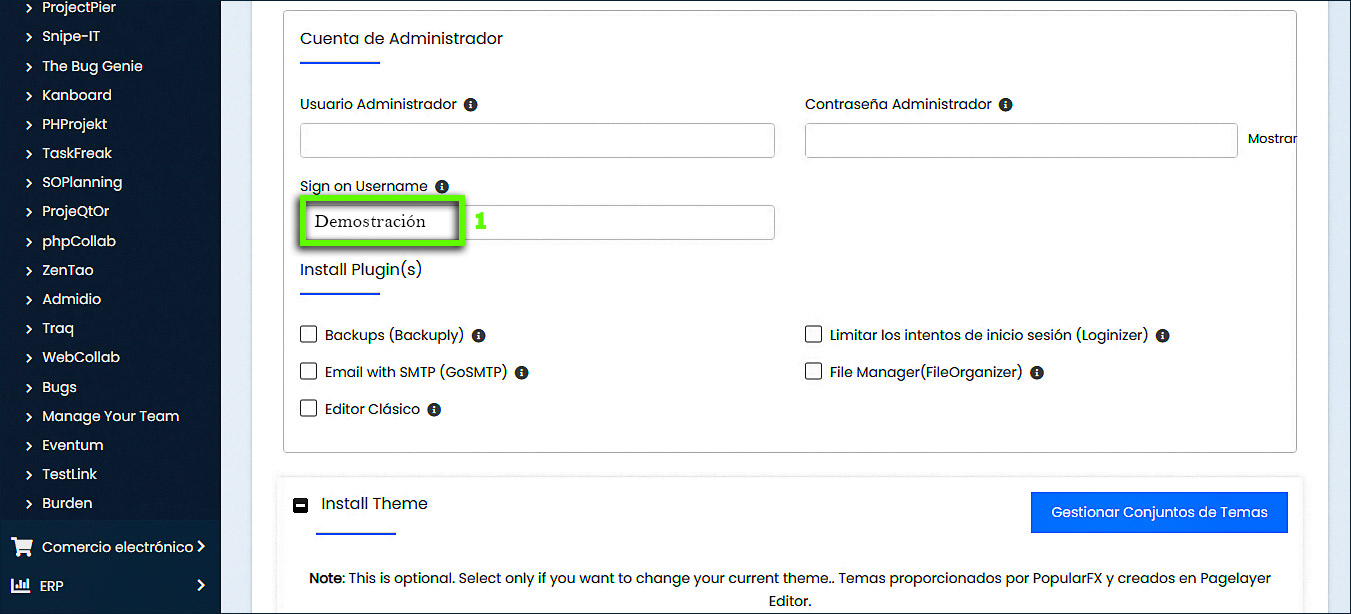
6.2.- Restablecer el nombre de usuario del administrador
Ingrese el nombre de usuario que desea utilizar en el campo Nombre de usuario de inicio de sesión (Sign on Username).
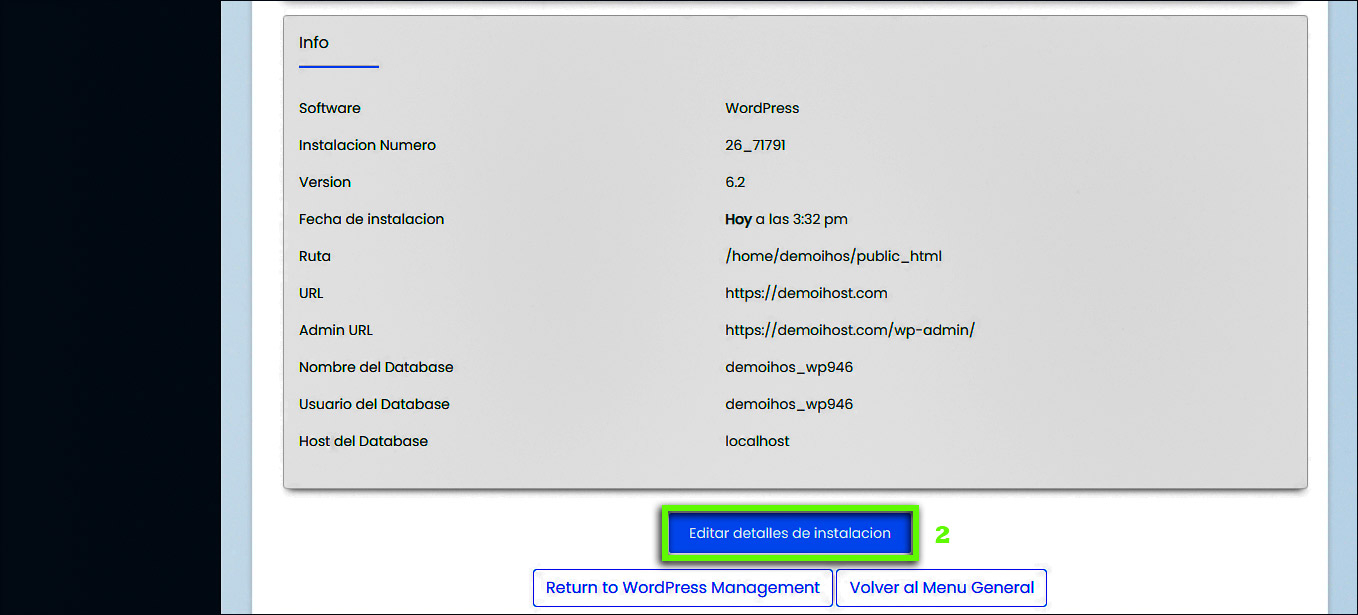
Haga clic en el botón Editar detalles de instalación, ubicado en la parte inferior de la página, para guardar los cambios.
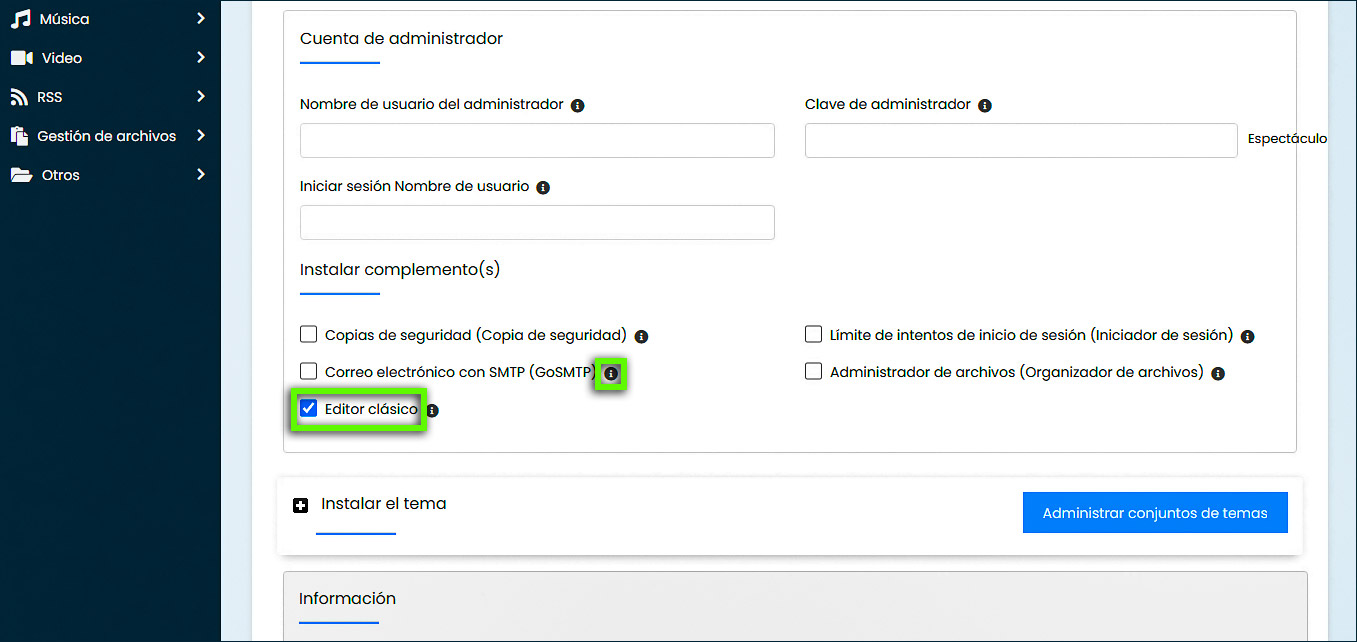
7.- Instalar complementos (Plugins)
Haga clic en el icono ℹ️ para consultar información sobre cada complemento (plugin).
Desde esta sección también encontrará la opción Instalar complemento (Install plugin).
Ejemplo:
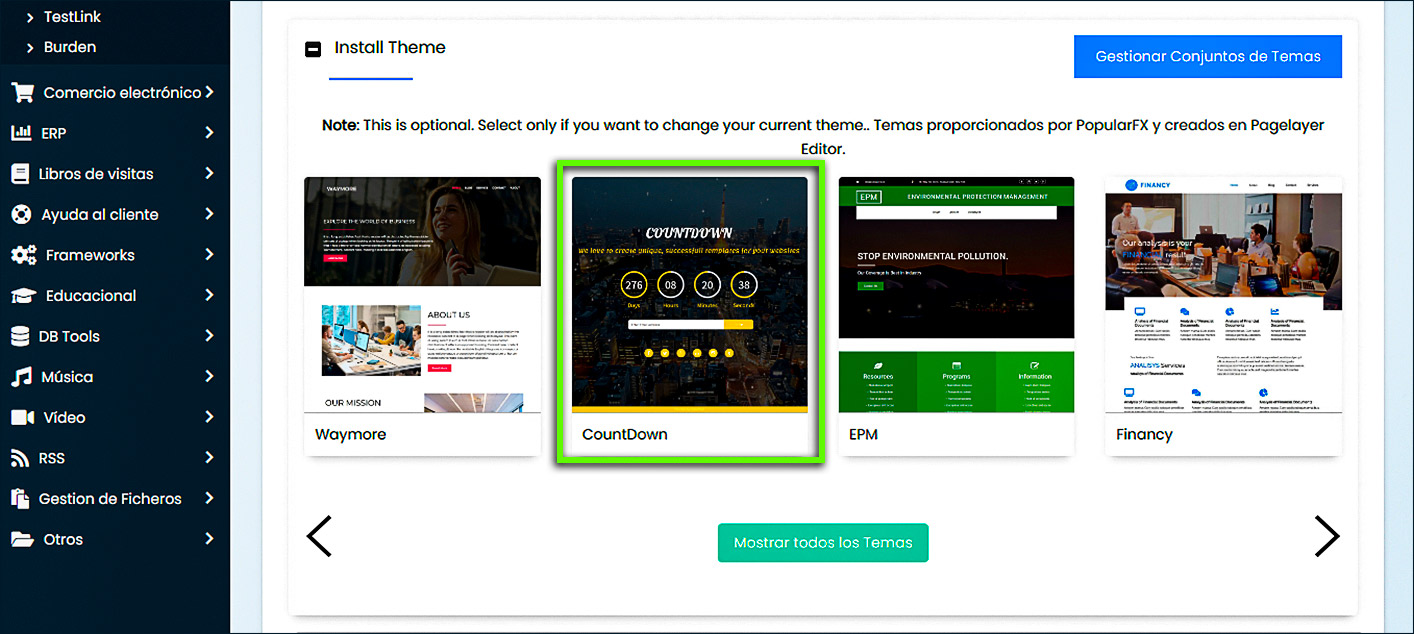
8.- Instalar un tema
En esta sección puede seleccionar un nuevo tema para su sitio web de WordPress.
Ejemplo:
9.- Guardar los cambios
Una vez que haya terminado de realizar las modificaciones, haga clic en el botón Editar detalles de instalación, ubicado en la parte inferior de la página, para guardar los cambios.
Si tiene alguna duda o consulta, no dude en contactarnos mediante nuestro Soporte.
Hosting SSD Perú.
