
Cómo crear una copia de seguridad de una instalación con Softaculous
Las copias de seguridad son fundamentales para proteger la información de un sitio web y facilitar su recuperación ante errores, actualizaciones fallidas u otros inconvenientes.
Si utilizó Softaculous para instalar una aplicación, como WordPress, también puede utilizar Softaculous para generar una copia de seguridad de dicha instalación.
Importante: las copias de seguridad ocupan espacio en su cuenta de hosting. Antes de generarlas, recomendamos verificar el espacio disponible en disco y mantener únicamente las copias que realmente necesite.
1.- Ingrese a cPanel
Inicie sesión en cPanel utilizando sus credenciales de acceso.
2.- Acceda a Softaculous
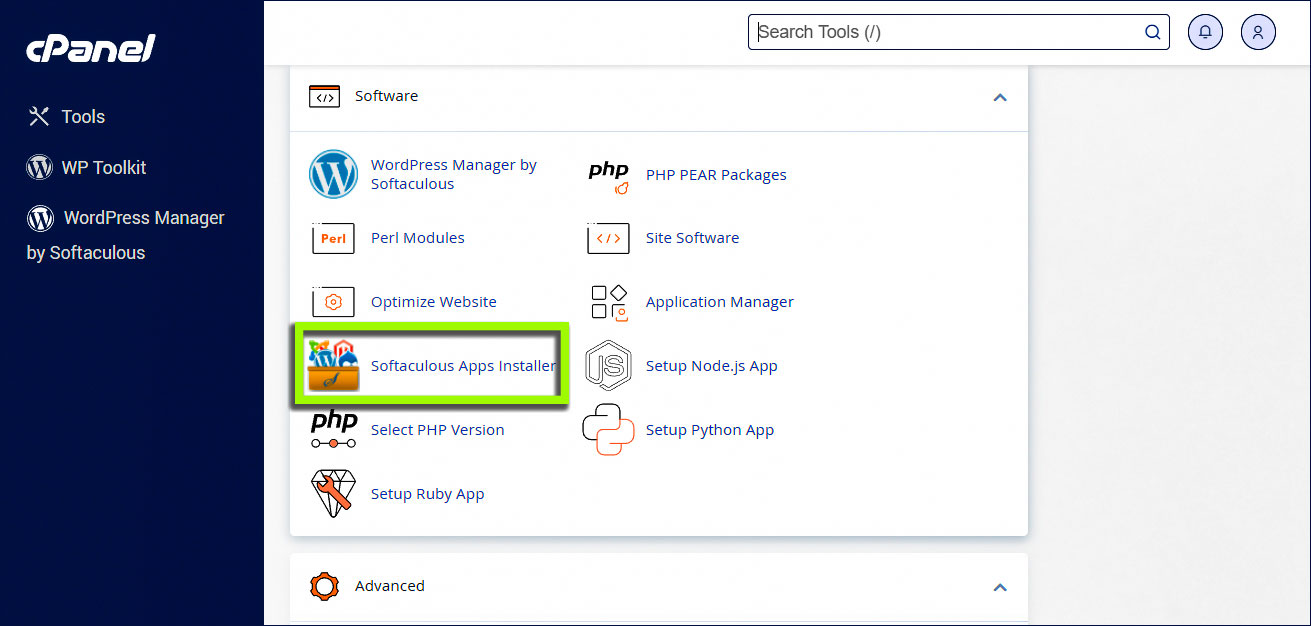
En la sección Software, haga clic en Softaculous Apps Installer.
3.- Acceda a las instalaciones
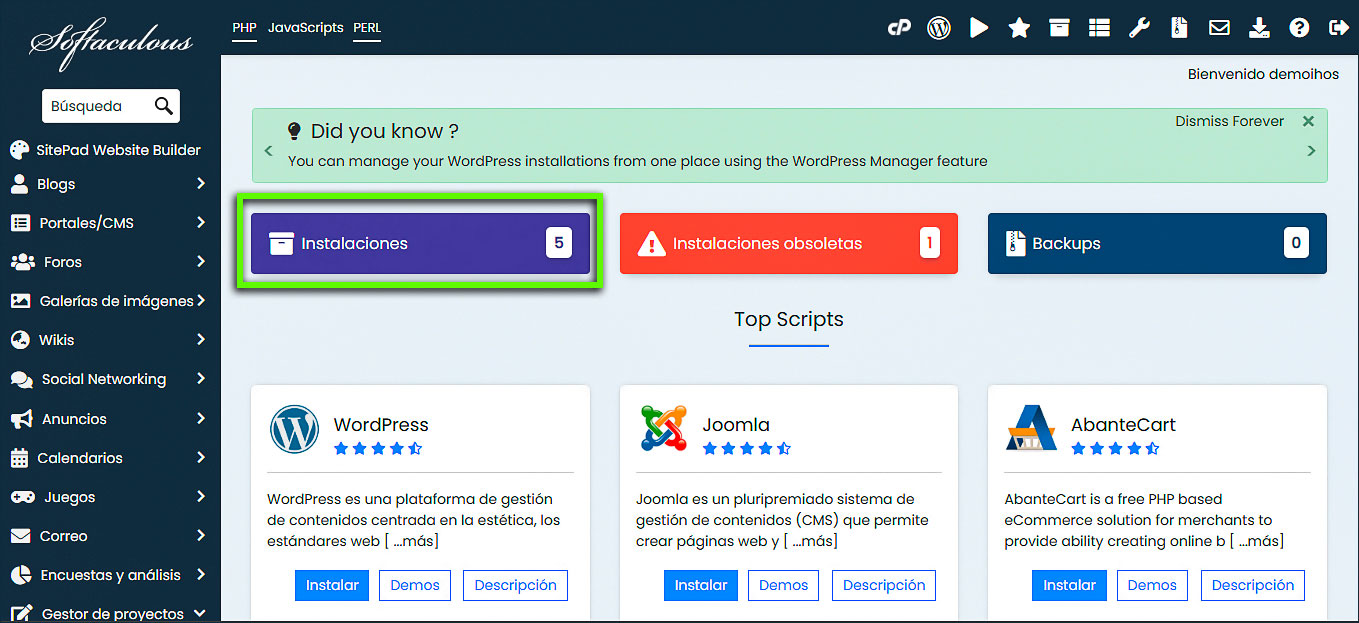
Dentro de Softaculous, haga clic en Instalaciones.
En este ejemplo utilizaremos una instalación de WordPress.
4.- Seleccione la instalación que desea respaldar
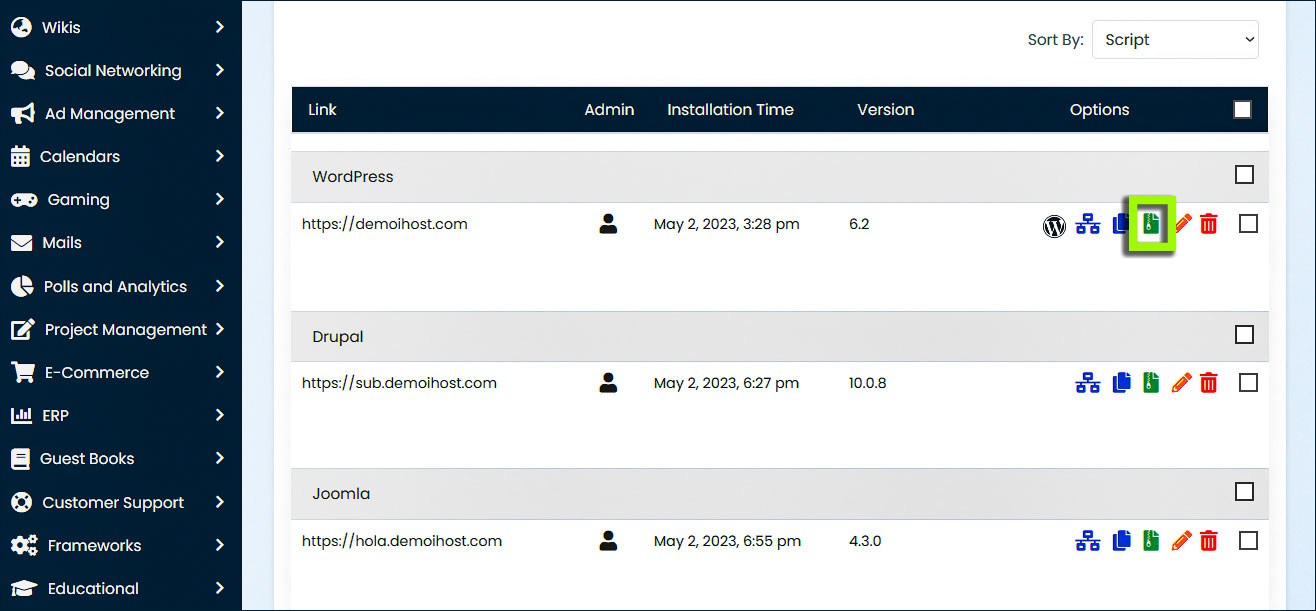
Ubique el sitio web del que desea crear la copia de seguridad y haga clic en el ícono de Copia de seguridad que aparece en la columna Opciones.
5.- Configure la copia de seguridad
Softaculous mostrará las opciones disponibles para crear la copia de seguridad.
La copia puede incluir los archivos de la instalación y la base de datos, según las opciones disponibles en su instalación de Softaculous.
También podrá seleccionar la ubicación de la copia de seguridad y agregar una descripción en Backup Note para identificarla posteriormente.
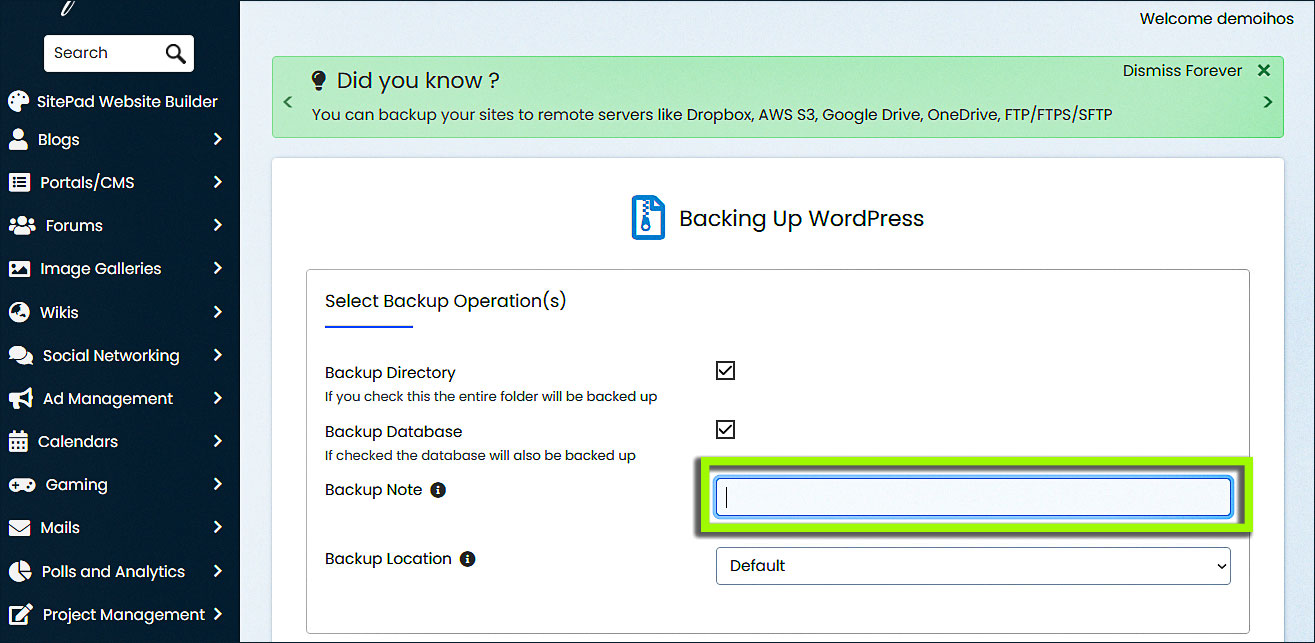
Recomendación: agregue una nota que permita identificar fácilmente la copia, por ejemplo,
Antes de actualizar WordPress.
6.- Genere la copia de seguridad
Una vez revisadas las opciones, haga clic en Backup Installation o Instalación de copia de seguridad.
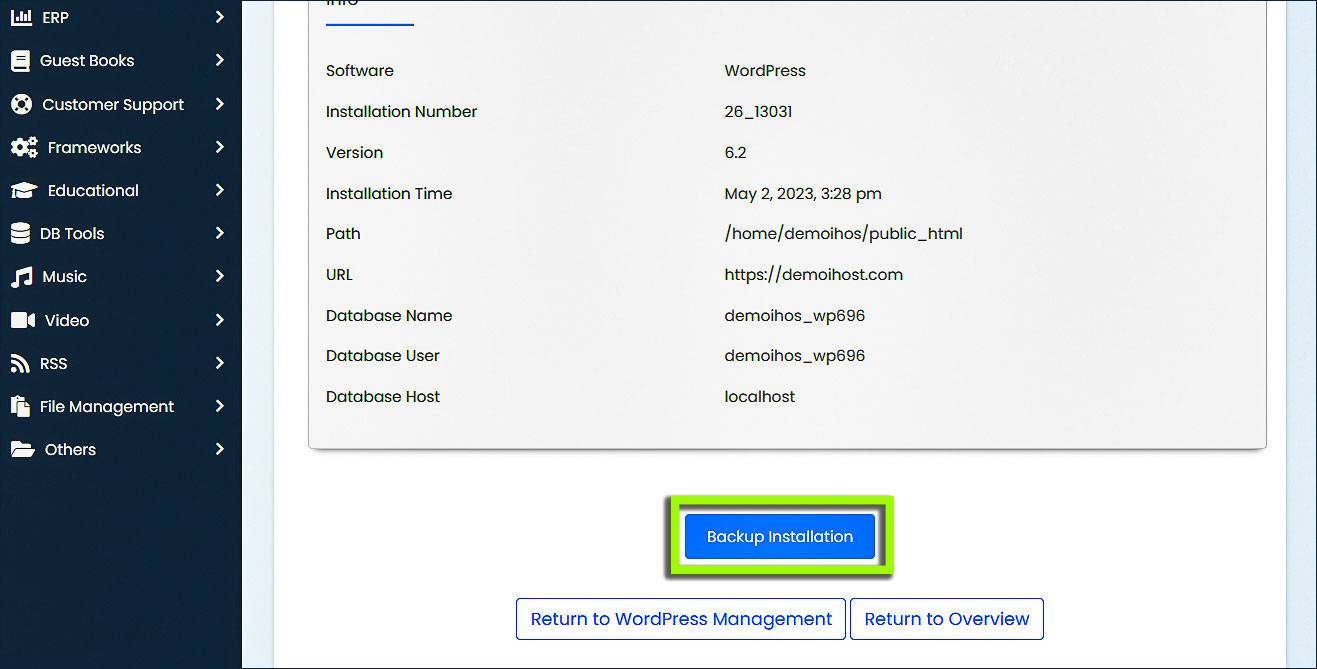
Softaculous comenzará a generar la copia de seguridad. El tiempo necesario dependerá principalmente del tamaño de la instalación y de la cantidad de información que contenga.
7.- Verifique y descargue la copia de seguridad
Una vez finalizado el proceso, acceda a la sección Backups de Softaculous para consultar las copias de seguridad disponibles.
Desde esta sección podrá ver y descargar la copia de seguridad generada.
Softaculous documenta actualmente la descarga de las copias desde la página Backups, por lo que no es necesario localizar manualmente el archivo para realizar la descarga.
Importante: una copia almacenada únicamente dentro de la misma cuenta de hosting no protege completamente frente a problemas que afecten a toda la cuenta. Para mayor seguridad, considere mantener una copia adicional en una ubicación externa o remota cuando esta opción esté disponible.
Recomendaciones
- Verifique que la copia de seguridad haya finalizado correctamente.
- Mantenga copias recientes antes de realizar cambios importantes.
- Controle el espacio utilizado por las copias de seguridad.
- Utilice notas descriptivas para identificar cada respaldo.
- Cuando sea posible, conserve una copia adicional fuera de la cuenta de hosting.
¿Necesita ayuda con la creación o restauración de una copia de seguridad? Nuestro equipo de soporte está disponible para ayudarlo.
Solicitar soporte
Hosting SSD Perú
