
Cómo crear un redireccionamiento de URL
Un redireccionamiento de URL permite enviar automáticamente a los visitantes desde una dirección web hacia otra URL.
Por ejemplo, puede utilizarse para dirigir una página antigua hacia una nueva ubicación o enviar un dominio hacia otro sitio web.
Importante: no cree una redirección que envíe
dominio.comhaciawww.dominio.comodominio.comhaciadominio.com/index.htmlmediante esta herramienta, ya que una configuración incorrecta puede generar un bucle de redirección. Si necesita controlar la versión conwww, la página de inicio o realizar reglas más específicas, puede ser necesario utilizar reglasmod_rewriteen el archivo.htaccess.
1.- Ingrese a cPanel
Inicie sesión en cPanel utilizando sus credenciales de acceso.
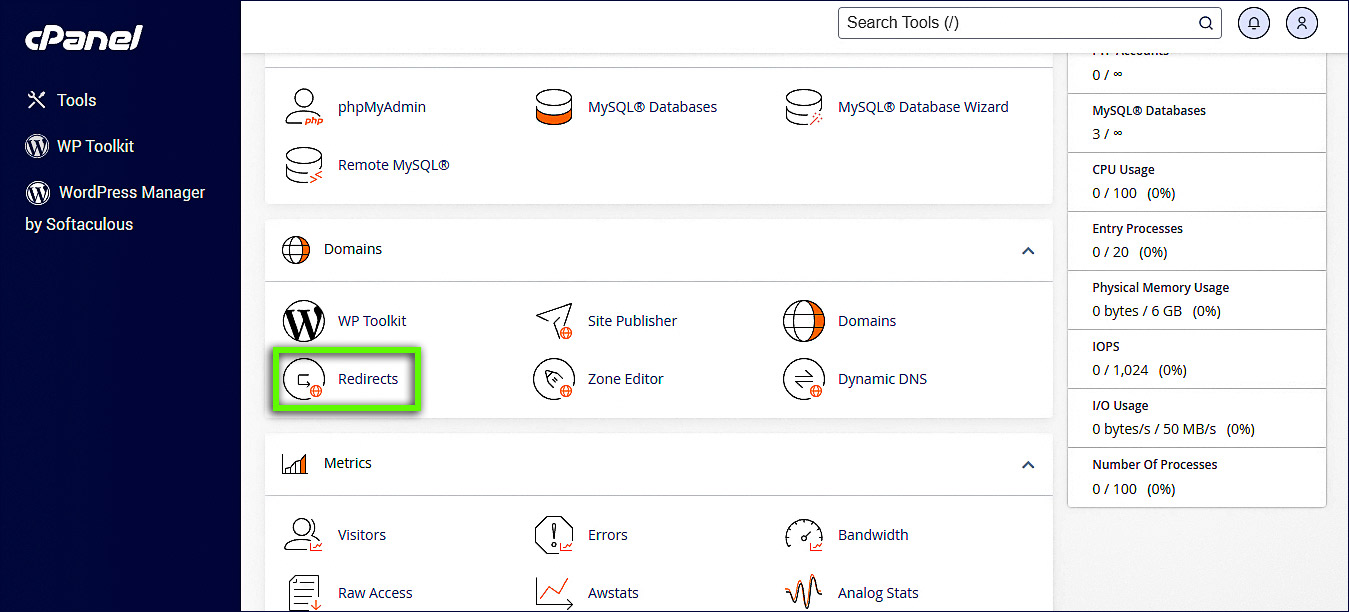
2.- Acceda a Redirecciones
En la sección Dominios, haga clic en Redirecciones (Redirects).
3.- Seleccione el tipo de redireccionamiento
En el menú desplegable Tipo, seleccione el tipo de redireccionamiento que desea utilizar.
- 301 - Permanente: indica que la URL se ha trasladado permanentemente a otra dirección. Los navegadores y motores de búsqueda pueden actualizar la referencia hacia la nueva URL.
- 302 - Temporal: indica que el redireccionamiento es temporal y que la URL original continuará siendo la dirección principal.

Recomendación: utilice un redireccionamiento 301 cuando el cambio de URL sea permanente y un 302 cuando se trate de un cambio temporal.
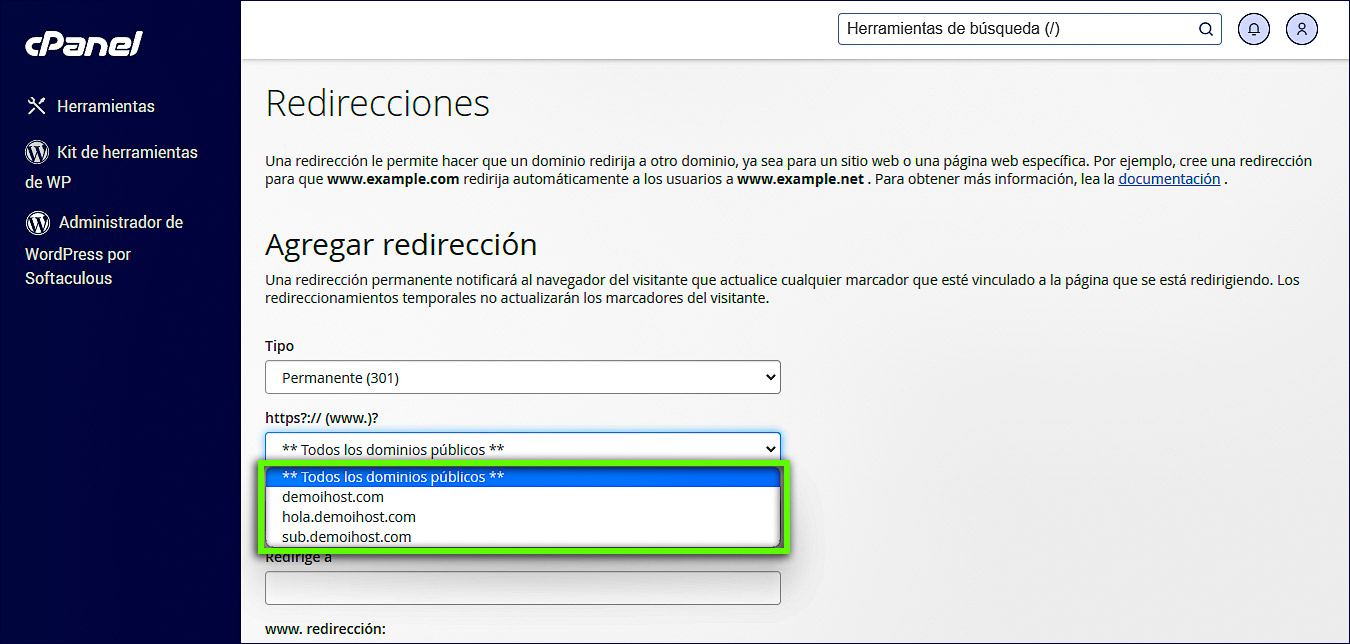
4.- Seleccione el dominio que desea redireccionar
En el menú desplegable https:// (www.)?, seleccione el dominio desde el cual desea realizar el redireccionamiento.
5.- Ingrese la URL de destino
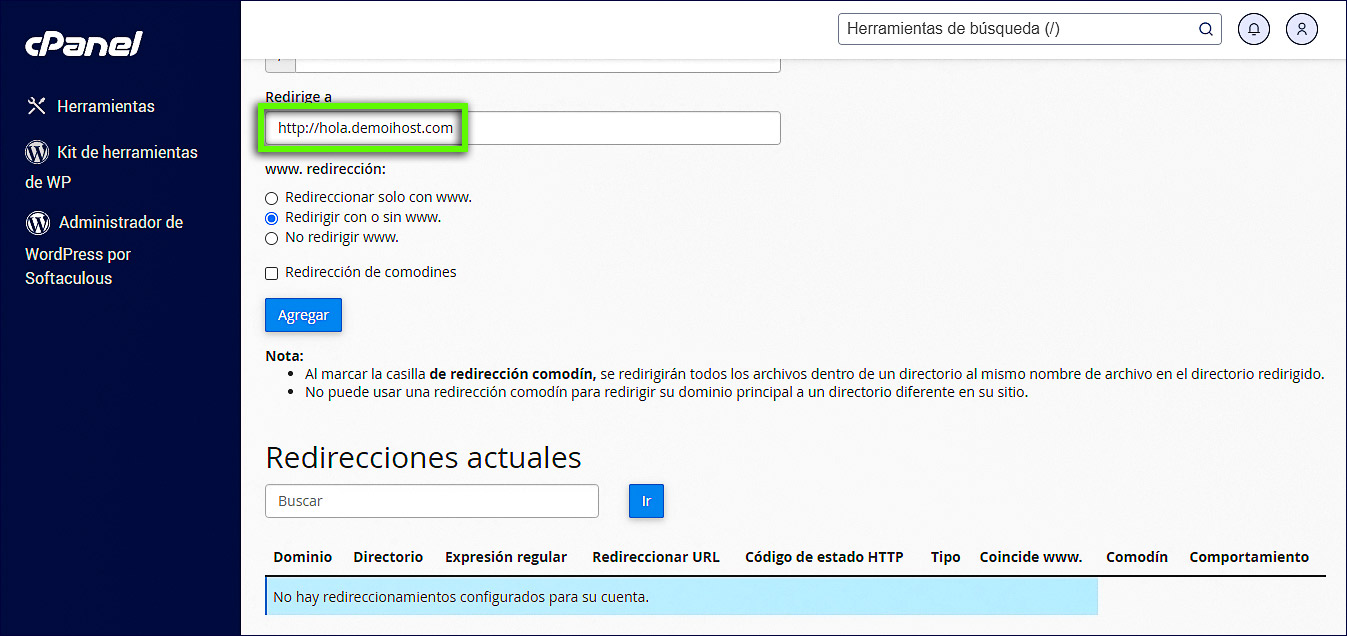
En el campo Redirigir a, ingrese la URL completa hacia la que desea enviar a los visitantes.
Debe incluir el protocolo, por ejemplo:
https://www.ejemplo.comTambién puede utilizar otros protocolos compatibles, según el destino configurado.
6.- Configure las opciones de www
Seleccione una de las siguientes opciones para determinar cómo se aplicará el redireccionamiento:
- Redirigir solo con www.: redirige únicamente las solicitudes que utilizan
www. - Redirigir con o sin www.: redirige las solicitudes independientemente de si utilizan
wwwo no. - No redirigir www.: no aplica el redireccionamiento a las solicitudes que utilizan
www.

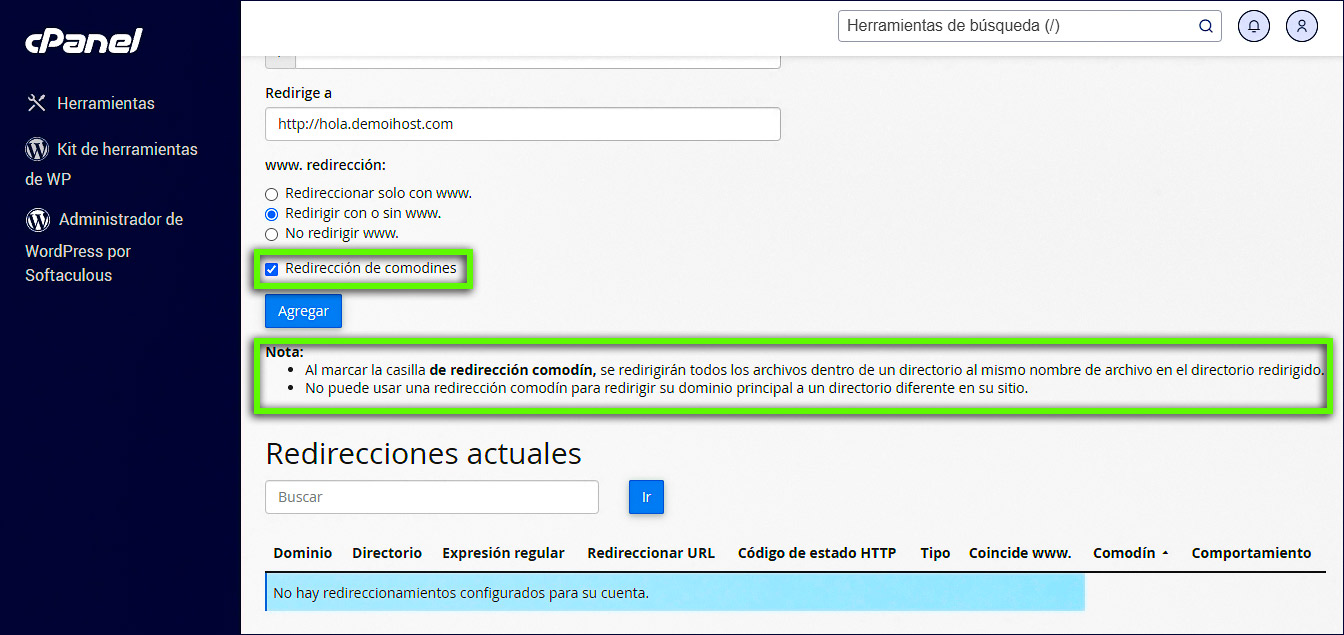
7.- Configure la redirección de comodines
La opción Redirección de comodines permite conservar la ruta o estructura de la URL al realizar el redireccionamiento.
Por ejemplo, si se configura una redirección desde:
www.example.com/about.htmlhacia:
www.example-destination.comcon la redirección de comodines habilitada, el resultado será:
www.example-destination.com/about.htmlSin la redirección de comodines, el visitante será enviado al destino principal:
www.example-destination.comRevise la descripción mostrada en cPanel antes de activar esta opción.
8.- Cree la redirección
Una vez configuradas todas las opciones, haga clic en Agregar para crear el redireccionamiento.

A partir de ese momento, los visitantes que accedan a la URL configurada serán enviados automáticamente hacia la dirección de destino.
Importante: después de crear una redirección, pruebe la URL en una ventana de navegación privada para verificar que funciona correctamente y que no se ha generado un bucle de redirección.
¿Necesita ayuda con la configuración? Nuestro equipo de soporte está disponible para ayudarlo.
Hosting SSD Perú
