
Cómo restaurar una copia de seguridad con Softaculous
Softaculous permite crear copias de seguridad de las instalaciones y restaurarlas cuando sea necesario. Esta función puede ser útil para recuperar un sitio web después de realizar cambios o cuando se presenta algún problema.
Importante: antes de restaurar una copia de seguridad, verifique la fecha de la copia que desea utilizar. Una restauración puede reemplazar archivos y datos actuales de la instalación.
Cómo restaurar una copia de seguridad
1.- Ingrese a cPanel
Ingrese a su cuenta de cPanel desde el siguiente enlace:
2.- Acceda a Softaculous
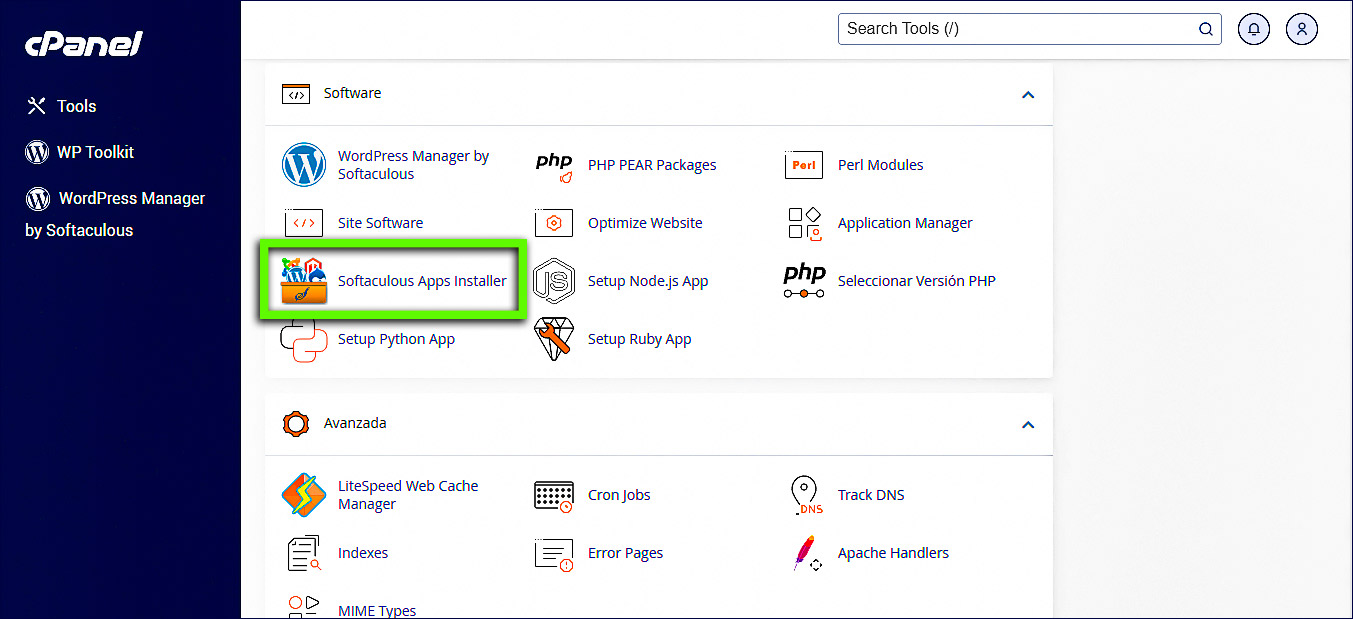
En cPanel, diríjase a la sección Software y haga clic en Softaculous Apps Installer.
3.- Acceda a las copias de seguridad
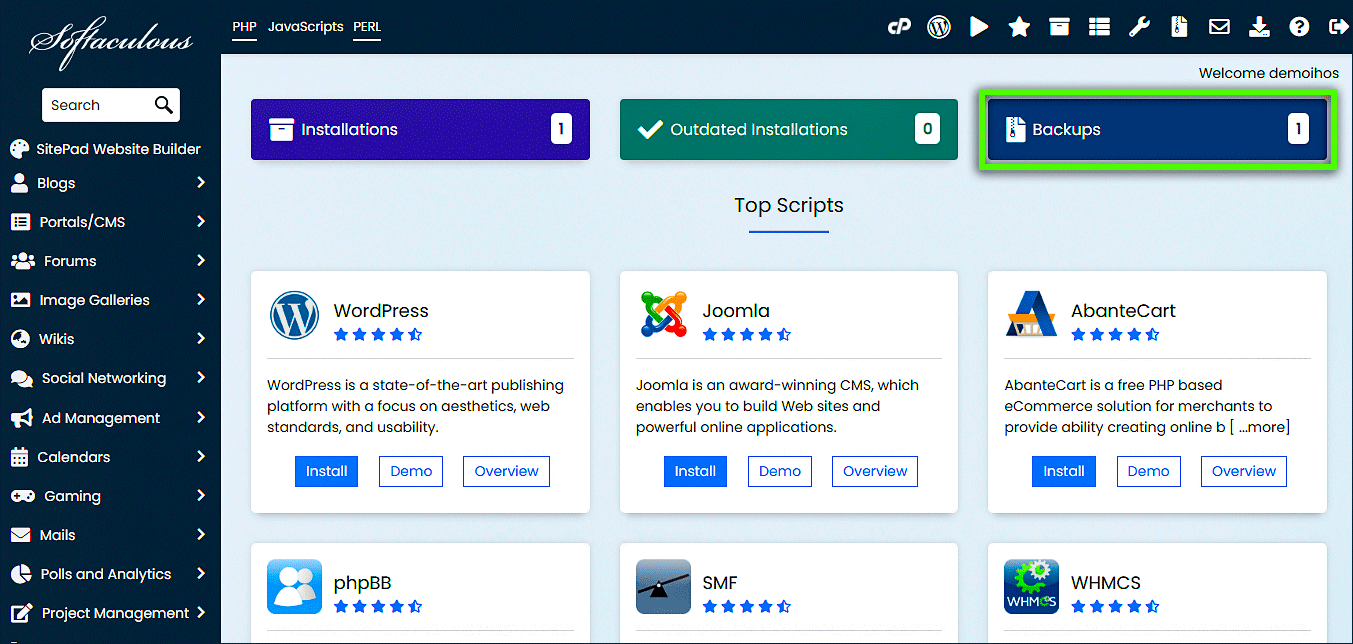
En la parte superior de Softaculous, haga clic en Copias de seguridad (Backups).
4.- Seleccione la copia de seguridad
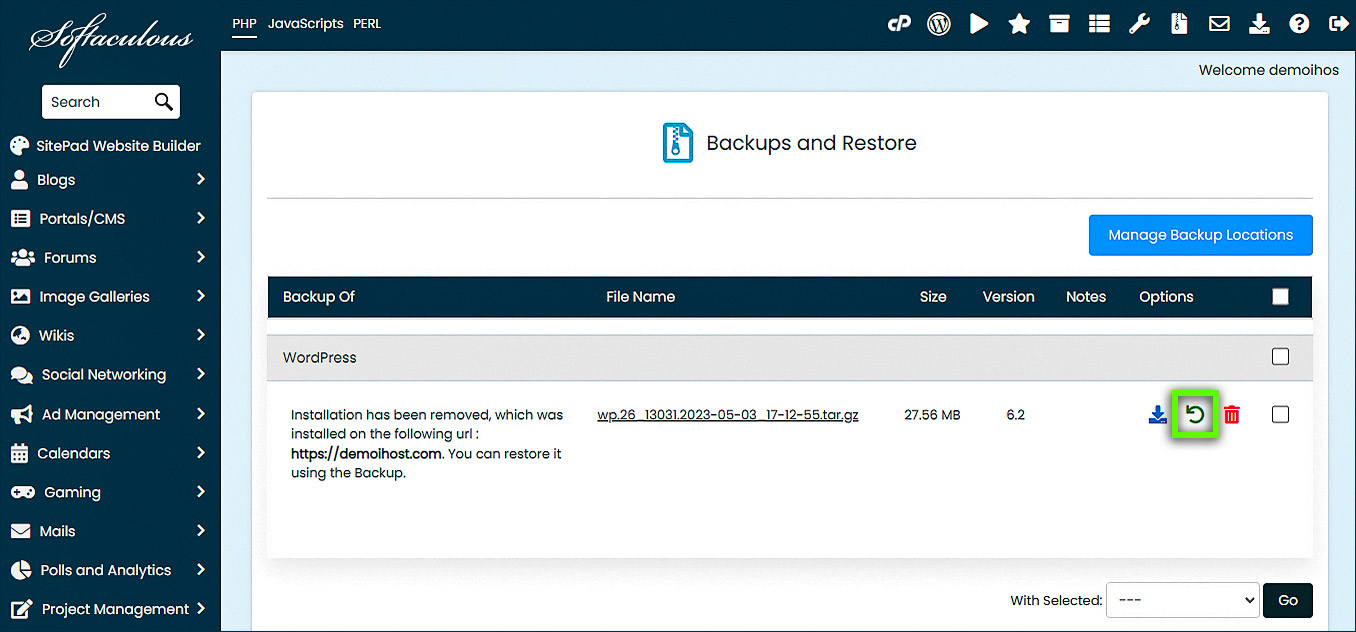
Busque la copia de seguridad que desea utilizar y haga clic en el icono Restaurar correspondiente.
5.- Configure y confirme la restauración
Haga clic en Restaurar instalación y, en la ventana de confirmación, haga clic en Aceptar para iniciar el proceso.

Softaculous mostrará las opciones disponibles para la restauración. De forma predeterminada, se seleccionan Restaurar directorio y Restaurar base de datos.
Si la copia de seguridad fue creada como una copia de seguridad completa, también podrá seleccionar la opción Eliminar archivos / carpetas existentes.
Importante: la opción para eliminar archivos y carpetas existentes puede eliminar contenido actual del directorio de la instalación. Selecciónela únicamente si está seguro de que desea reemplazar el contenido existente con el de la copia de seguridad.
6.- Verifique que la restauración haya finalizado
Una vez completado el proceso, Softaculous mostrará un mensaje indicando que la restauración se realizó correctamente.
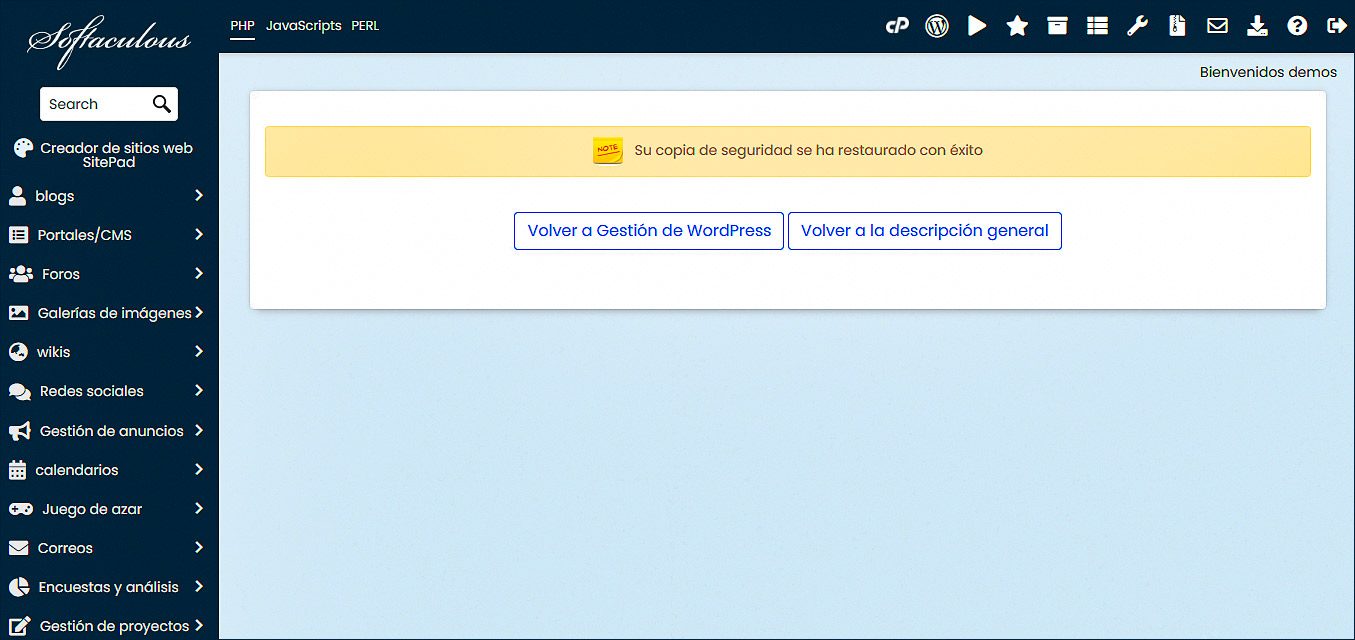
Después de la restauración, recomendamos verificar que el sitio web y sus principales funcionalidades funcionen correctamente.
¿Necesita ayuda adicional? Si presenta algún inconveniente durante la restauración o después de recuperar su sitio web, puede comunicarse con nuestro equipo de soporte.
Hosting SSD Perú.
