
Cómo actualizar instalaciones con Softaculous
Softaculous permite configurar las instalaciones para que WordPress, sus plugins y sus temas se actualicen automáticamente. En este manual utilizaremos WordPress como ejemplo.
Importante: antes de activar las actualizaciones automáticas, recomendamos contar con una copia de seguridad reciente de su sitio web.
¿Cómo habilitar la actualización automática para nuevas instalaciones?
Al instalar WordPress mediante Softaculous, puede configurar desde el proceso de instalación las actualizaciones automáticas de WordPress, plugins y temas.
Para conocer cómo realizar una instalación de WordPress y configurar estas opciones, revise el siguiente artículo:
Cómo instalar WordPress desde Softaculous
¿Cómo habilitar la actualización automática para instalaciones existentes?
1.- Ingrese a cPanel
Inicie sesión en cPanel utilizando sus credenciales de acceso.
2.- Acceda a Softaculous
En la sección Software, haga clic en Softaculous Apps Installer
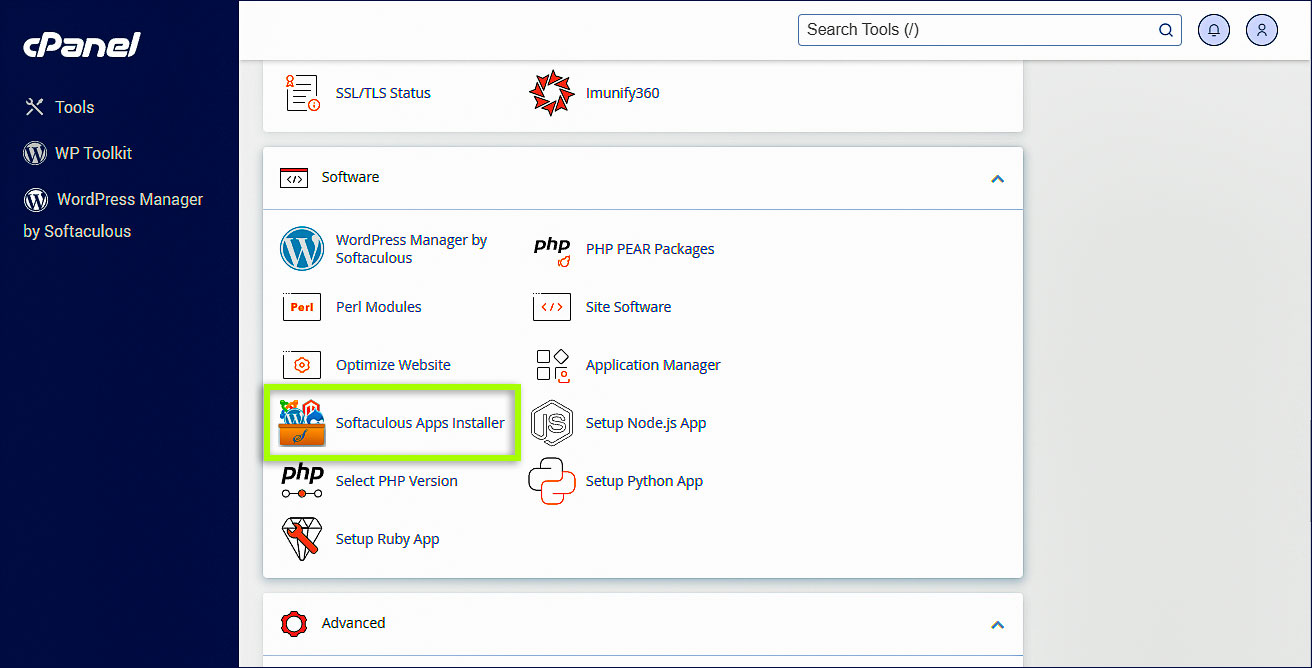
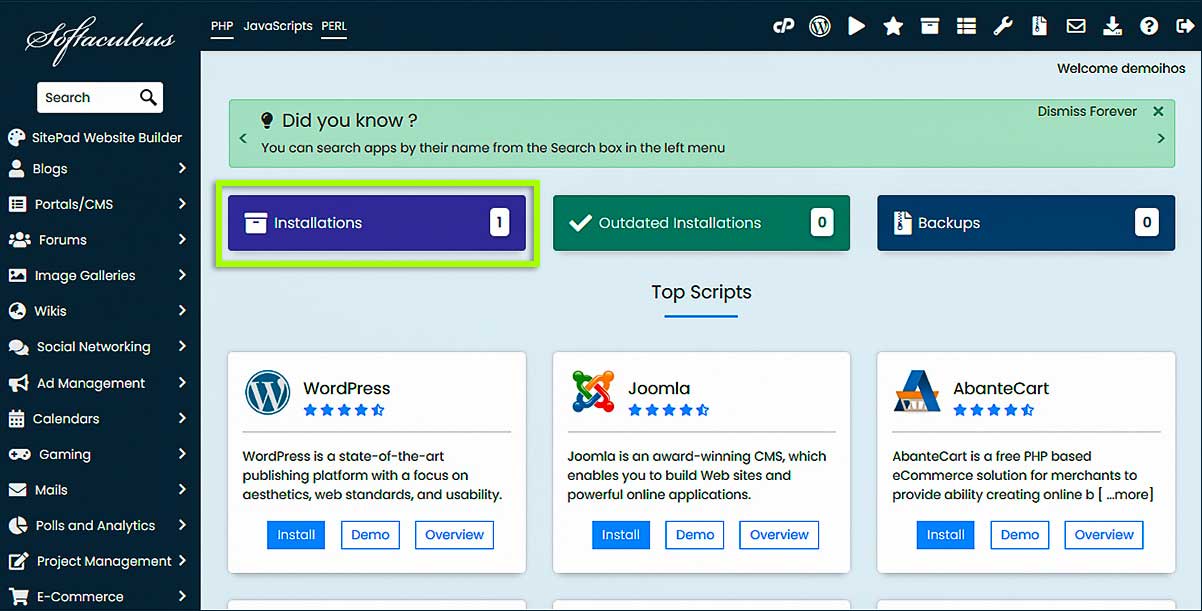
3.- Acceda a las instalaciones
Dentro de Softaculous, haga clic en Instalaciones para visualizar las aplicaciones instaladas en su cuenta.
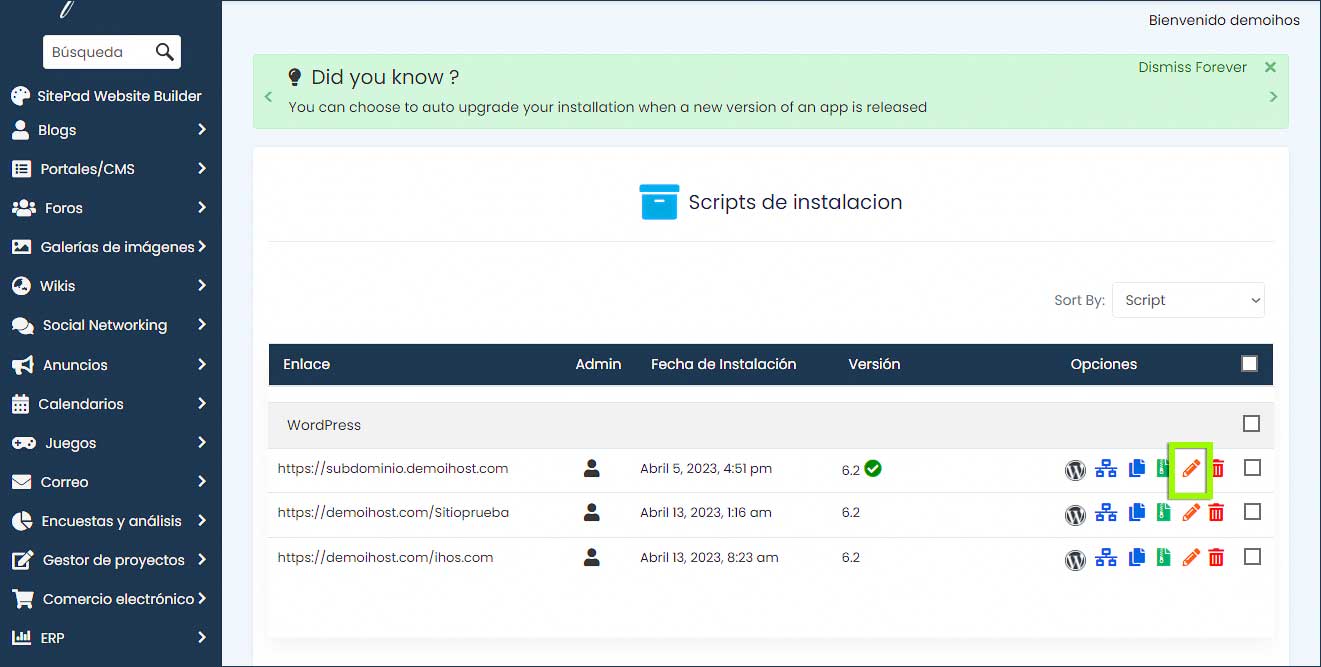
4.- Seleccione la instalación que desea actualizar
Se mostrará la lista de instalaciones disponibles.
Ubique la instalación de WordPress que desea configurar y haga clic en el ícono del lápiz para editar sus detalles.
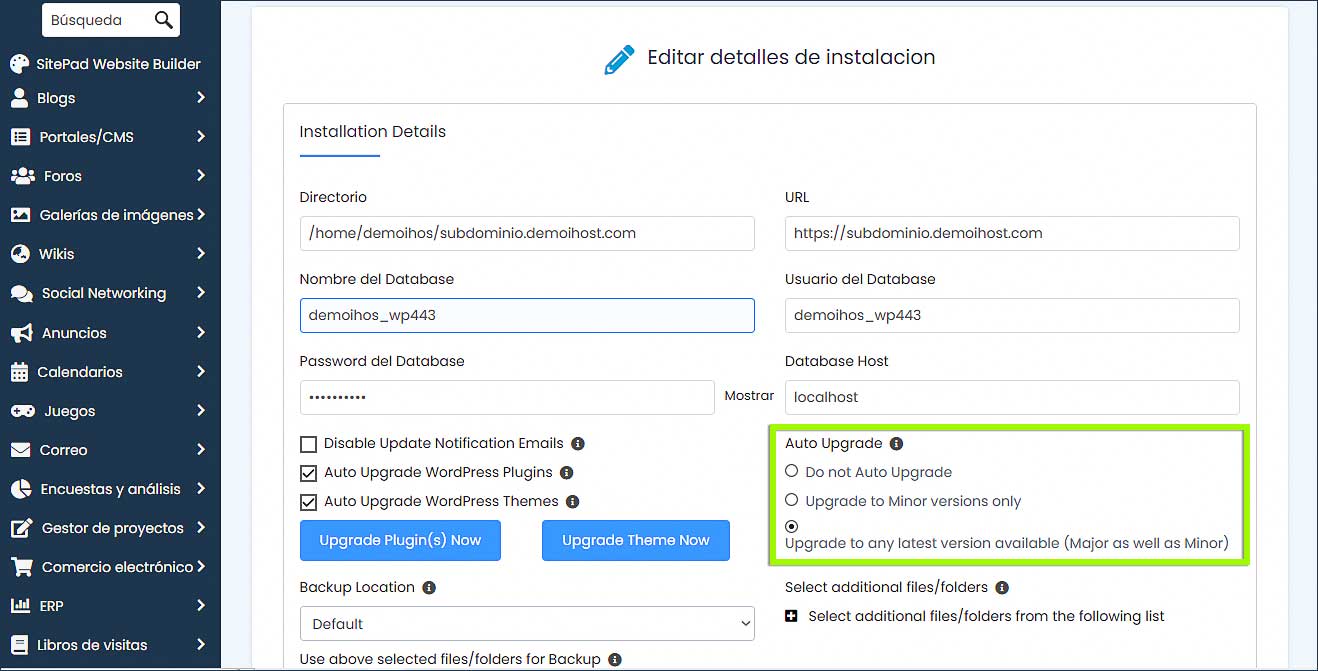
5.- Configure la actualización automática de WordPress
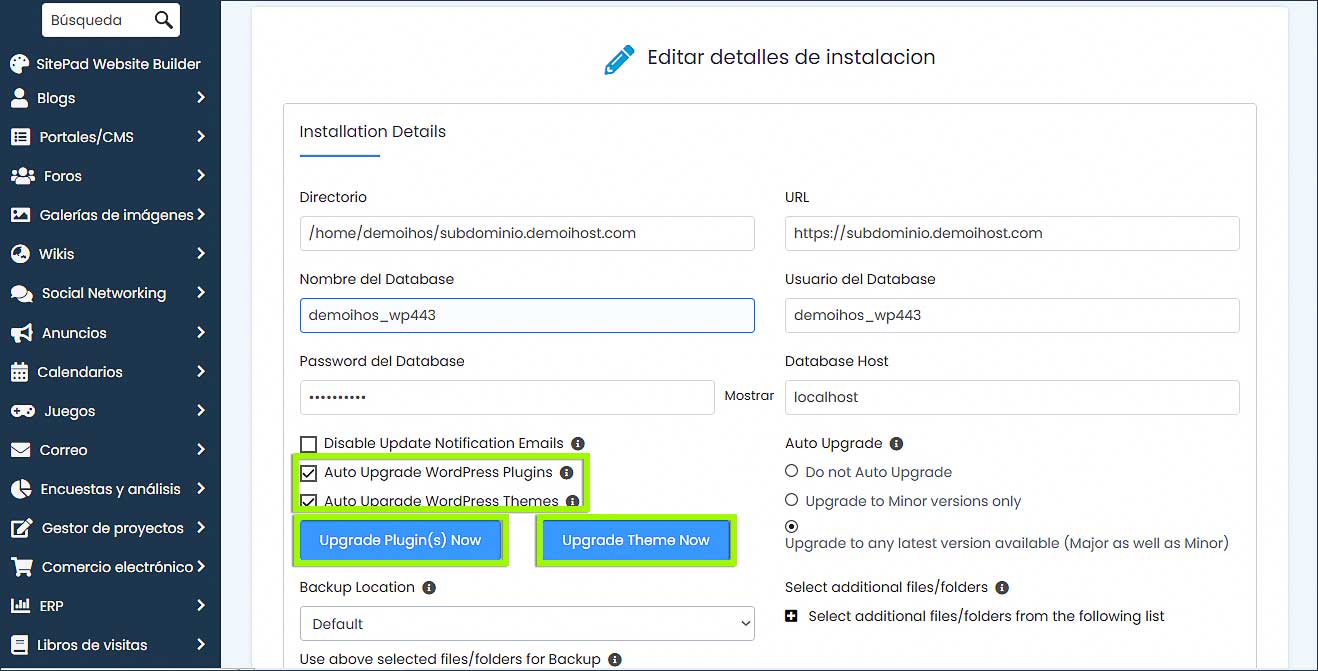
Ubique la sección Auto Upgrade. Allí encontrará las opciones disponibles para configurar las actualizaciones de WordPress:
- No actualizar: desactiva las actualizaciones automáticas.
- Actualizar solo a versiones menores: permite actualizar automáticamente las versiones menores, por ejemplo, de WordPress 5.3 a 5.3.3, sin actualizar a una versión mayor como 5.4.
- Actualizar a cualquier versión más reciente disponible (mayor y menor): permite actualizar automáticamente tanto las versiones menores como las principales.
Para mantener WordPress actualizado, se recomienda utilizar la opción de actualización a cualquier versión más reciente disponible, siempre que el sitio sea compatible con las nuevas versiones.
6.- Configure las actualizaciones automáticas de plugins y temas
Para actualizar manualmente los plugins, puede utilizar Upgrade Plugin(s) Now.
De igual manera, para actualizar los temas, puede utilizar Upgrade Theme Now.
Si desea que estas actualizaciones se realicen automáticamente, active las siguientes opciones:
- Auto Upgrade WordPress Plugins
- Auto Upgrade WordPress Theme
Importante: las actualizaciones automáticas pueden generar incompatibilidades entre WordPress, plugins y temas. Se recomienda mantener copias de seguridad recientes.
7.- Guarde los cambios
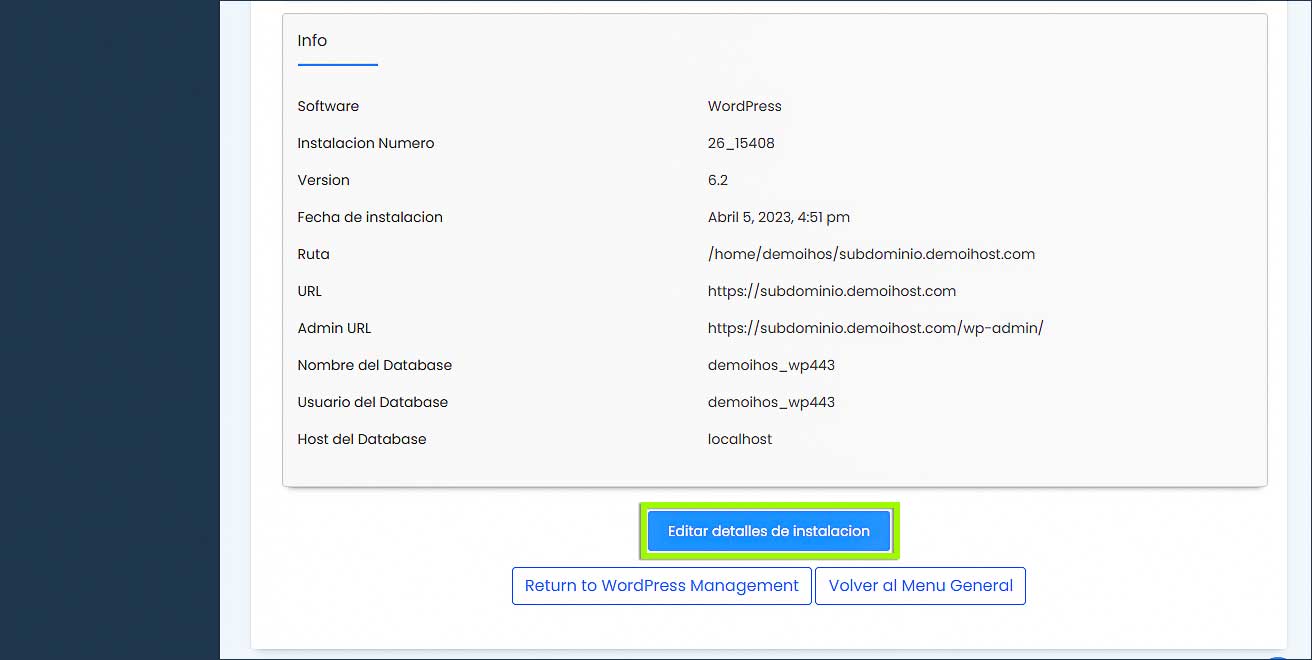
Una vez configuradas las opciones, haga clic en Editar detalles de instalación para guardar los cambios.
8.- Verifique la actualización automática
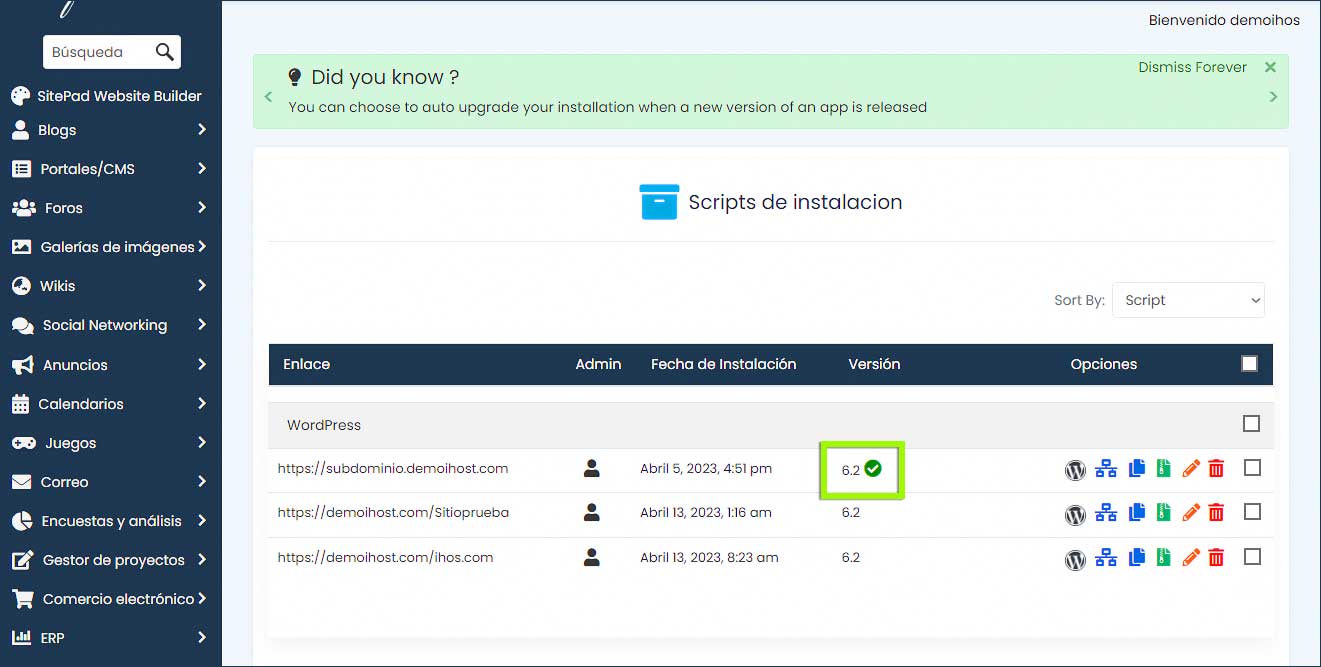
Una vez guardada la configuración, Softaculous mostrará la instalación con las opciones de actualización automática habilitadas.
De esta manera, Softaculous podrá gestionar automáticamente las actualizaciones configuradas para WordPress, sus plugins y sus temas.
¿Necesita ayuda adicional? Nuestro equipo de soporte está disponible para ayudarlo.
Hosting SSD Perú.
