
Cómo clonar una instalación con Softaculous
Softaculous permite clonar una instalación existente para crear una copia independiente de un sitio web. Esta función es especialmente útil para probar actualizaciones, cambios de configuración o nuevas funcionalidades antes de aplicarlos en el sitio original.
A continuación, se detallan los pasos para clonar una instalación de WordPress mediante Softaculous.
Clonar una instalación con Softaculous
1.- Ingrese a cPanel
Acceda a su cuenta de cPanel desde el siguiente enlace:
2.- Ingrese a Softaculous
Ubique la sección Software y haga clic en Softaculous Apps Installer.

3.- Acceda a las instalaciones
Haga clic en Instalaciones (Installations) para visualizar todas las aplicaciones instaladas mediante Softaculous.

4.- Seleccione la instalación que desea clonar
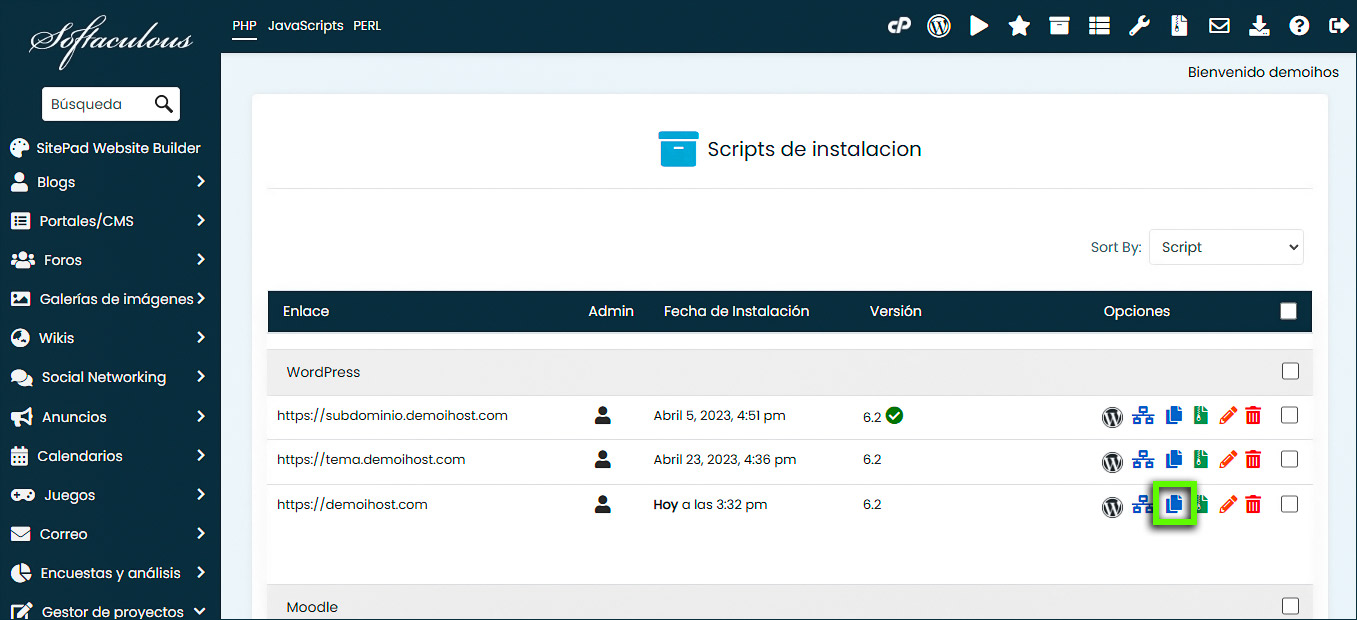
Localice la instalación que desea clonar y haga clic en el icono Clonar que aparece junto al nombre del sitio web.
Ejemplo:
5.- Configure los detalles de la clonación
En la siguiente página encontrará los detalles de la nueva instalación. Complete los campos necesarios.
URL de instalación
La URL de instalación será la dirección web desde la cual podrá acceder al sitio de WordPress clonado.
- Elegir dominio: seleccione el dominio donde desea crear la copia.
- En el directorio: indique el nombre del directorio donde se almacenarán los archivos del sitio clonado.
- Nombre de la base de datos: este campo se completa automáticamente. Si lo desea, puede modificarlo e ingresar un nombre diferente para la base de datos.

Recomendación: Asegúrese de utilizar un dominio o directorio diferente al de la instalación original para evitar sobrescribir el sitio existente.
6.- Inicie la clonación
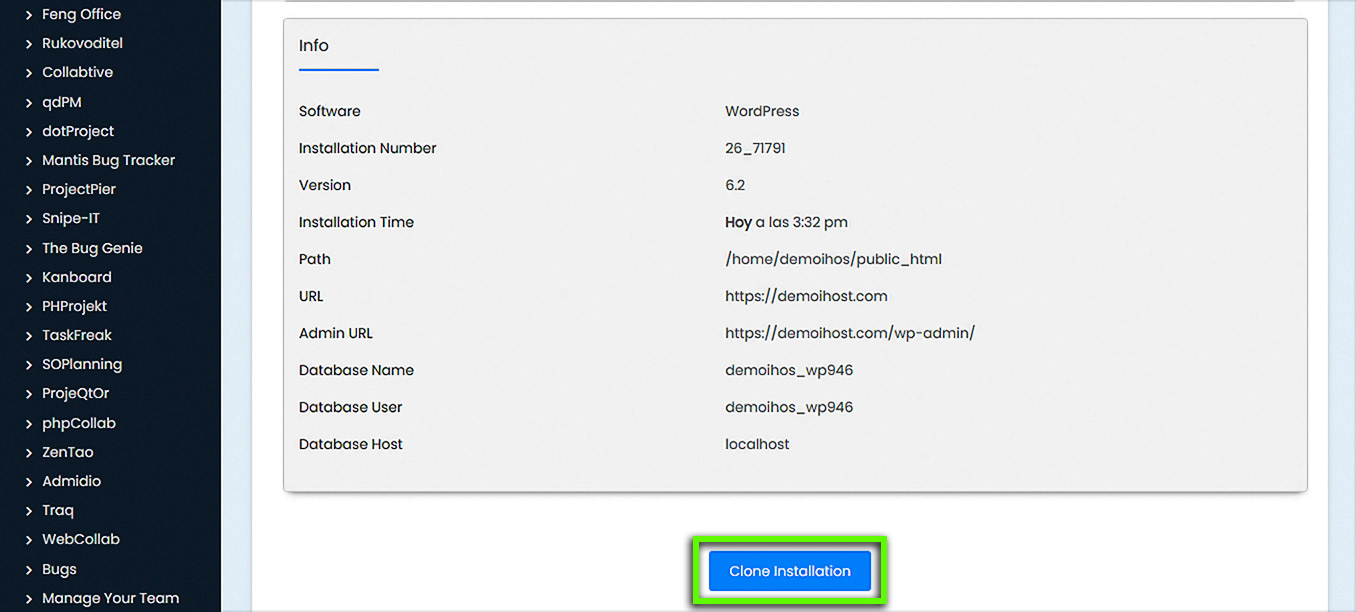
Una vez completados los datos, haga clic en Clonar instalación en la parte inferior de la página.
El tiempo necesario para completar el proceso dependerá del tamaño de la instalación y de la cantidad de archivos y datos que deban copiarse.
7.- Acceda a la instalación clonada
Una vez finalizada la clonación, Softaculous mostrará las URL del sitio web y del área de administración correspondientes a la nueva instalación.
Utilice estos enlaces para acceder al sitio clonado y comenzar a realizar las pruebas o modificaciones necesarias.

Notas:
- Si las notificaciones por correo electrónico están habilitadas, Softaculous enviará los detalles de la instalación clonada por correo.
- Las credenciales de acceso del administrador serán las mismas que las de la instalación de origen.
¿Necesita ayuda adicional?
Si tiene alguna consulta o dificultad durante el proceso, puede comunicarse con nuestro Soporte.
Hosting SSD Perú.
