
Cómo instalar Joomla con Softaculous
Este artículo le guiará paso a paso en la instalación de Joomla utilizando Softaculous Apps Installer desde cPanel.
1.- Ingrese a cPanel
Inicie sesión en su cPanel.
2.- Acceda a Softaculous Apps Installer
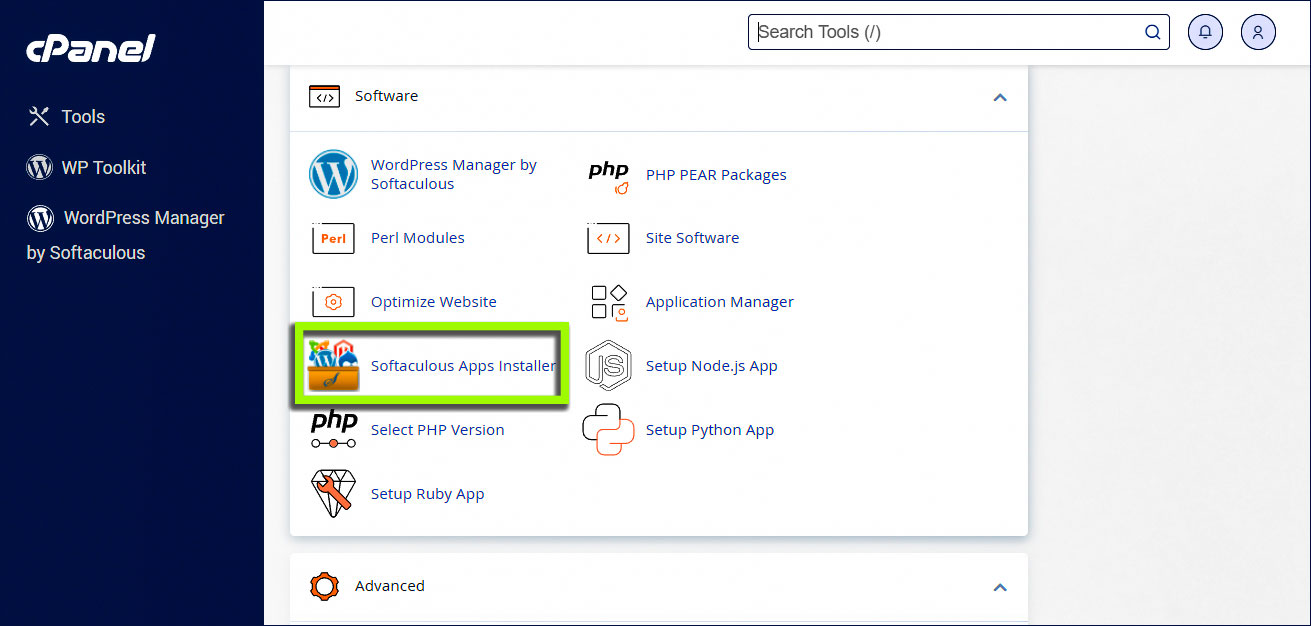
Dentro de cPanel, ubique la sección Software y haga clic en Softaculous Apps Installer.
3.- Busque Joomla
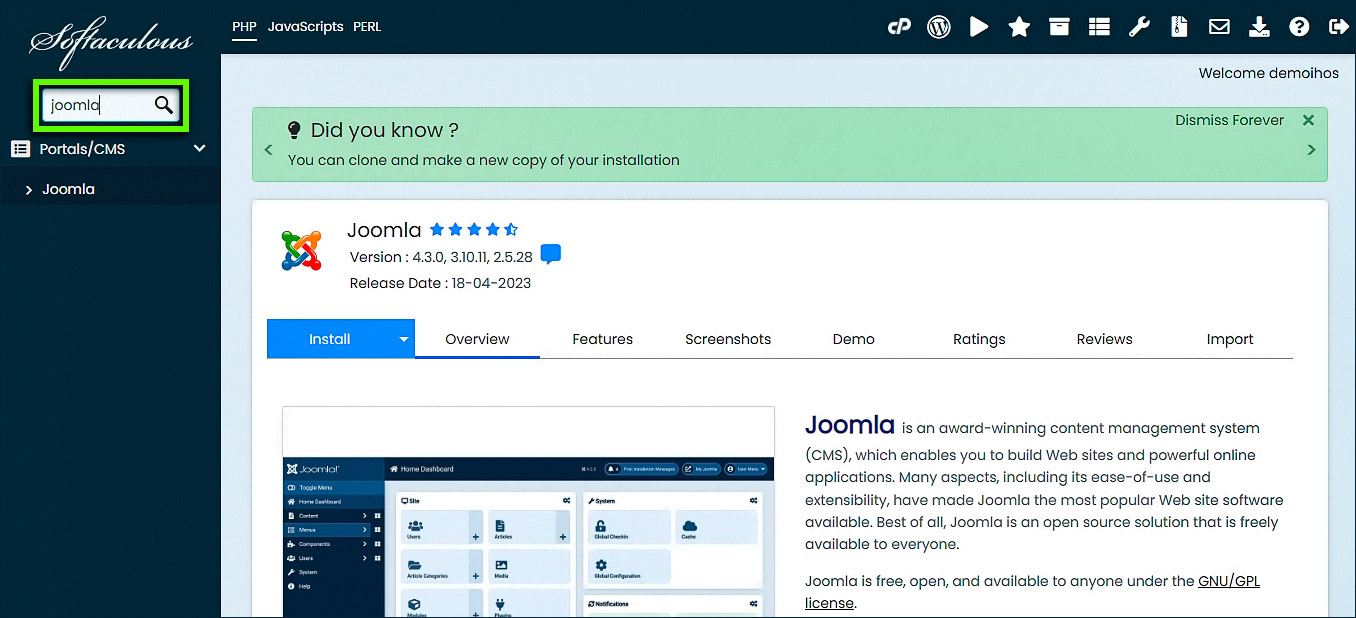
Una vez que Softaculous se haya cargado, utilice la barra lateral izquierda para buscar Joomla.
4.- Seleccione la instalación
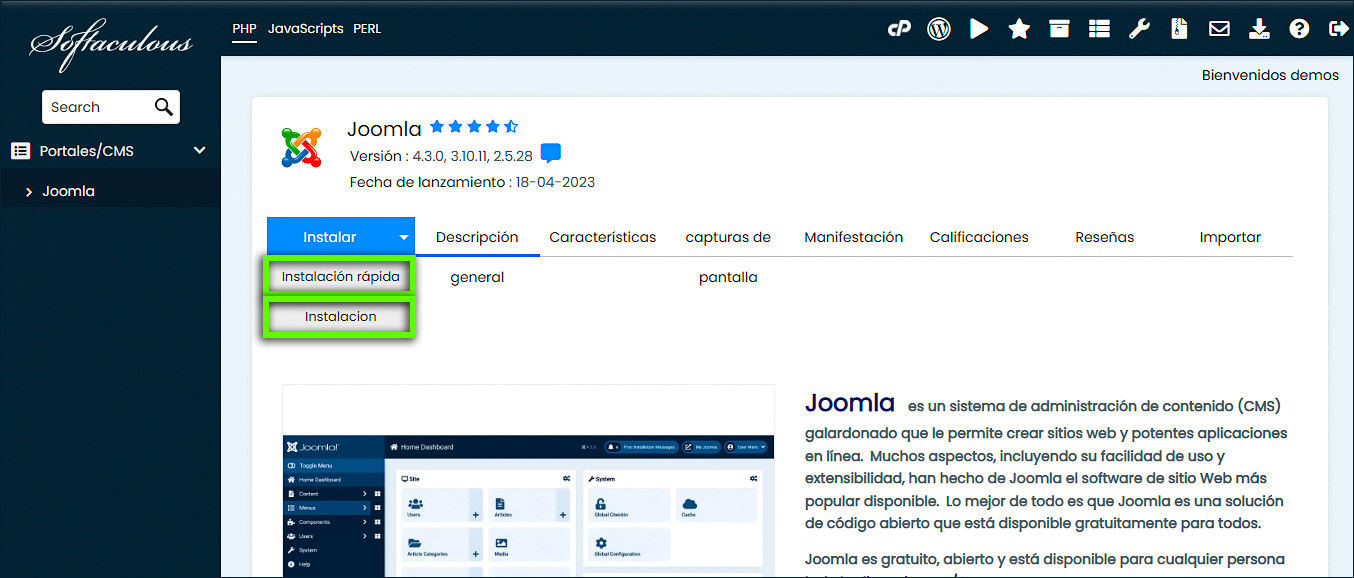
Haga clic en la pestaña Instalar.
Puede seleccionar entre las siguientes opciones:
- Instalación rápida: reduce la cantidad de información que debe completar durante la instalación.
- Instalación personalizada: permite configurar más opciones y detalles de la instalación.
Para este ejemplo, seleccionaremos Instalación rápida.
5.- Complete la instalación
Complete los campos obligatorios que solicite Softaculous y, una vez configurados, haga clic en Instalar (Install).
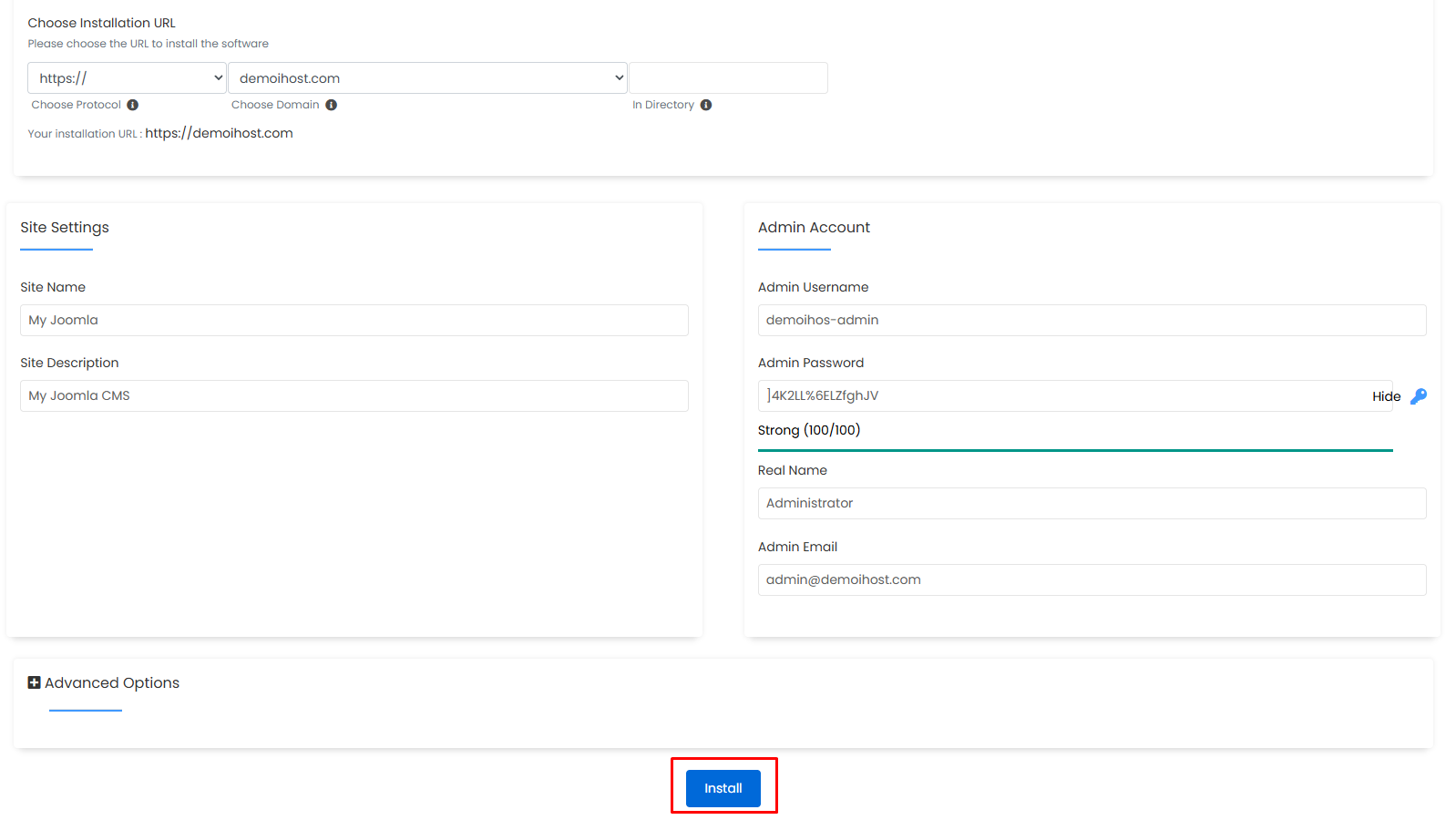
Importante: antes de instalar Joomla, verifique que el dominio y el directorio seleccionados sean los correctos para evitar instalarlo en una ubicación diferente a la deseada.
6.- Verifique la instalación
Una vez finalizada la instalación, Softaculous mostrará las direcciones que puede utilizar para acceder a:
- Sitio web: dirección pública de su instalación de Joomla.
- URL de administración: dirección utilizada para acceder al panel administrativo de Joomla.
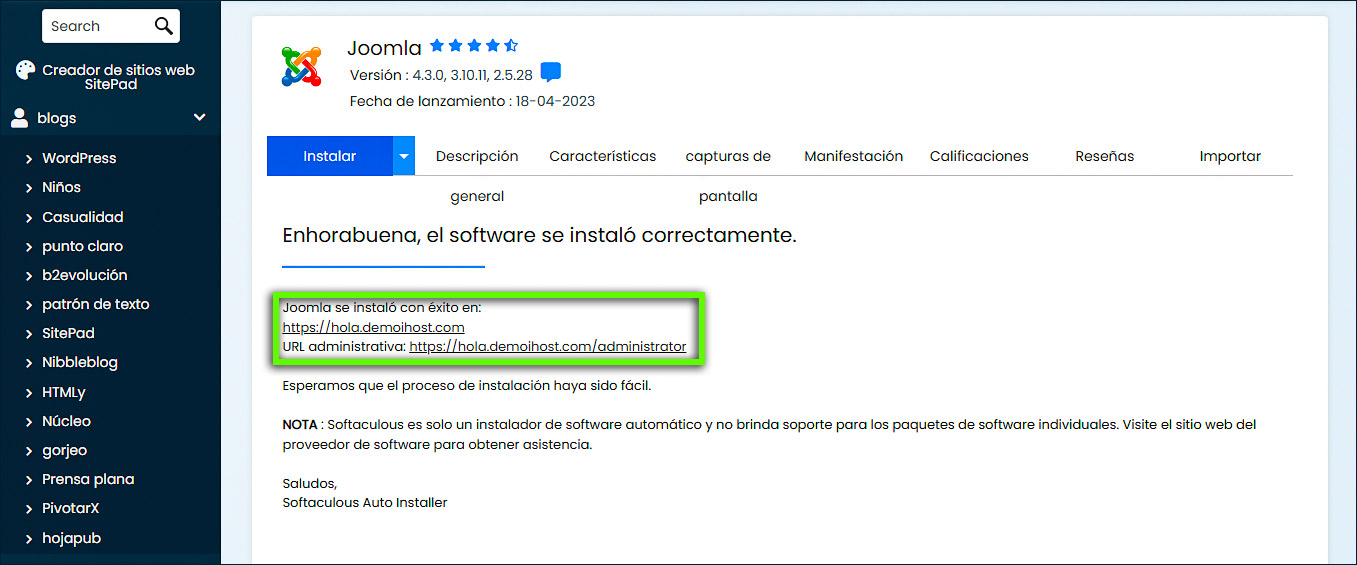
Guarde estas direcciones para acceder posteriormente a su sitio y al panel de administración.
Si necesita ayuda adicional con la instalación o configuración de Joomla, puede comunicarse con nuestro equipo mediante el Soporte.
Hosting SSD Perú
