
Error de instalación: el directorio no está vacío
Al instalar WordPress mediante los instaladores de aplicaciones disponibles en cPanel, puede aparecer el mensaje:
El directorio de instalación no está vacío. Instale en una ubicación vacía.
Este error ocurre cuando el directorio seleccionado para la instalación ya contiene archivos o carpetas.
En este artículo se explica cómo solucionar el problema para el dominio principal, dominios adicionales y subdominios.
Importante: Antes de eliminar archivos o desinstalar una instalación de WordPress, asegúrese de contar con una copia de seguridad que pueda restaurar en caso de ser necesario.
Softaculous
Si el directorio contiene una instalación anterior de WordPress administrada por Softaculous, puede desinstalarla desde el propio instalador.
1. Acceda a las instalaciones de Softaculous
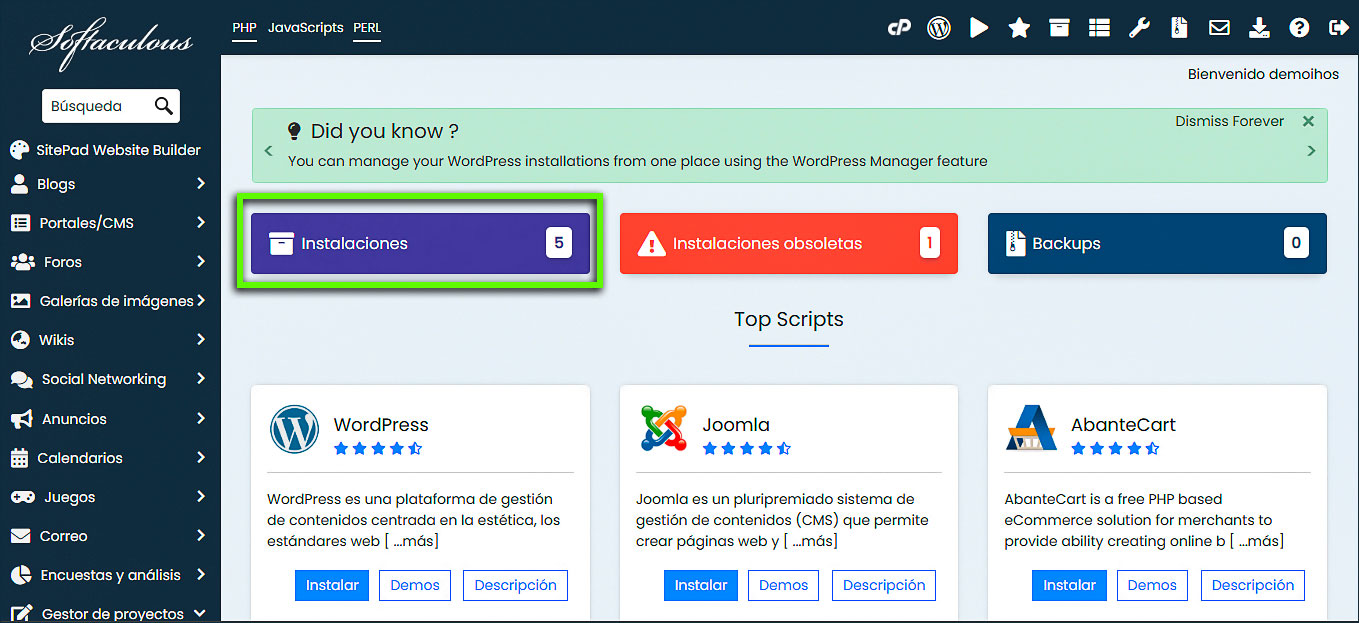
En la página principal de Softaculous, haga clic en Instalaciones.
2. Seleccione la instalación
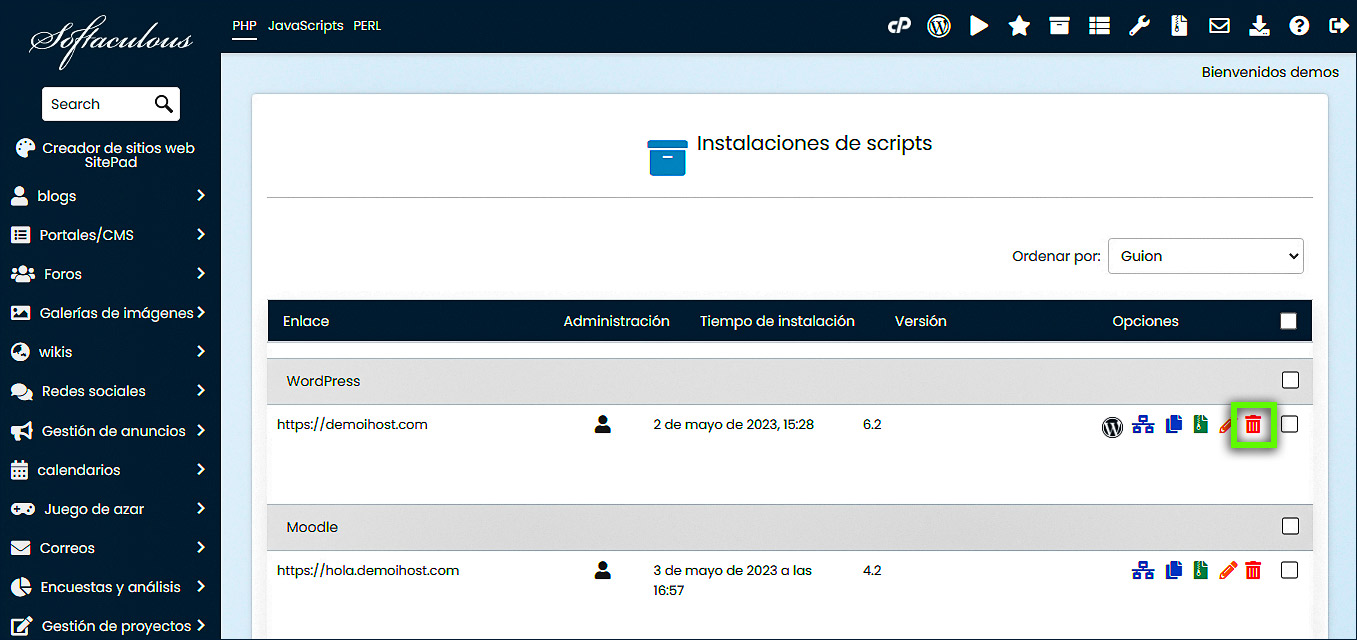
Busque el sitio web correspondiente y, en las opciones disponibles a la derecha, haga clic en el icono de papelera.
3. Elimine la instalación
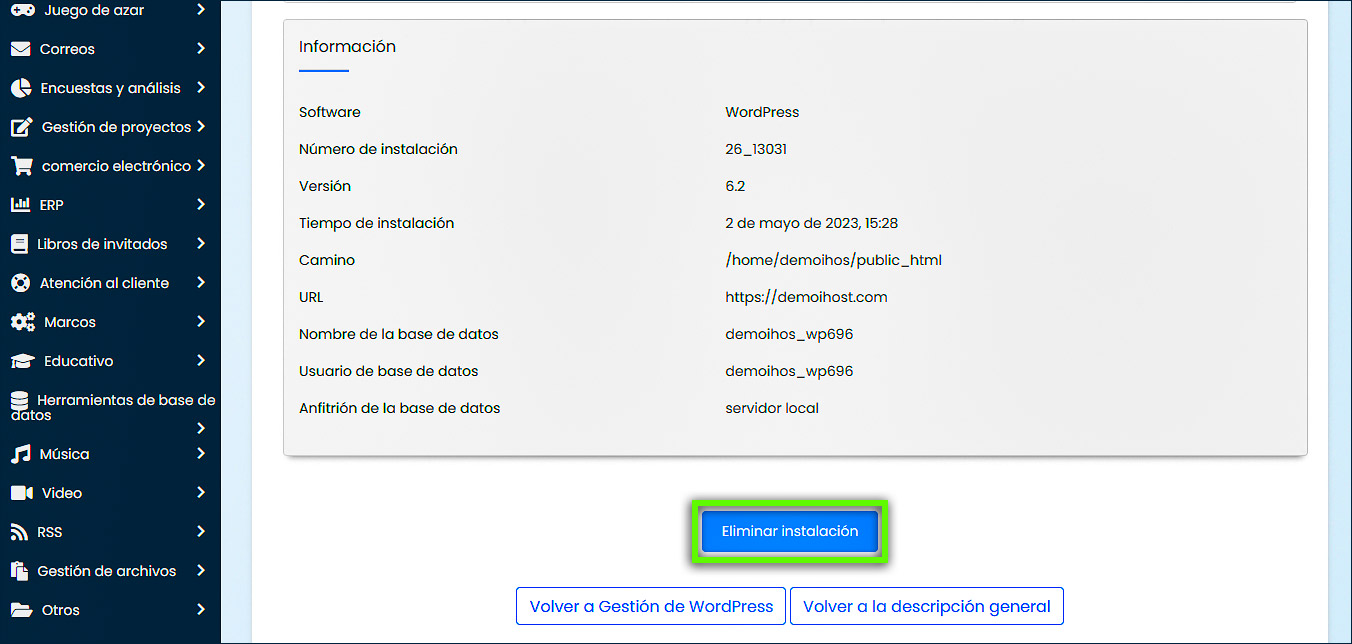
Desplácese hasta la parte inferior de la página y haga clic en Eliminar instalación.
Aparecerá una ventana de confirmación indicando que el proceso es irreversible. Para continuar, haga clic en Aceptar.
4. Regrese a la página principal
Una vez finalizada la desinstalación, haga clic en Volver a la descripción general.
Después de eliminar la instalación anterior, podrá intentar instalar WordPress nuevamente en el directorio correspondiente.
QuickInstall
QuickInstall es otro instalador de aplicaciones que puede estar disponible en algunas cuentas de cPanel. Actualmente, recomendamos utilizar Softaculous cuando se encuentre disponible.
Al intentar instalar WordPress mediante QuickInstall, puede aparecer el siguiente mensaje:
El directorio de instalación no está vacío. Instale en una ubicación vacía.
Para solucionar este problema, es necesario comprobar y limpiar el directorio donde se realizará la instalación.
1. Acceda al Administrador de archivos
En cPanel, diríjase a Administrador de archivos, ubicado en la sección Archivos.
2. Ubique el directorio del dominio
Dentro del Administrador de archivos, ubique la raíz del documento o directorio correspondiente al dominio donde desea instalar WordPress.
Para el dominio principal
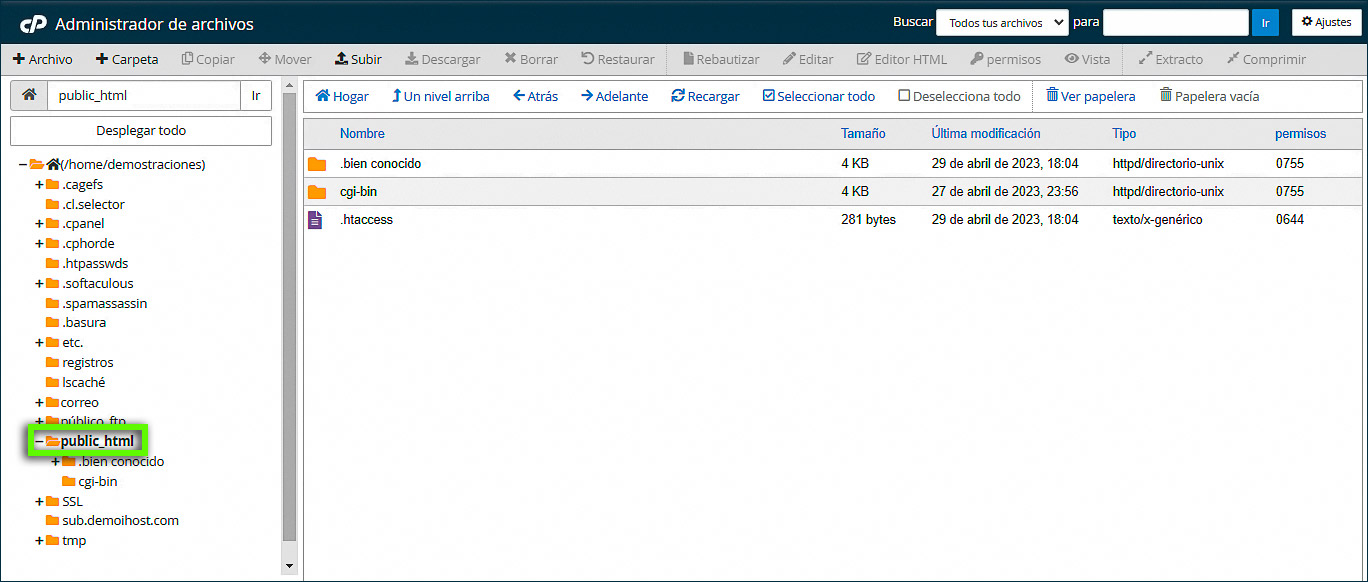
Haga clic en la carpeta public_html.
Para un dominio adicional o subdominio
Haga clic en la raíz del documento correspondiente al dominio adicional o subdominio.
Para verificar cuál es el directorio correcto, acceda en cPanel a Dominios.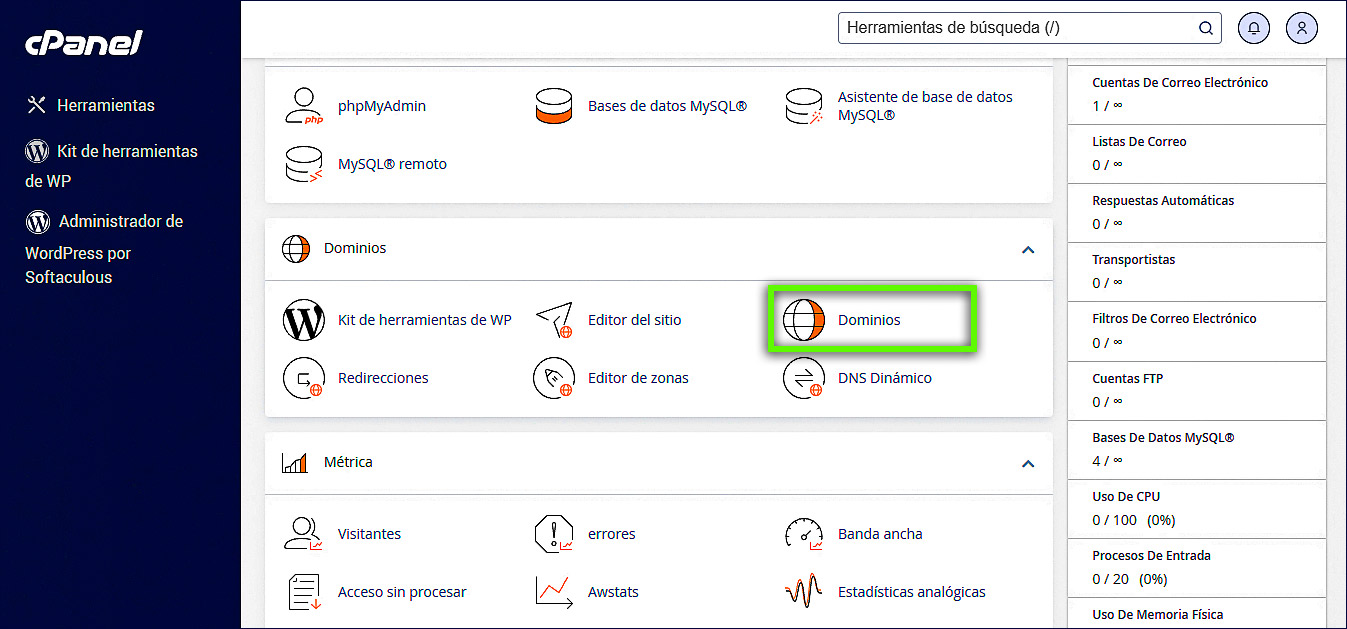
3. Verifique la raíz del documento
Busque el dominio correspondiente y haga clic en el enlace de Raíz del documento.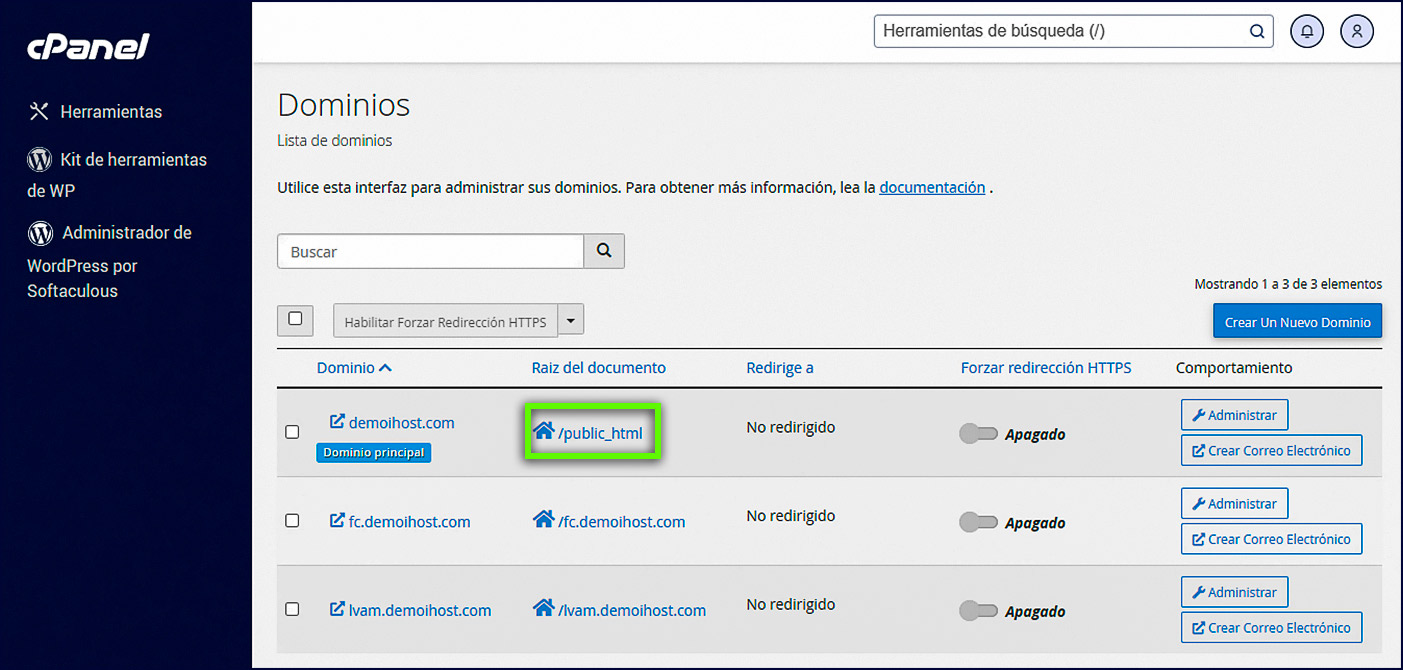
4. Muestre los archivos ocultos
En la esquina superior derecha del Administrador de archivos, haga clic en Ajustes.
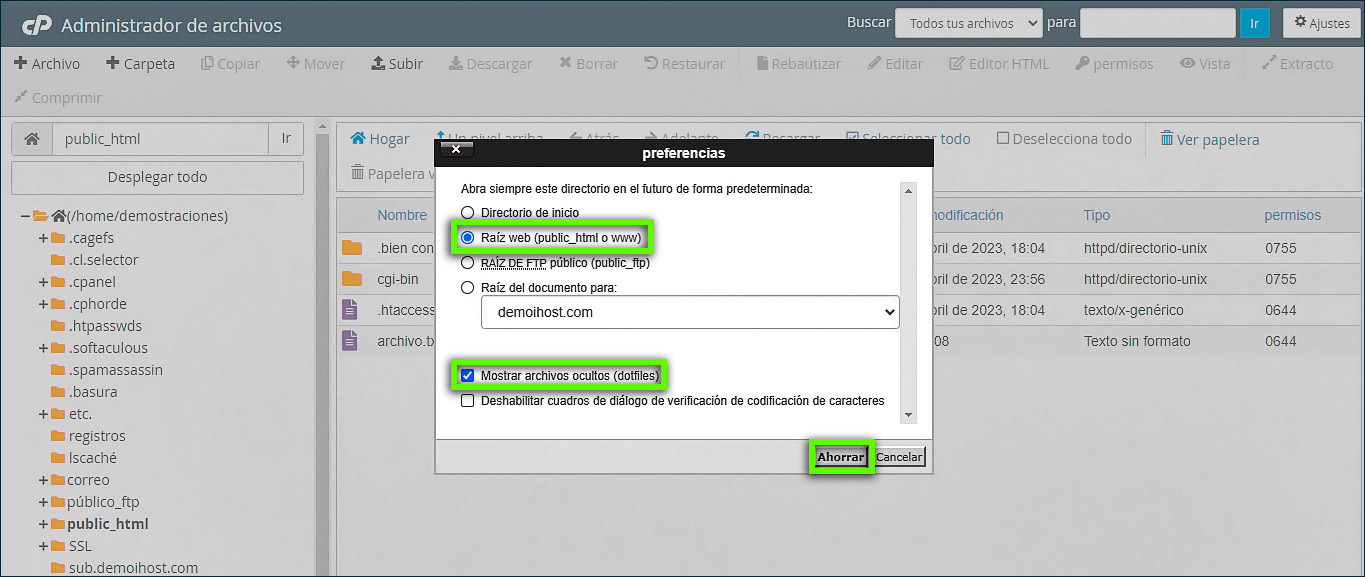
Marque la opción Mostrar archivos ocultos y haga clic en Guardar.
Esto permitirá visualizar todos los archivos y carpetas existentes dentro del directorio.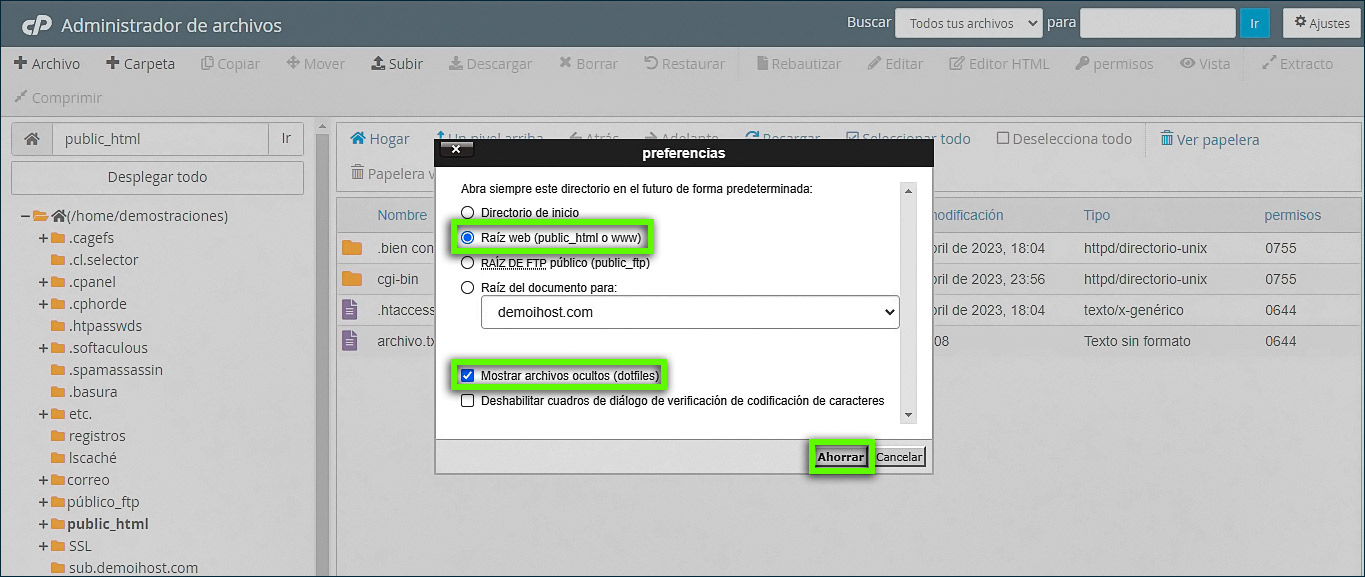
5. Elimine los archivos existentes
Seleccione los archivos y carpetas del directorio utilizando Seleccionar todo.
A continuación, haga clic en Borrar para moverlos a la papelera.
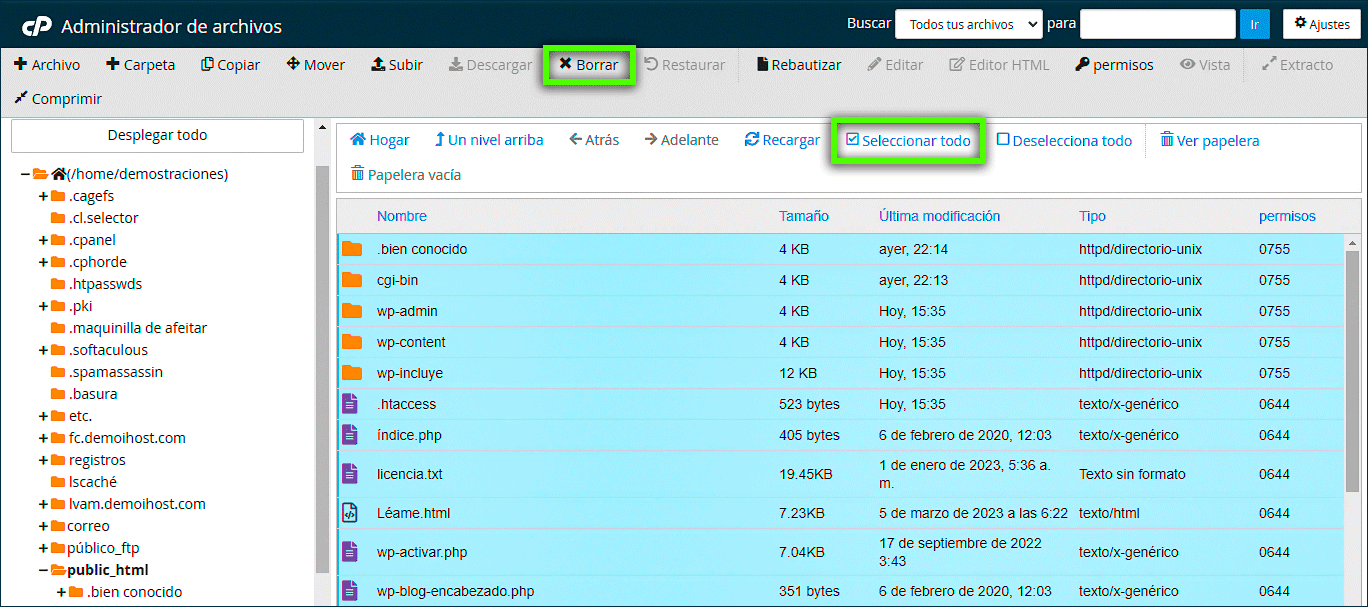
Advertencia: Antes de eliminar los archivos, asegúrese de que el directorio corresponde al dominio donde desea realizar la instalación y de contar con una copia de seguridad.
Una vez que el directorio esté vacío, podrá intentar instalar WordPress nuevamente.
¿El error continúa apareciendo?
Si después de limpiar el directorio el error continúa, el problema podría estar relacionado con la base de datos o el usuario de la base de datos que QuickInstall intenta crear.
Durante la instalación, QuickInstall puede crear una base de datos con un nombre similar a:
cpaneluser_wrdp1y un usuario de base de datos con el mismo nombre.
Si la base de datos ya existe, pero el usuario correspondiente no existe —o viceversa—, puede producirse un conflicto durante la instalación.
Por ejemplo:
- Existe la base de datos
cpaneluser_wrdp1, pero no existe el usuario correspondiente. - Existe el usuario
cpaneluser_wrdp1, pero no existe la base de datos correspondiente.
En estos casos, puede ser necesario renombrar o eliminar la base de datos o el usuario existente antes de volver a realizar la instalación.
Importante: No elimine una base de datos o usuario de base de datos sin comprobar previamente que no contienen información necesaria para otro sitio web.
¿Necesita ayuda?
Si después de realizar estas comprobaciones el error continúa apareciendo, comuníquese con nuestro equipo de soporte para que podamos revisar el problema.
Hosting SSD Perú.
