
Cómo detectar malware en su sitio web desde cPanel
Si sospecha que su sitio web contiene malware, puede descargar una copia de seguridad de su cuenta y analizar los archivos con herramientas de seguridad como VirusTotal. En este manual le mostraremos cómo realizar el análisis y localizar archivos potencialmente sospechosos.
1. Ingrese a cPanel
Acceda a su cuenta de cPanel.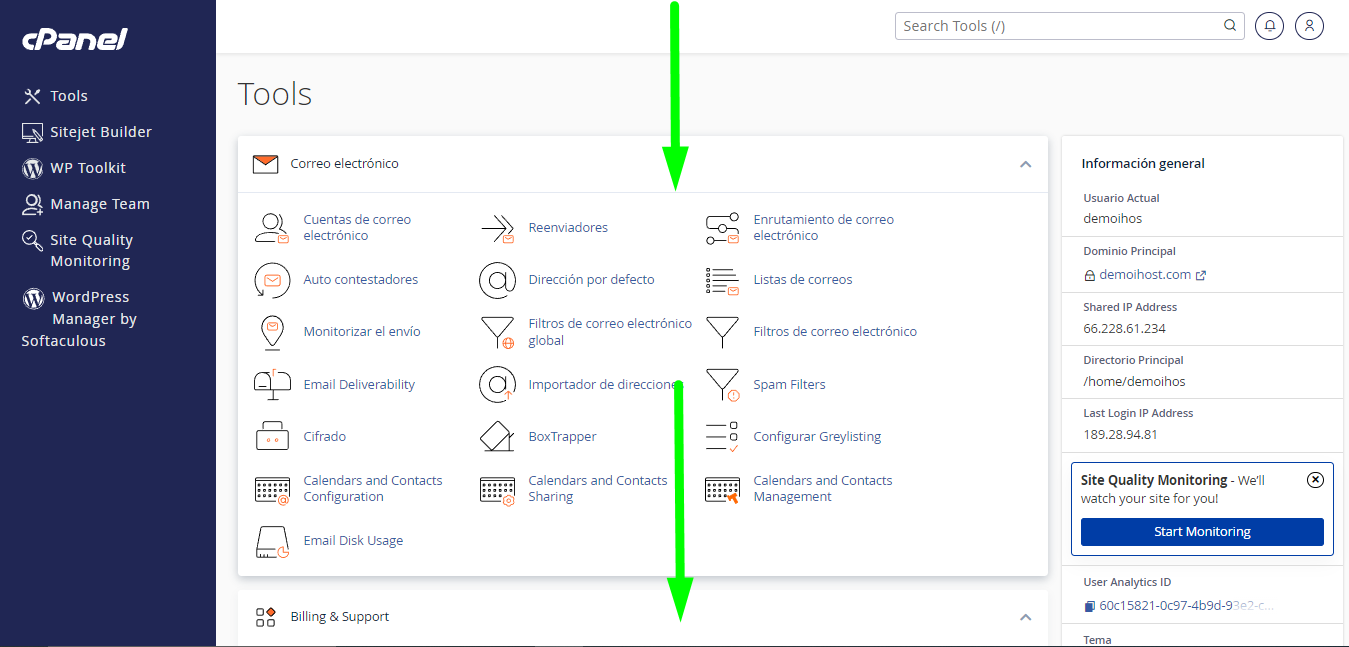
2. Localice la sección Copias de seguridad
Desplácese hacia la parte inferior de cPanel hasta encontrar la sección Copias de seguridad.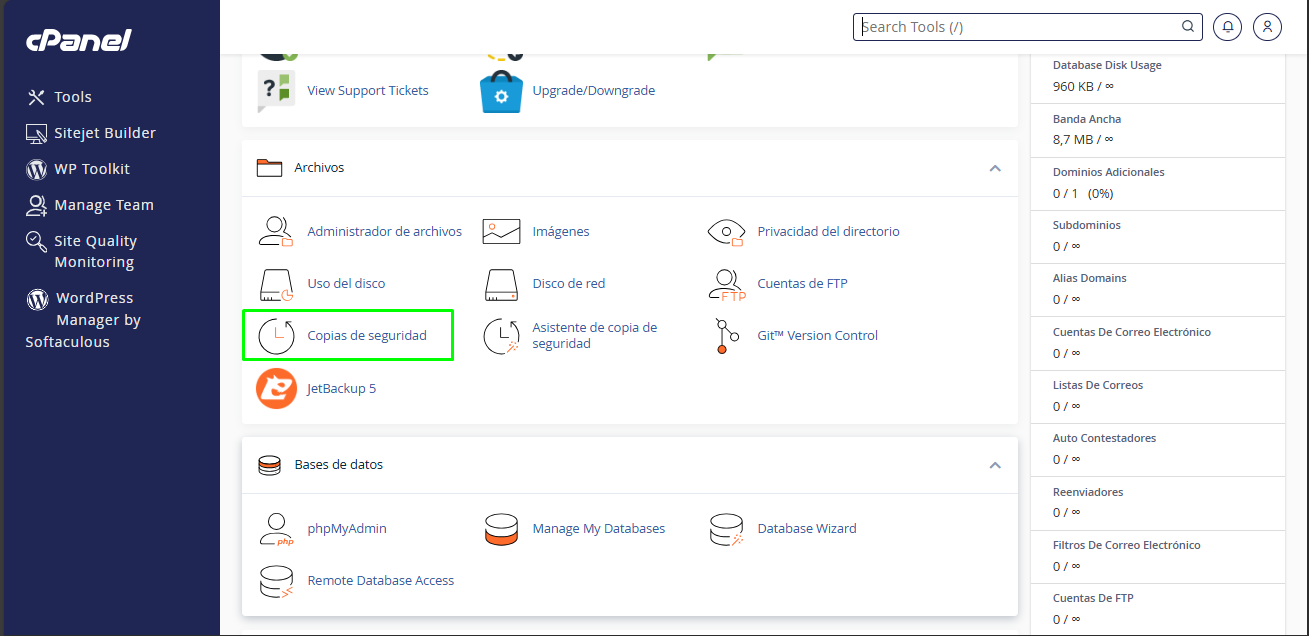
3. Descargue una copia de seguridad completa
Haga clic en Download a Full Account Backup para acceder a la opción de descarga de una copia de seguridad completa de su cuenta.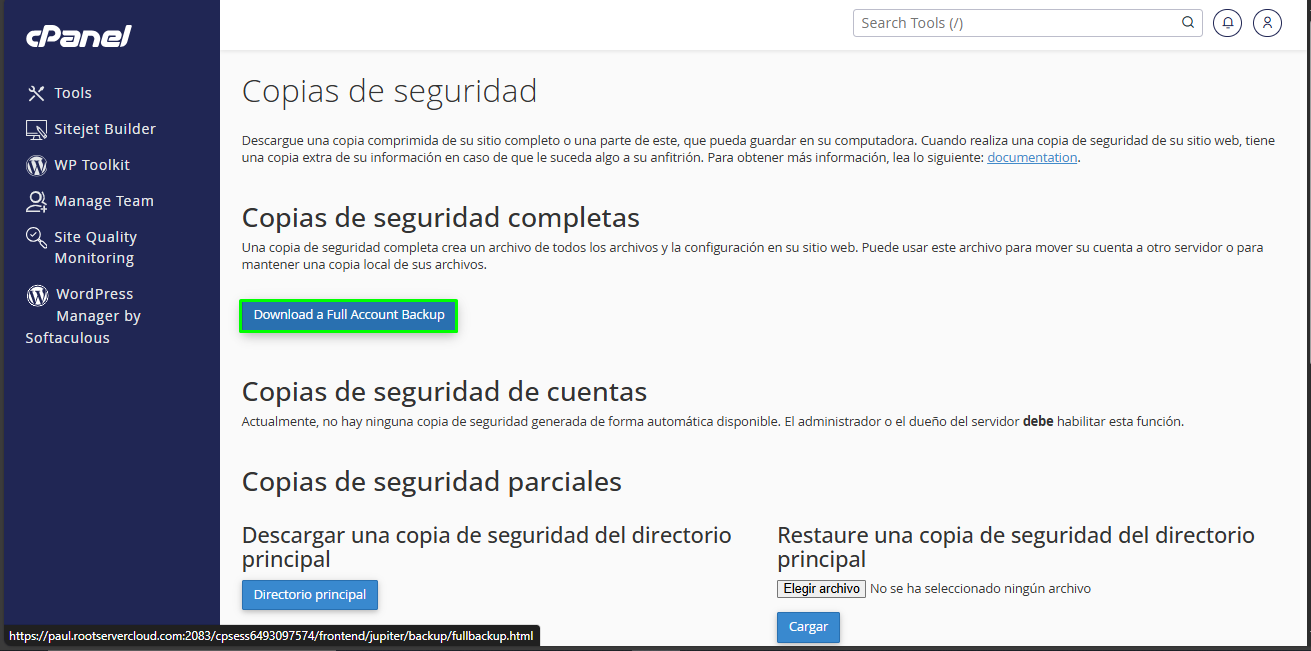
4. Confirme la copia de seguridad
Haga clic en la opción Backup identificada con el símbolo de verificación, según se muestra en la imagen.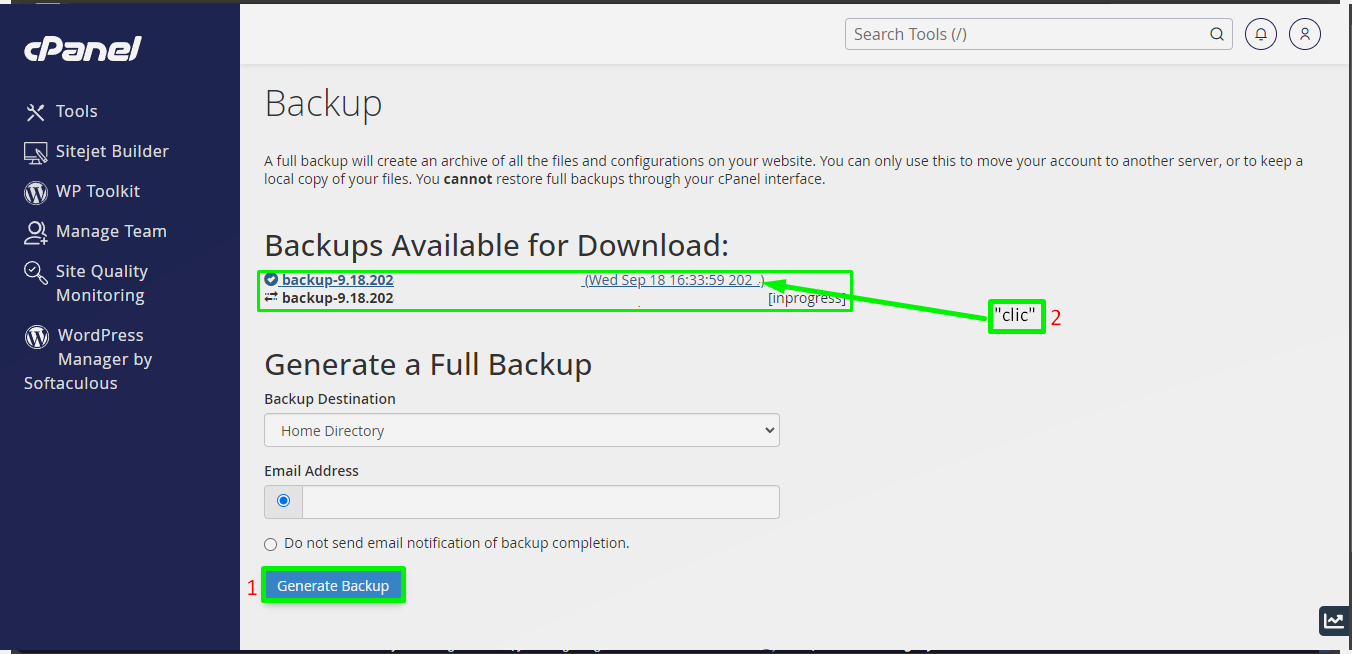
Espere a que la copia de seguridad esté disponible y descárguela en su computadora.
5. Ingrese a VirusTotal
Abra su navegador y acceda al sitio web de VirusTotal, una herramienta que permite analizar archivos mediante distintos motores de detección de amenazas.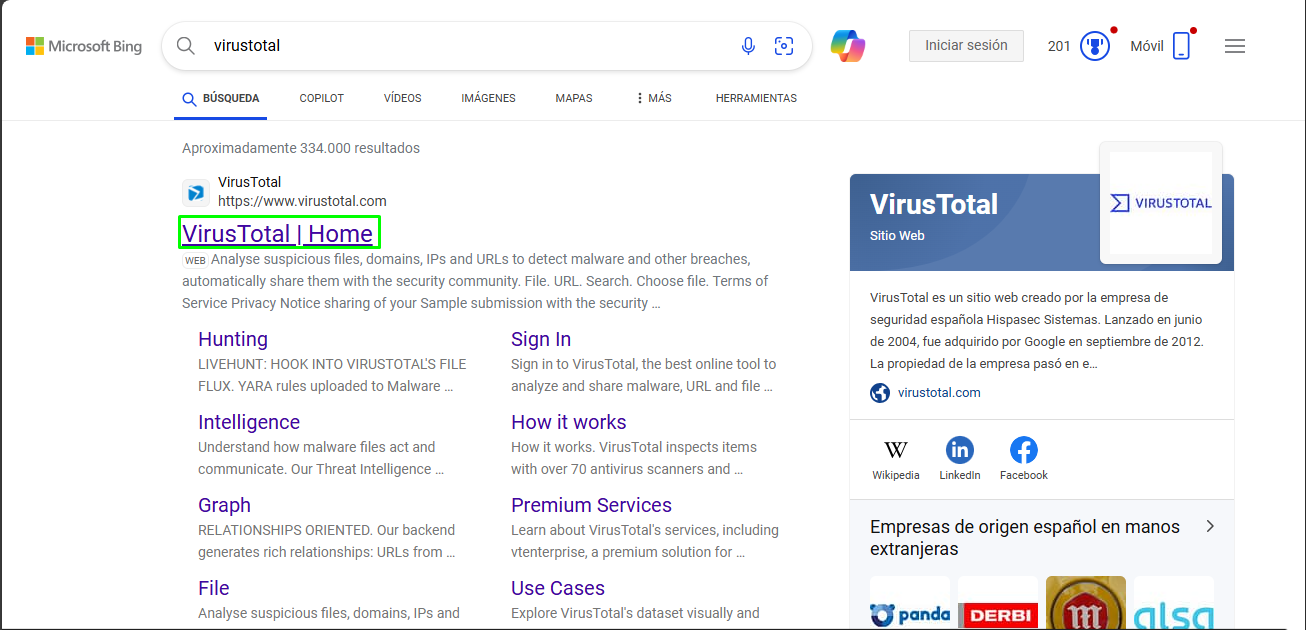
6. Seleccione el archivo para analizar
En VirusTotal, haga clic en Choose file para seleccionar el archivo que desea analizar.
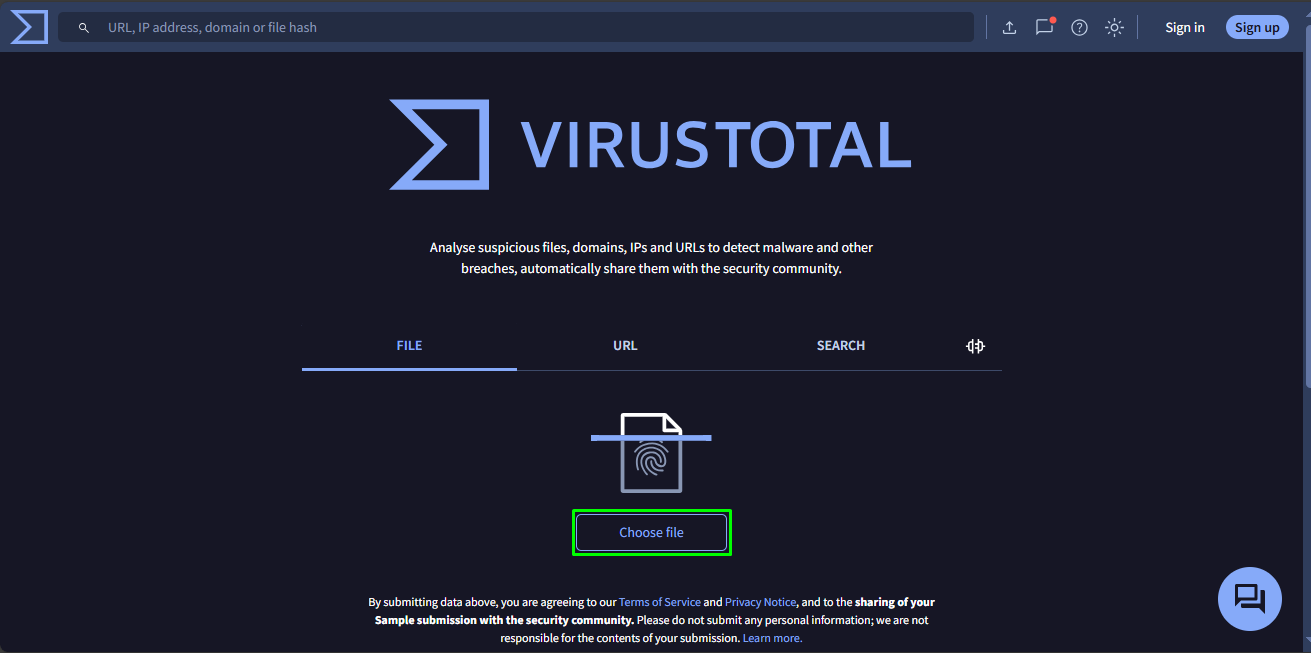
7. Seleccione la copia de seguridad descargada
Busque en su computadora el archivo de copia de seguridad que descargó anteriormente y selecciónelo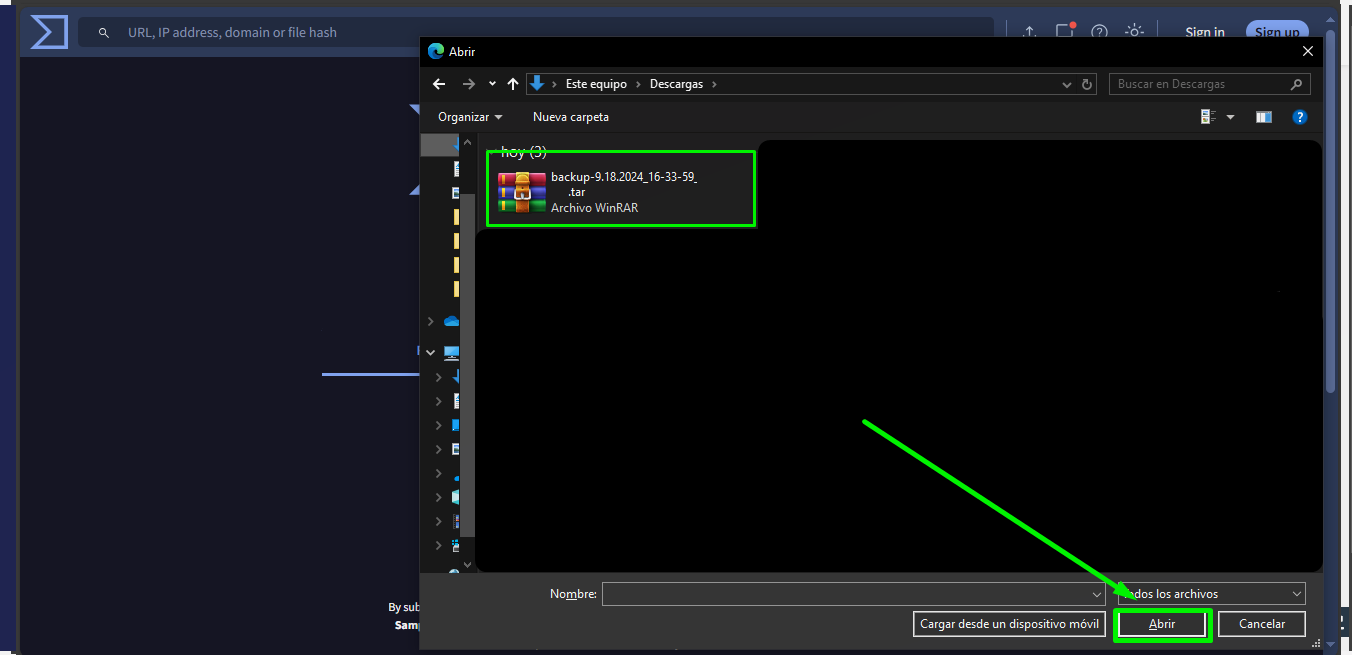
8. Confirme la carga del archivo
Confirme la selección para iniciar el envío y análisis del archivo en VirusTotal.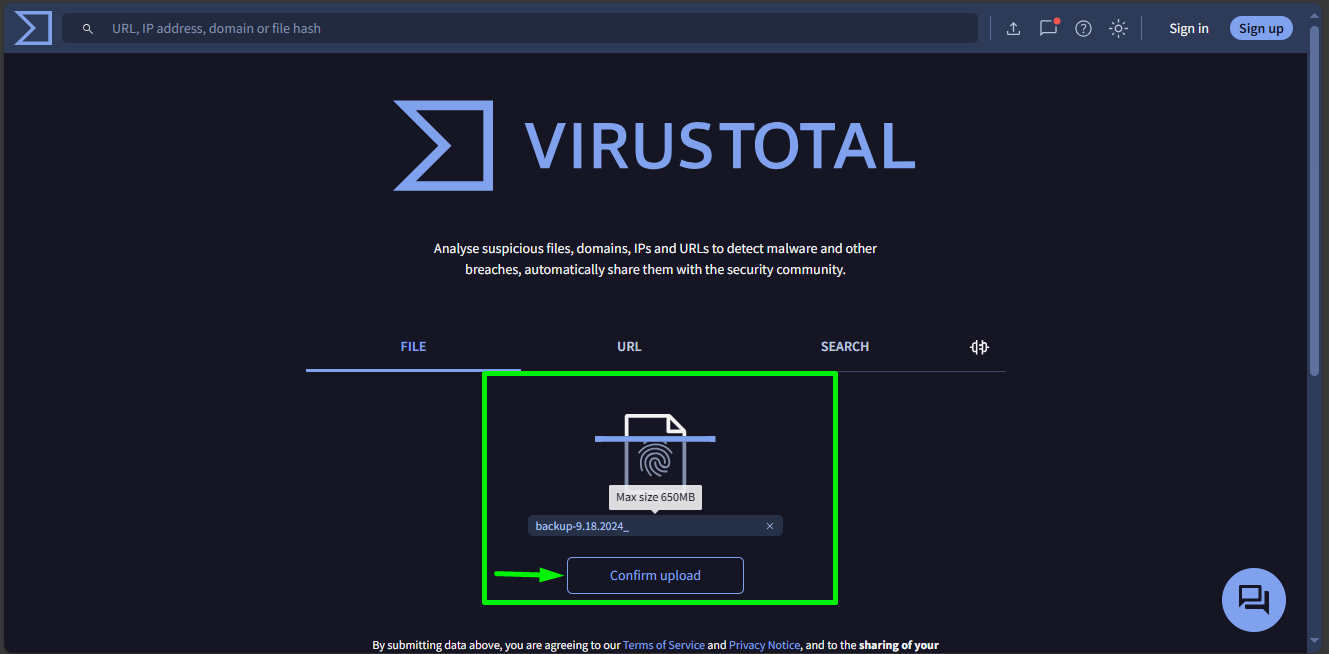
Importante: las copias de seguridad pueden contener información confidencial, como bases de datos, correos electrónicos y archivos privados. Antes de subir una copia completa a un servicio externo, considere los riesgos de privacidad y utilice preferentemente un análisis local o una herramienta de seguridad autorizada por su proveedor de hosting.
9. Revise los resultados del análisis
Una vez finalizado el análisis, revise los resultados que muestra VirusTotal.
En el ejemplo de la imagen no se detectan amenazas en el archivo analizado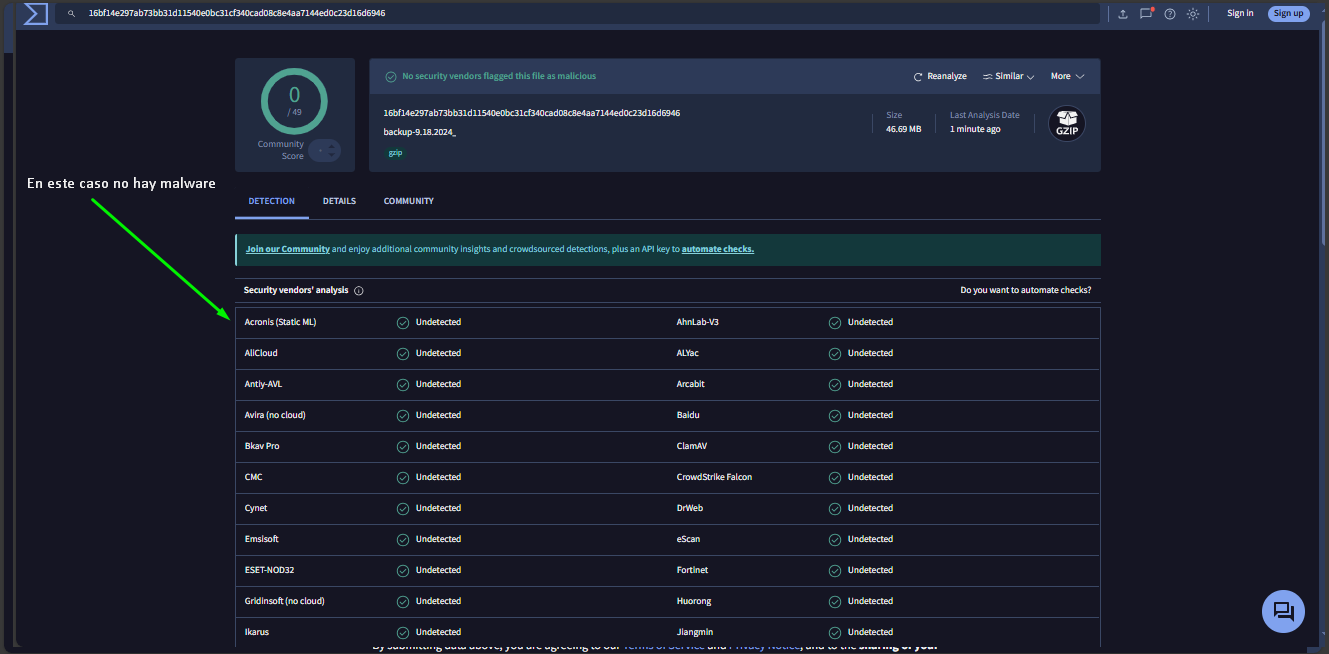
Nota: un resultado sin detecciones no garantiza que todos los archivos del sitio estén libres de malware. Algunas amenazas pueden no ser reconocidas por los motores de análisis.
10. Identifique los archivos sospechosos
Si el análisis detecta posibles amenazas, revise los archivos señalados y determine si requieren una limpieza.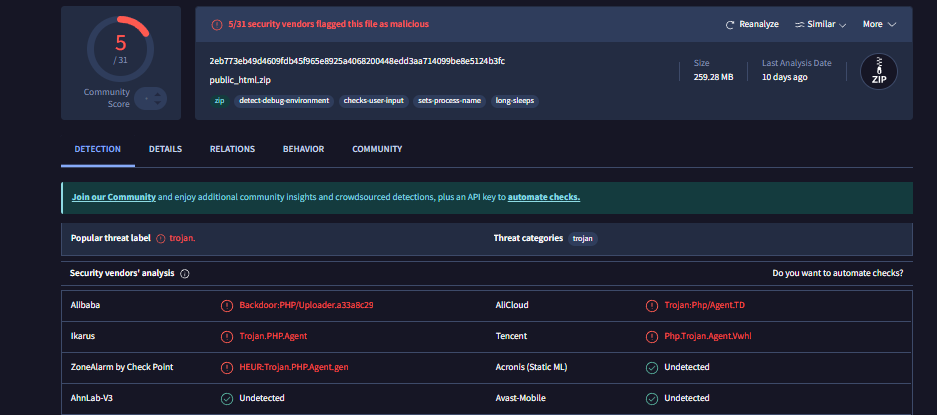
11. Descomprima la copia de seguridad
Si necesita revisar los archivos de la copia de seguridad, utilice una herramienta compatible, como WinRAR, para extraer su contenido.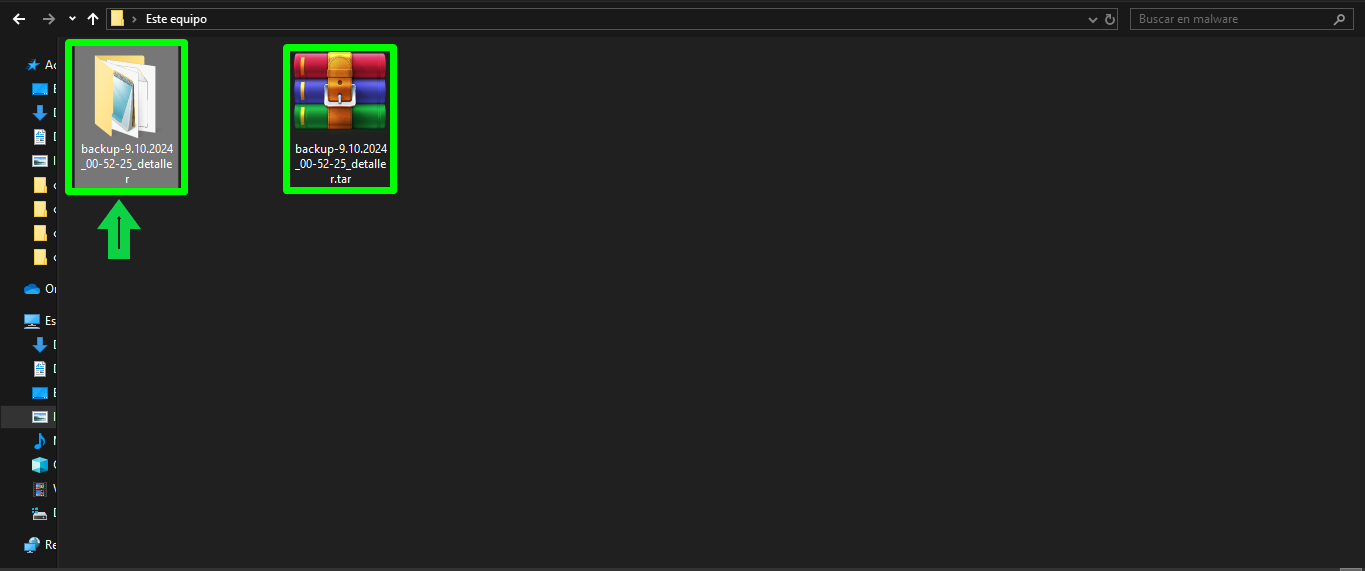
Realice la extracción en su computadora y evite ejecutar archivos sospechosos.
12. Acceda a la carpeta homedir
Dentro del contenido extraído, ingrese a la carpeta homedir para localizar los directorios correspondientes a su cuenta de hosting.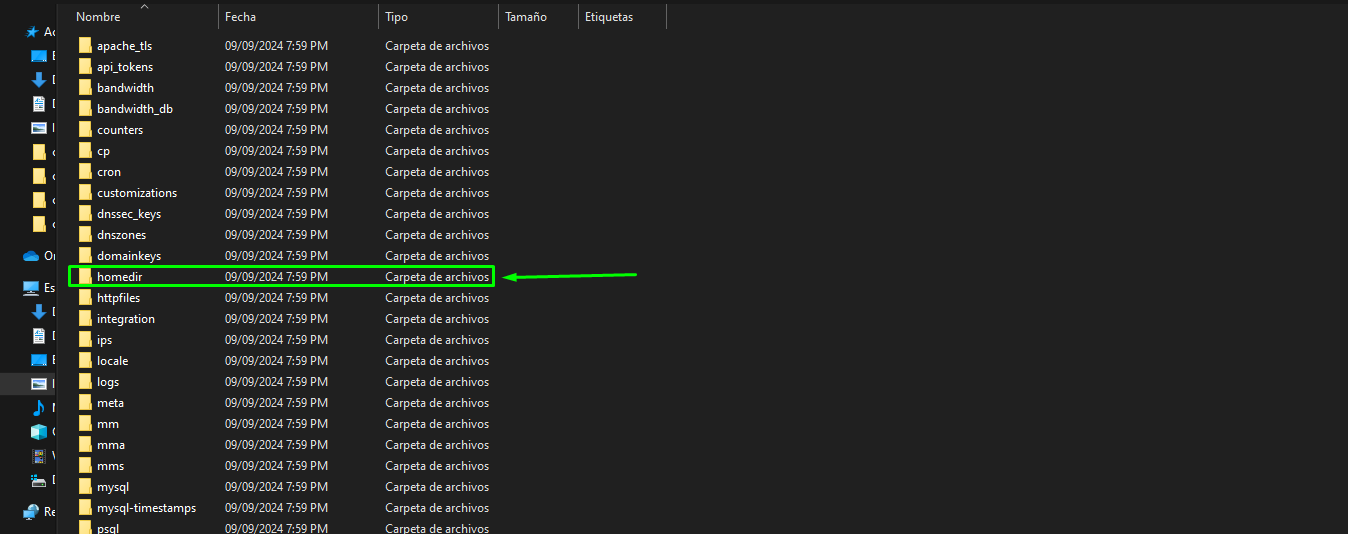
13. Localice la carpeta public_html
Ingrese a la carpeta public_html para revisar los archivos de su sitio web y localizar posibles elementos sospechosos.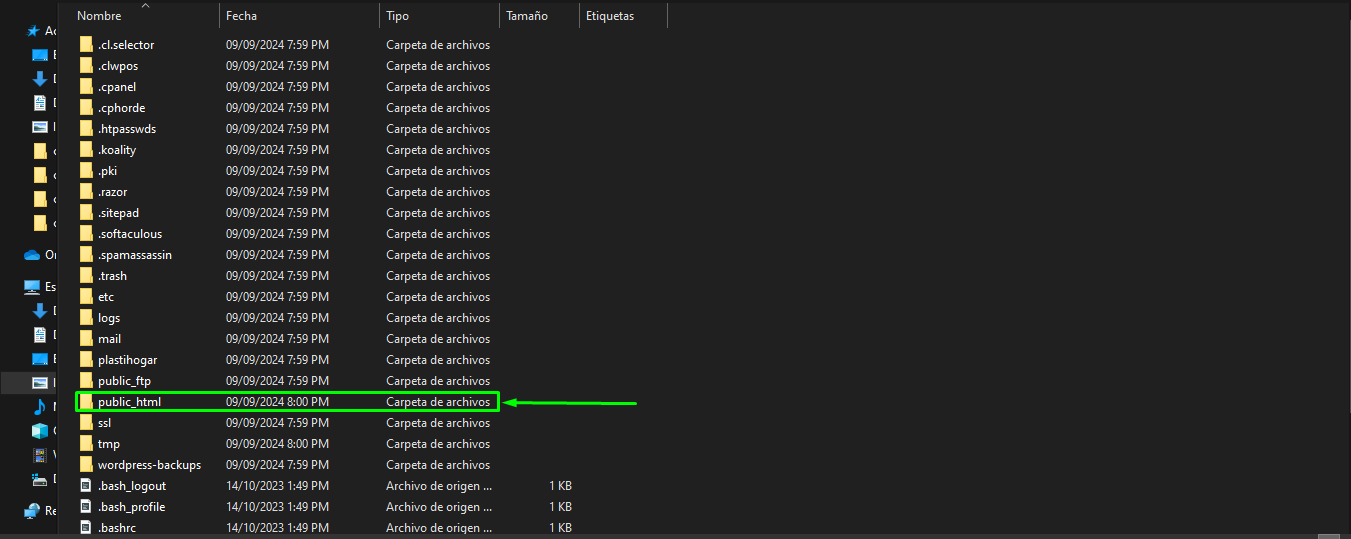
14. Revise los archivos sospechosos
Examine los archivos identificados durante la revisión. Algunos indicadores que pueden justificar una investigación son:
- Archivos con nombres inusuales que no reconoce.
- Archivos PHP inesperados en directorios donde no deberían existir.
- Código ofuscado o fragmentos que ejecutan funciones sospechosas.
- Archivos modificados recientemente sin que usted haya realizado cambio
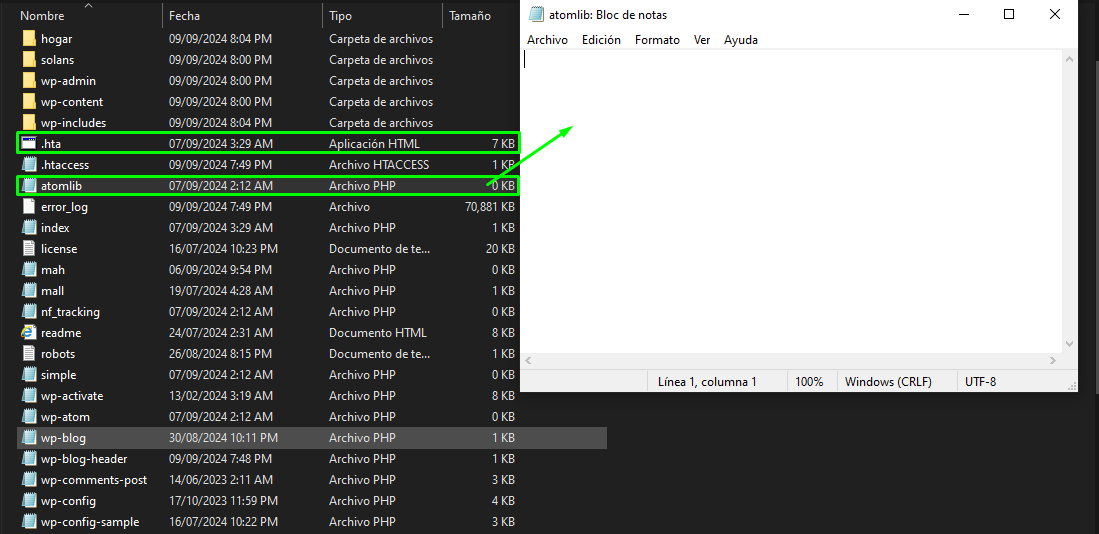
Tenga en cuenta que los archivos vacíos o con nombres extraños no necesariamente contienen malware. Compare su contenido con una versión limpia del sitio antes de eliminarlos.
Recomendaciones de seguridad
Si confirma una infección, realice una copia de seguridad para conservar evidencia, limpie o restaure los archivos afectados desde una fuente confiable, actualice WordPress, los plugins y los temas, y cambie las contraseñas que puedan haberse visto comprometidas.
Si no logra identificar el origen de la infección, contacte con nuestro equipo de soporte para recibir asistencia.
Hosting SSD Perú
