
Cómo cambiar la zona horaria desde el archivo .htaccess
Puede configurar la zona horaria de su sitio web modificando el archivo .htaccess desde cPanel. En este manual le mostraremos cómo realizar el cambio y cómo verificar la zona horaria configurada mediante un archivo PHP.
1. Ingrese a cPanel
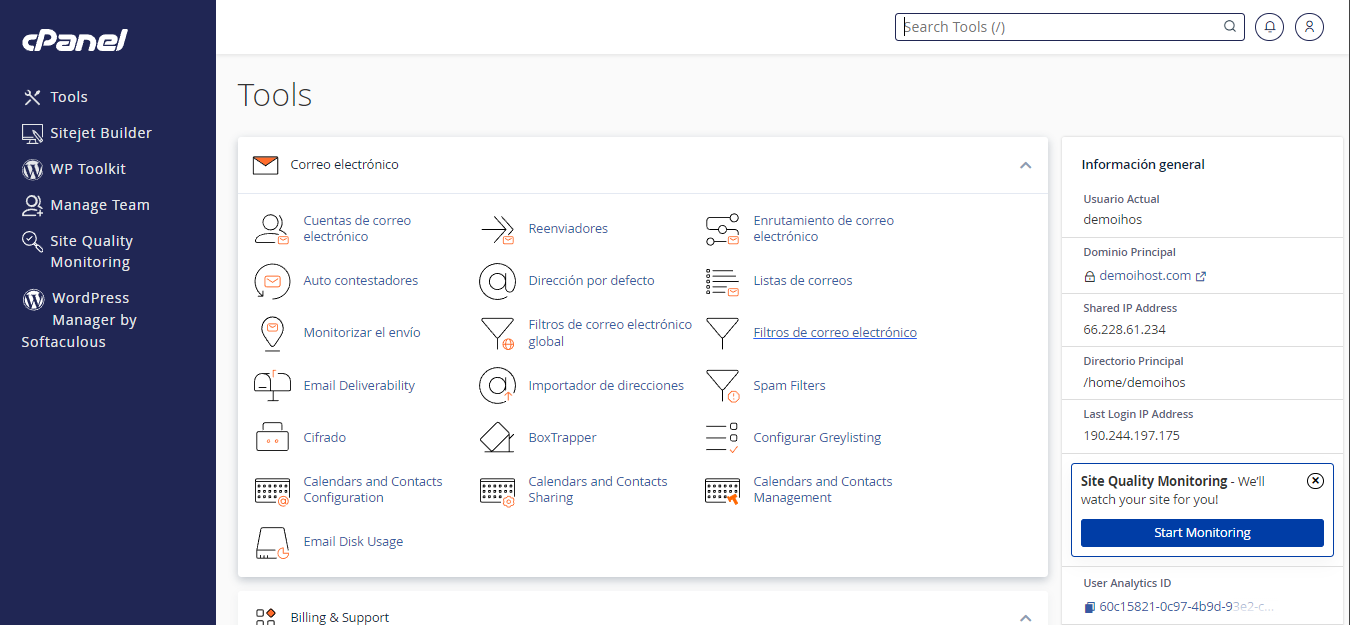
2. Acceda a la sección Archivos
Dentro de cPanel, diríjase a la sección Archivos o Files.
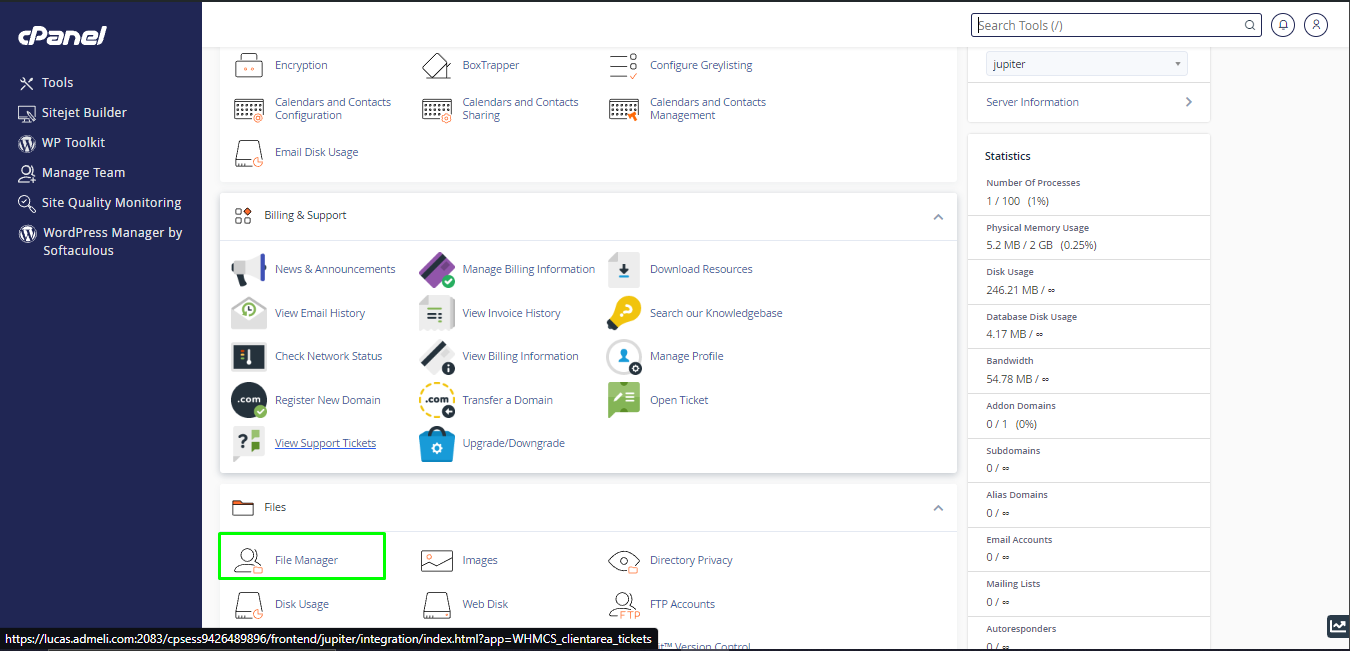
3. Ingrese a la carpeta public_html
Abra la carpeta public_html, donde se encuentran los archivos de su sitio web.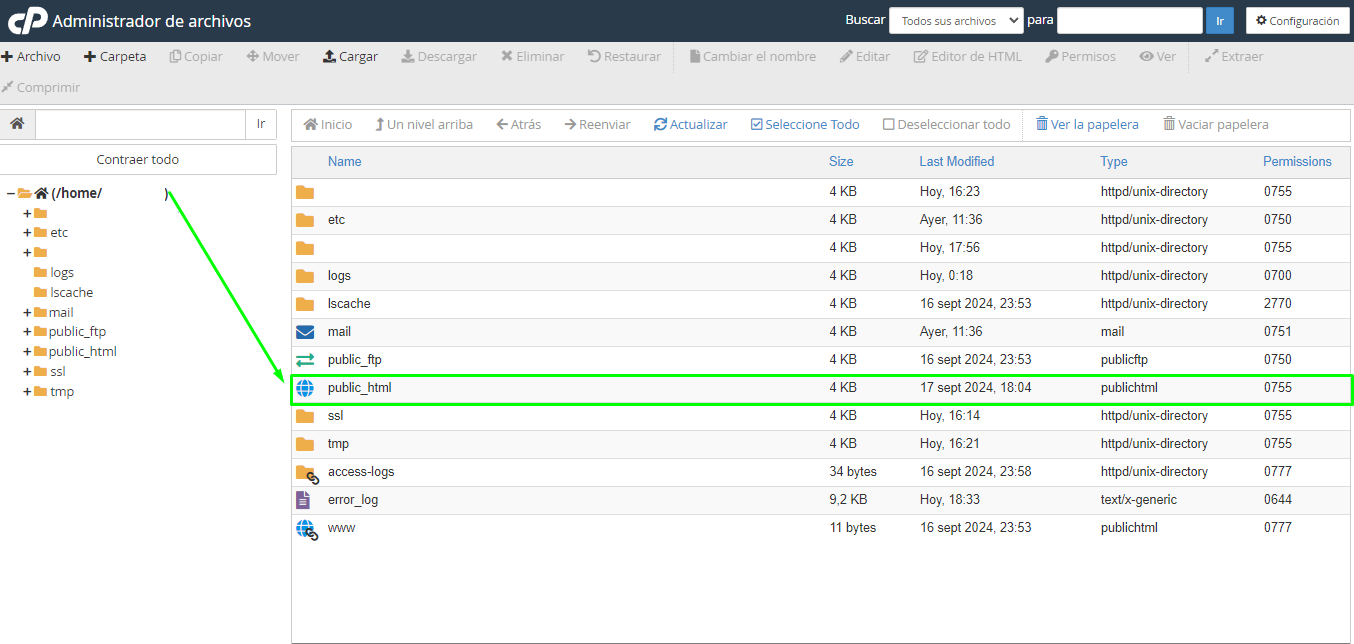
4. Acceda a los ajustes del Administrador de archivos
Haga clic en el icono de engranaje ubicado en la parte superior derecha para ingresar a los ajustes.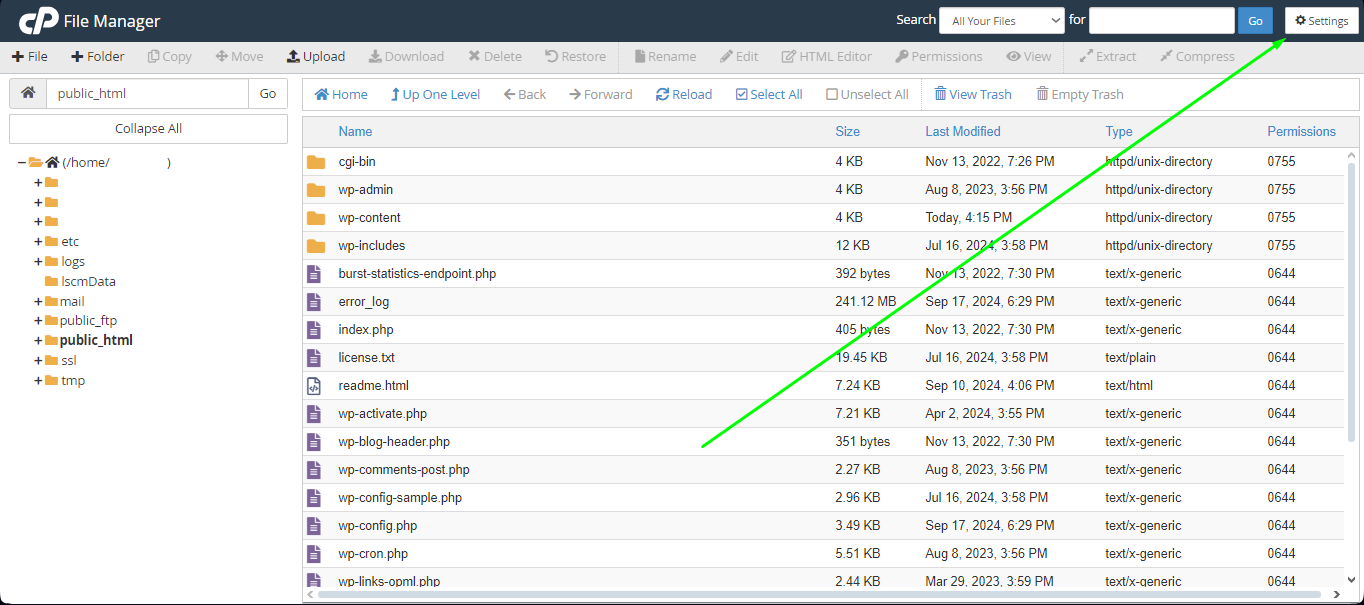
5. Muestre los archivos ocultos
Marque las casillas correspondientes para mostrar los archivos ocultos.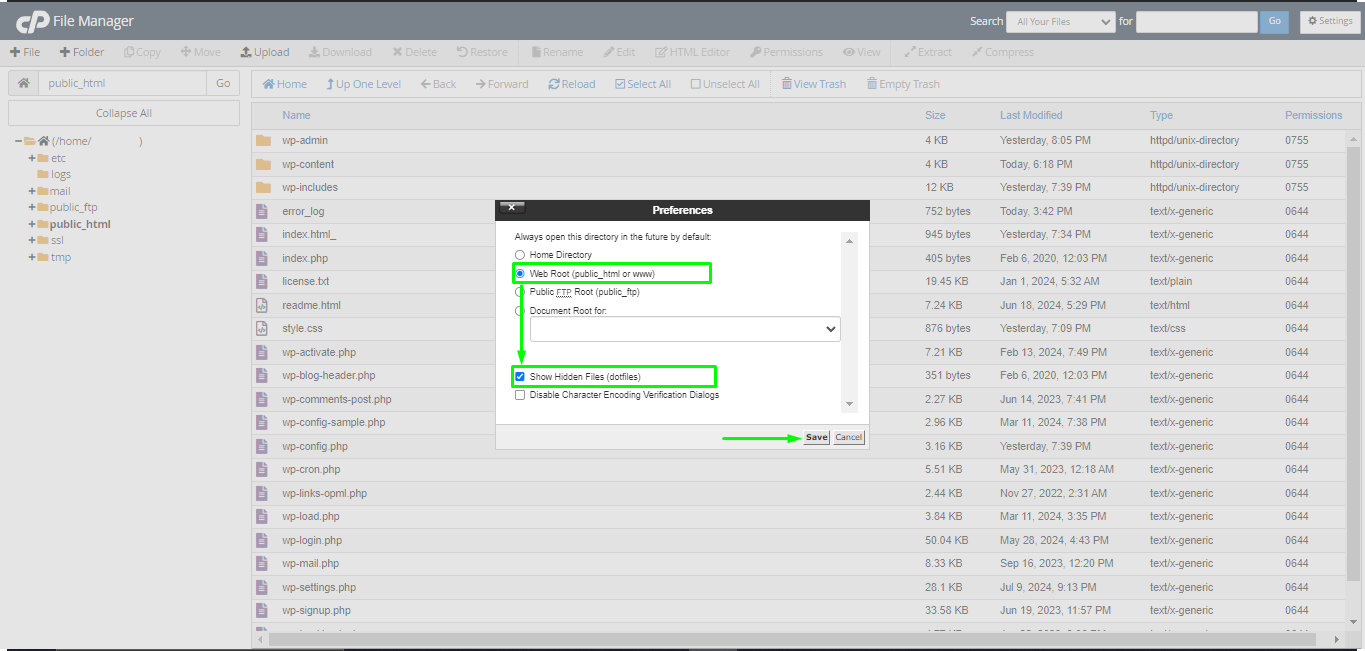
6. Localice el archivo .htaccess
Busque el archivo .htaccess dentro de la carpeta public_html y haga clic derecho sobre él.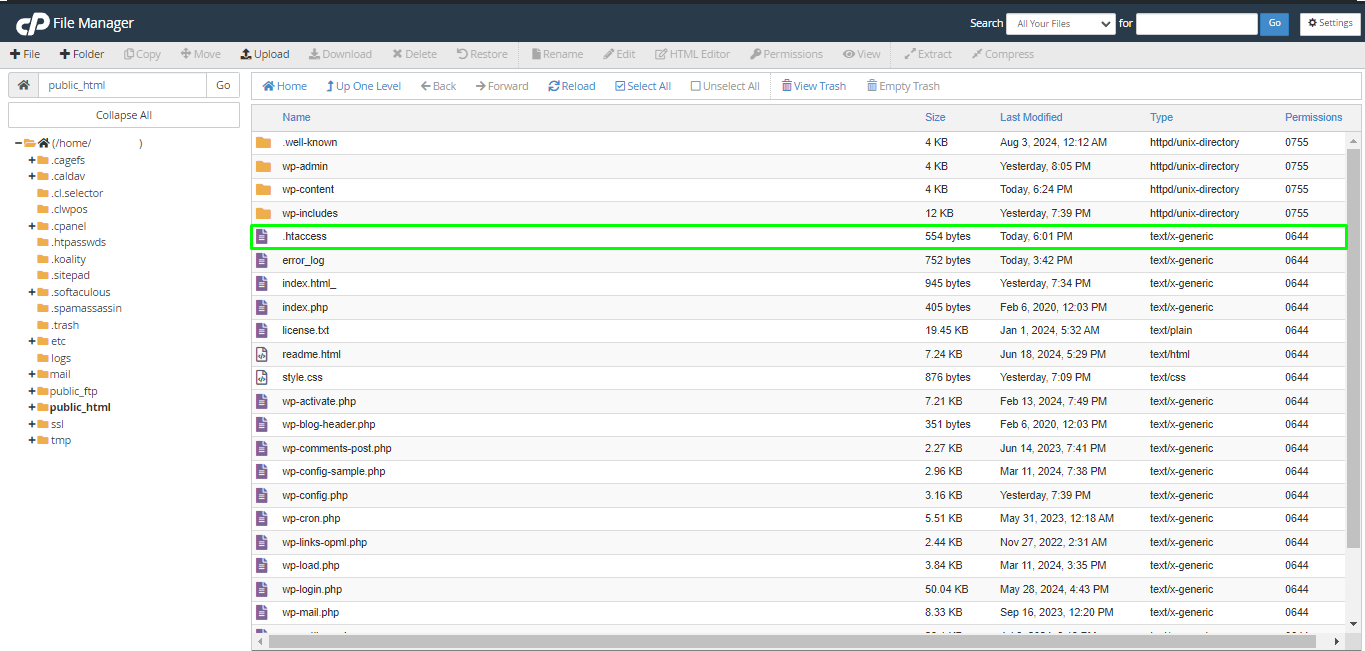
7. Edite el archivo .htaccess
En el menú que aparece, seleccione la opción Editar.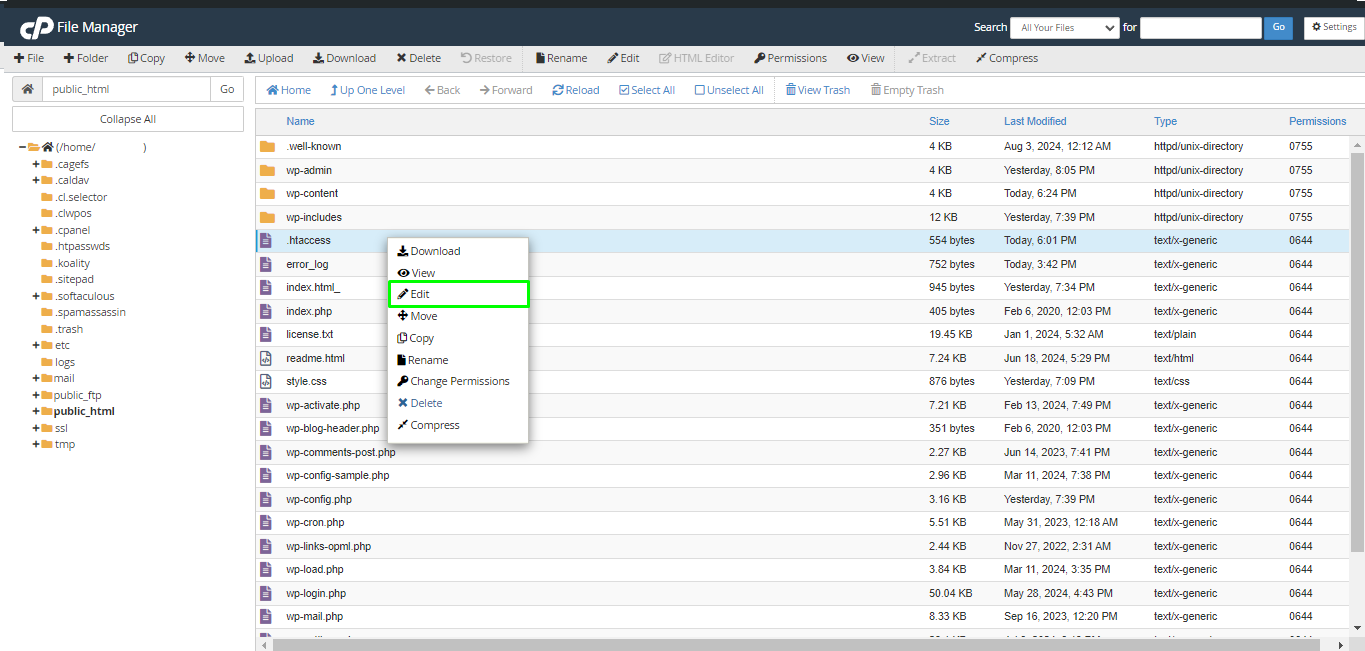
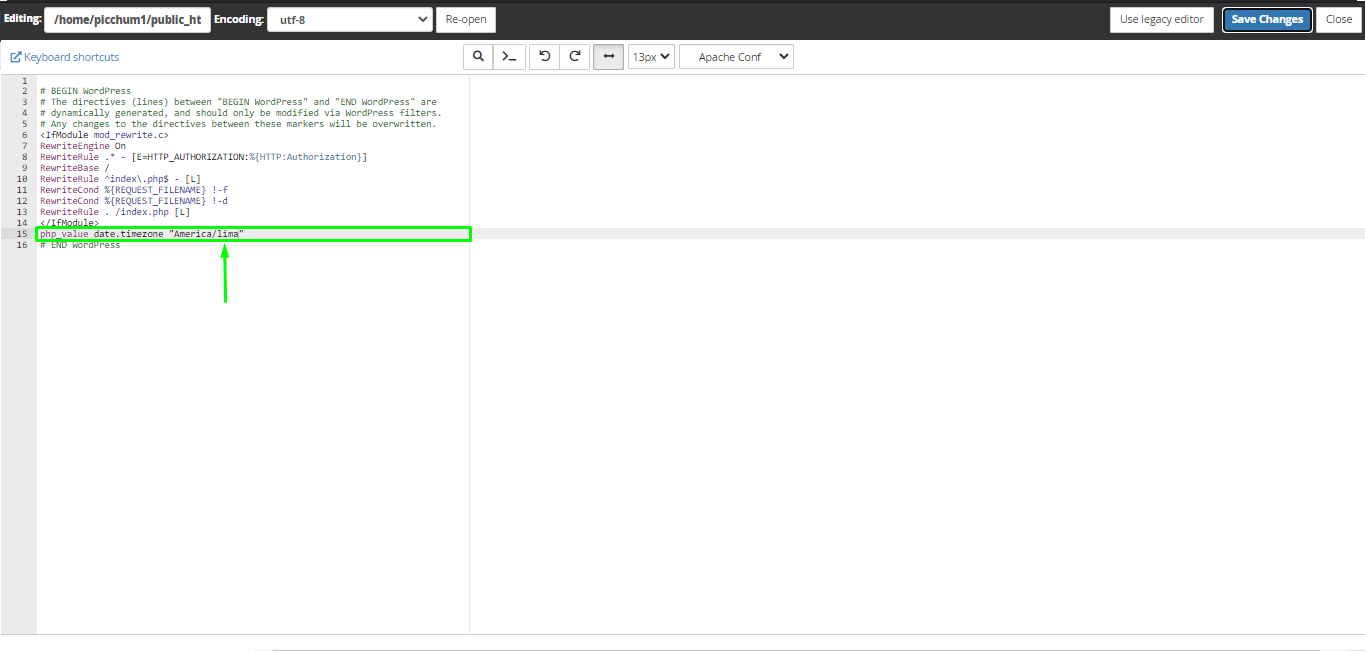
8. Configure la zona horaria
Agregue la siguiente línea al archivo .htaccess para establecer la zona horaria de Lima:
php_value date.timezone "America/Lima"Si necesita configurar otra zona horaria, reemplace America/Lima por el identificador correspondiente.
9. Cree un archivo para verificar la zona horaria
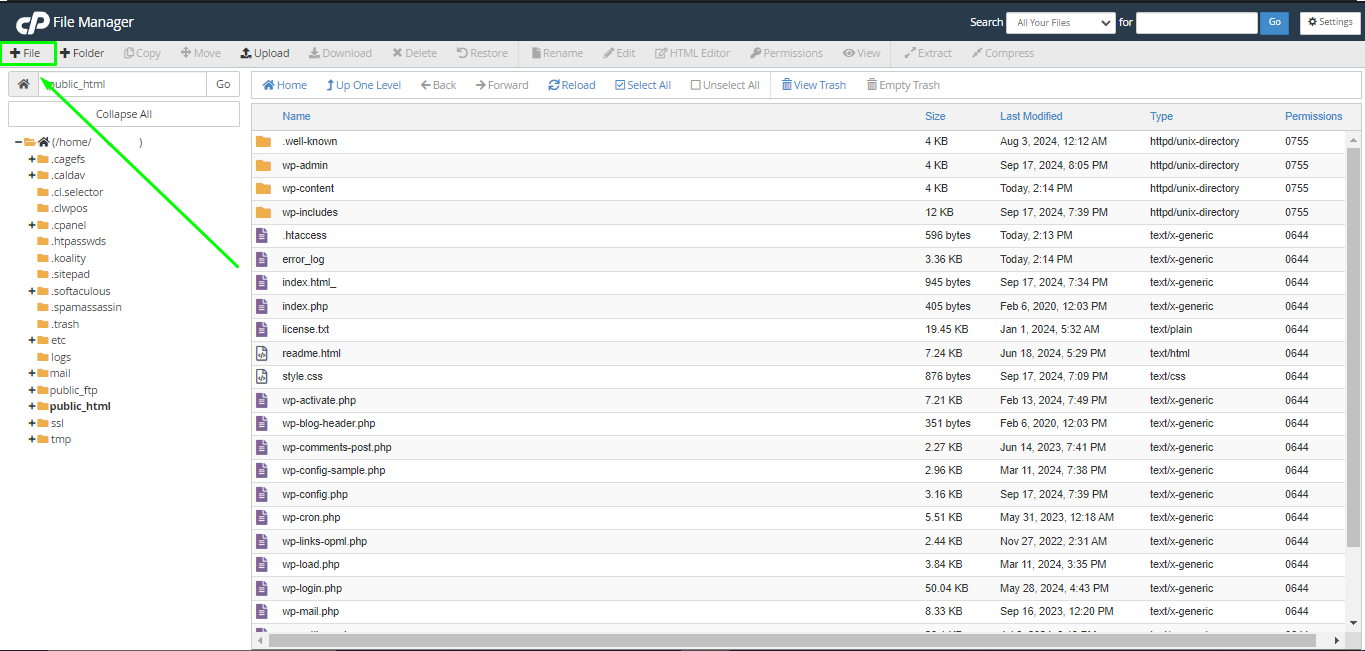
Para comprobar la zona horaria configurada, siga los pasos que se muestran en la imagen para crear un archivo nuevo desde el Administrador de archivos.
10. Asigne un nombre al archivo
El nombre del archivo debe ser info.php.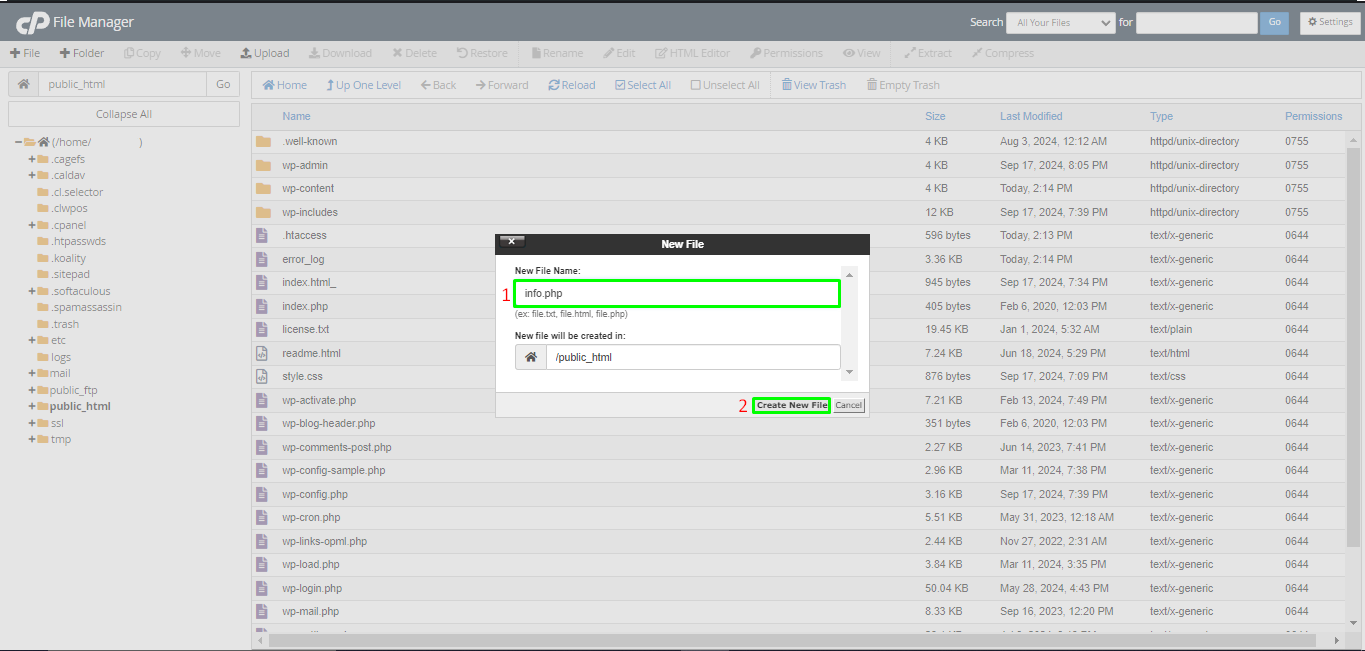
11. Edite el archivo info.php
Haga clic derecho sobre el archivo creado y seleccione Editar para agregar el código PHP.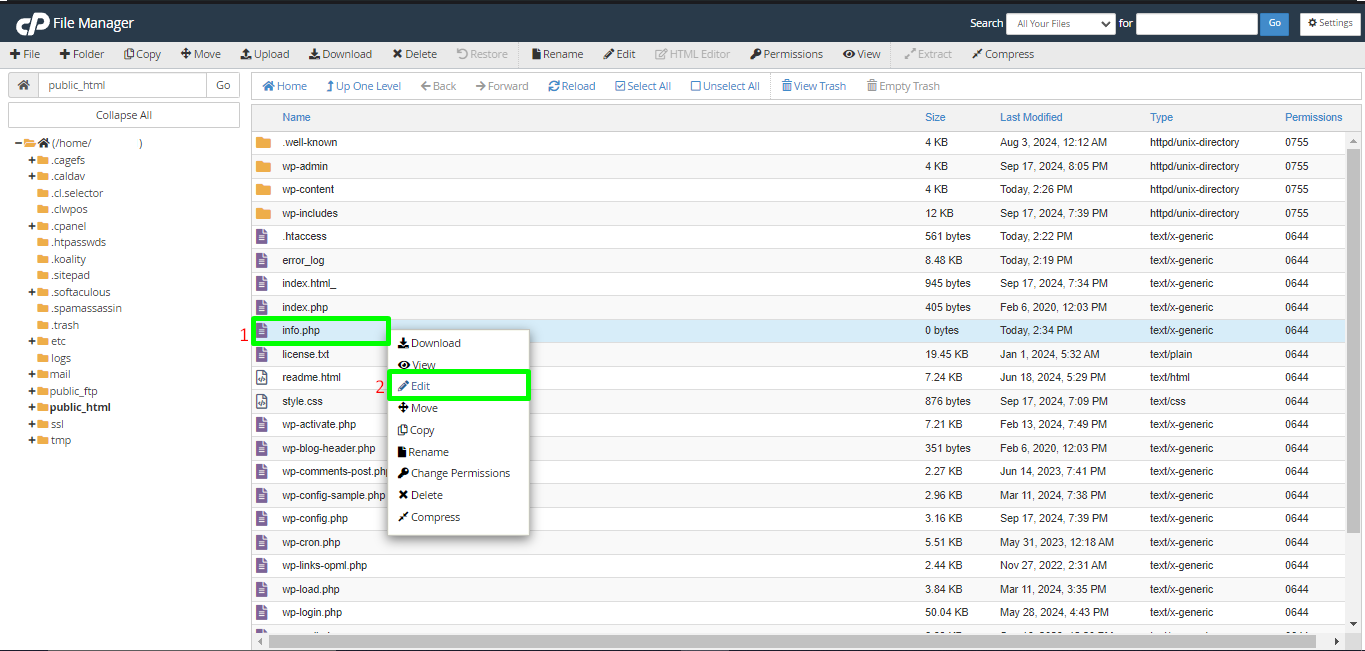
12. Agregue el código PHP
Copie el siguiente código en el archivo info.php y guarde los cambios:
<?php

echo 'La zona horaria actual es: ' . date_default_timezone_get();

?>
Este código mostrará el identificador de la zona horaria que PHP está utilizando.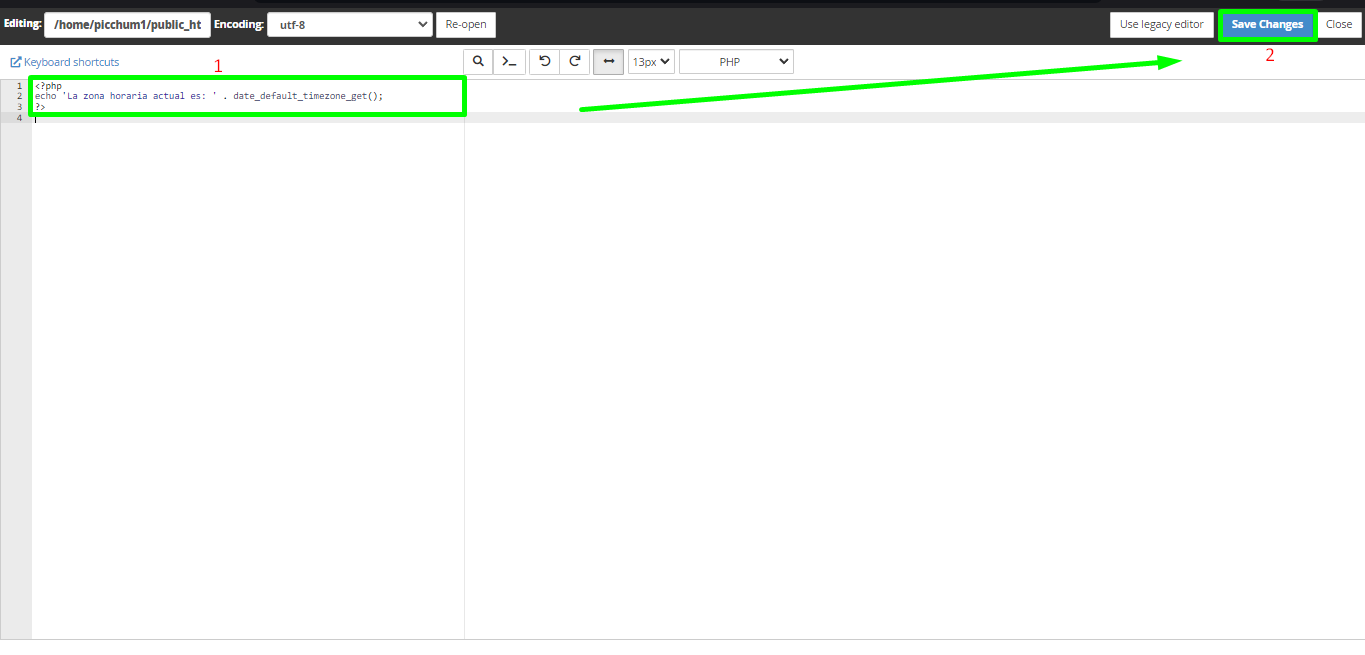
13. Verifique la zona horaria desde el navegador
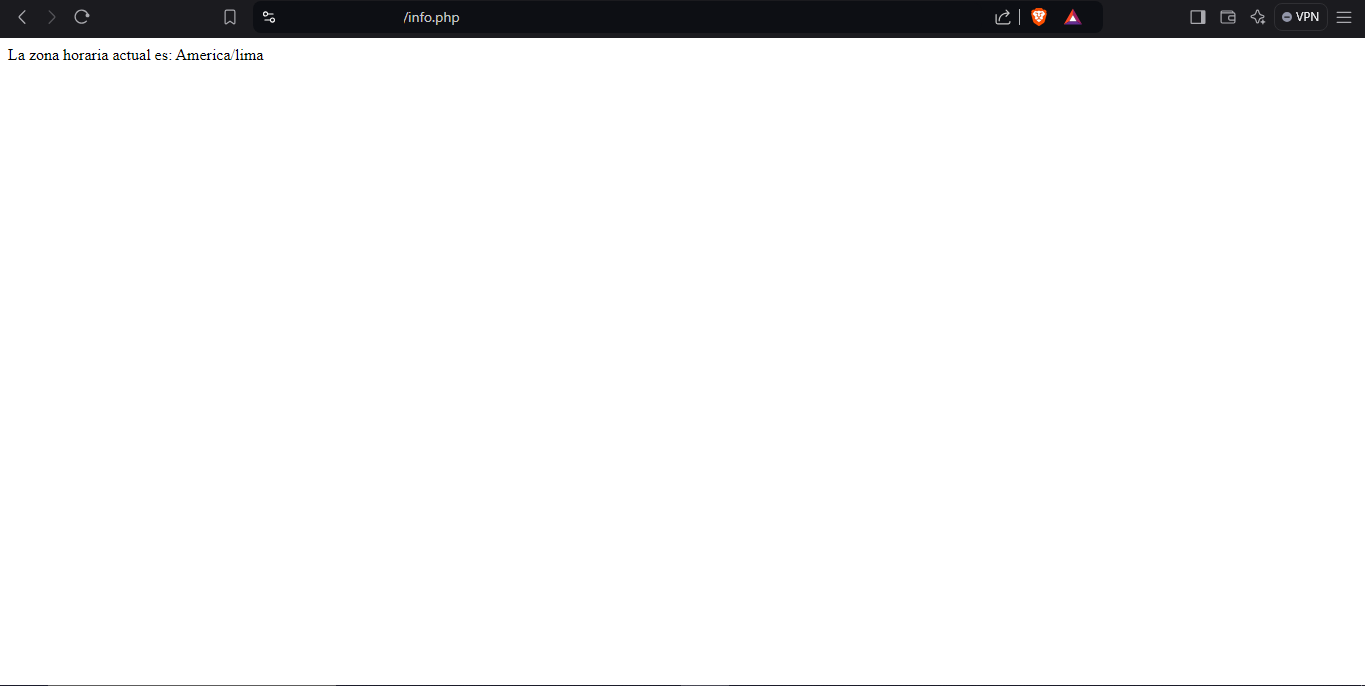
Abra su navegador e ingrese la dirección de su dominio seguida de /info.php. Por ejemplo:
https://tudominio.com/info.php
Reemplace tudominio.com por su dominio real. En la página se mostrará la zona horaria configurada en PHP.
Importante: si la configuración mediante .htaccess genera un error o no tiene efecto, es posible que el servidor no permita utilizar php_value en ese archivo. En ese caso, deberá configurar la zona horaria mediante las herramientas PHP disponibles en cPanel o solicitar asistencia al soporte de hosting.
Por seguridad, elimine el archivo info.php una vez finalizada la comprobación, ya que no es necesario mantenerlo publicado.
Hosting SSD Perú
