
Cómo instalar WordPress con Softaculous desde cPanel
Softaculous permite instalar WordPress desde cPanel de forma rápida, sin necesidad de realizar manualmente la configuración de los archivos y la base de datos.
Antes de comenzar, asegúrese de que el dominio, subdominio o dominio adicional donde instalará WordPress esté correctamente configurado.
1.- Inicie sesión en cPanel
Ingrese a su cuenta de cPanel.
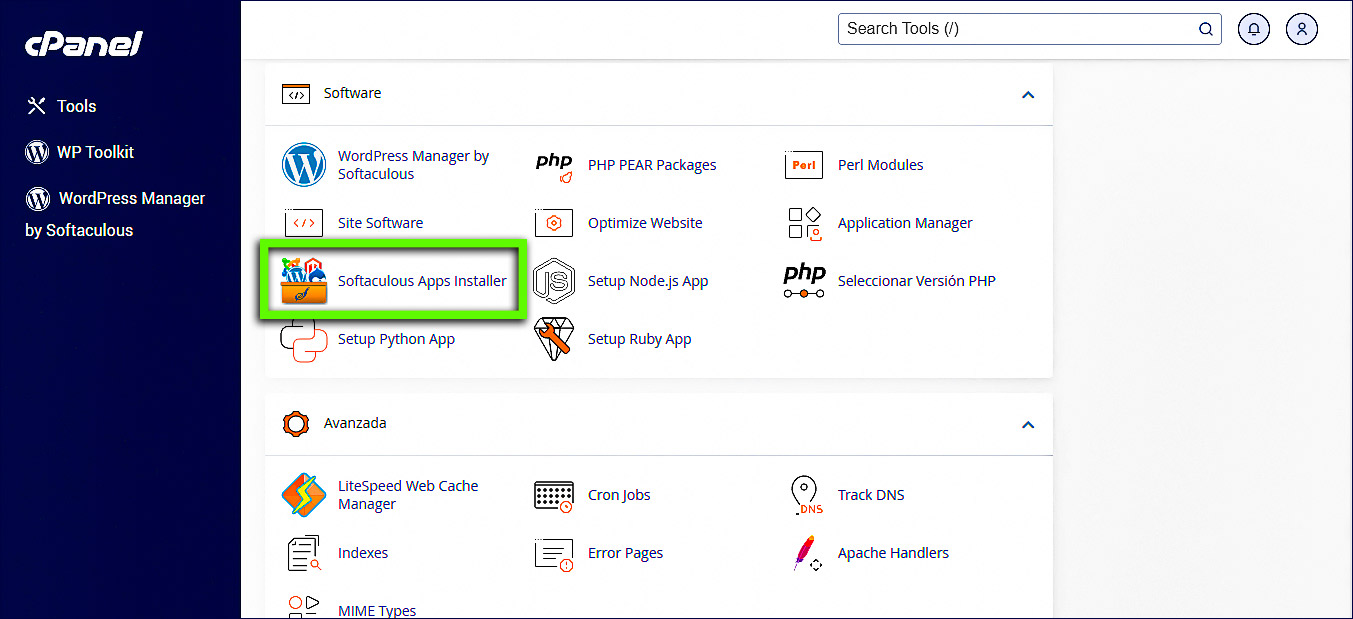
2.- Acceda a Softaculous
Ubique la sección Software en cPanel y seleccione Softaculous Apps Installer.
3.- Seleccione WordPress
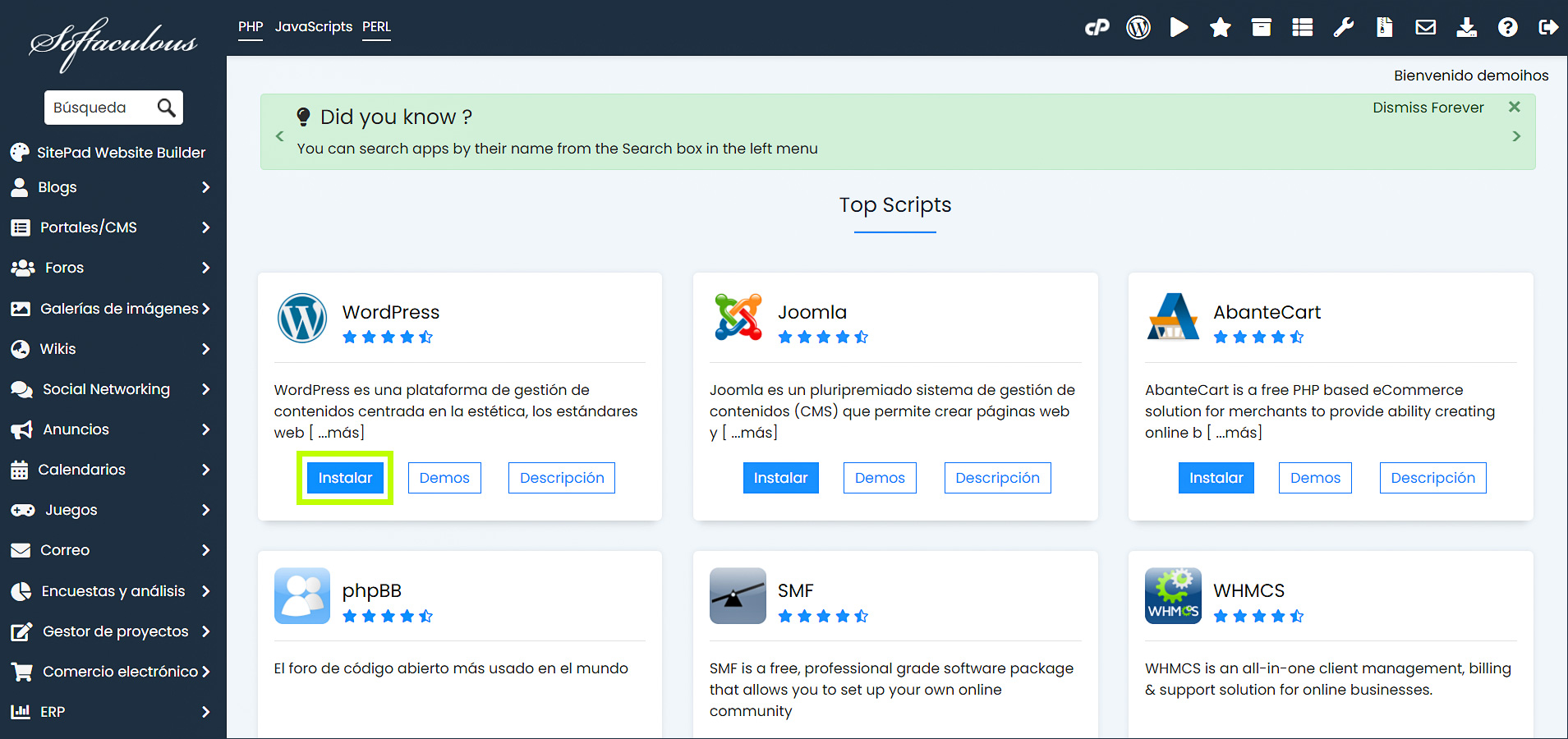
Busque WordPress entre las aplicaciones disponibles o utilice el campo de búsqueda.
Seleccione WordPress y haga clic en Instalar.
4.- Configure la instalación
Complete los datos solicitados por Softaculous.
Configure principalmente:
- Protocolo: seleccione
https://si su dominio cuenta con un certificado SSL correctamente configurado. - Dominio: seleccione el dominio, subdominio o dominio adicional donde desea instalar WordPress.
- Directorio: indique el directorio donde desea instalar WordPress. Si desea que WordPress se encuentre directamente en el dominio, normalmente debe dejar este campo vacío.
- Nombre de usuario del administrador: utilice un nombre diferente de
adminy evite nombres fáciles de adivinar. - Contraseña: utilice una contraseña fuerte y única.
- Correo electrónico del administrador: introduzca una dirección de correo a la que tenga acceso.
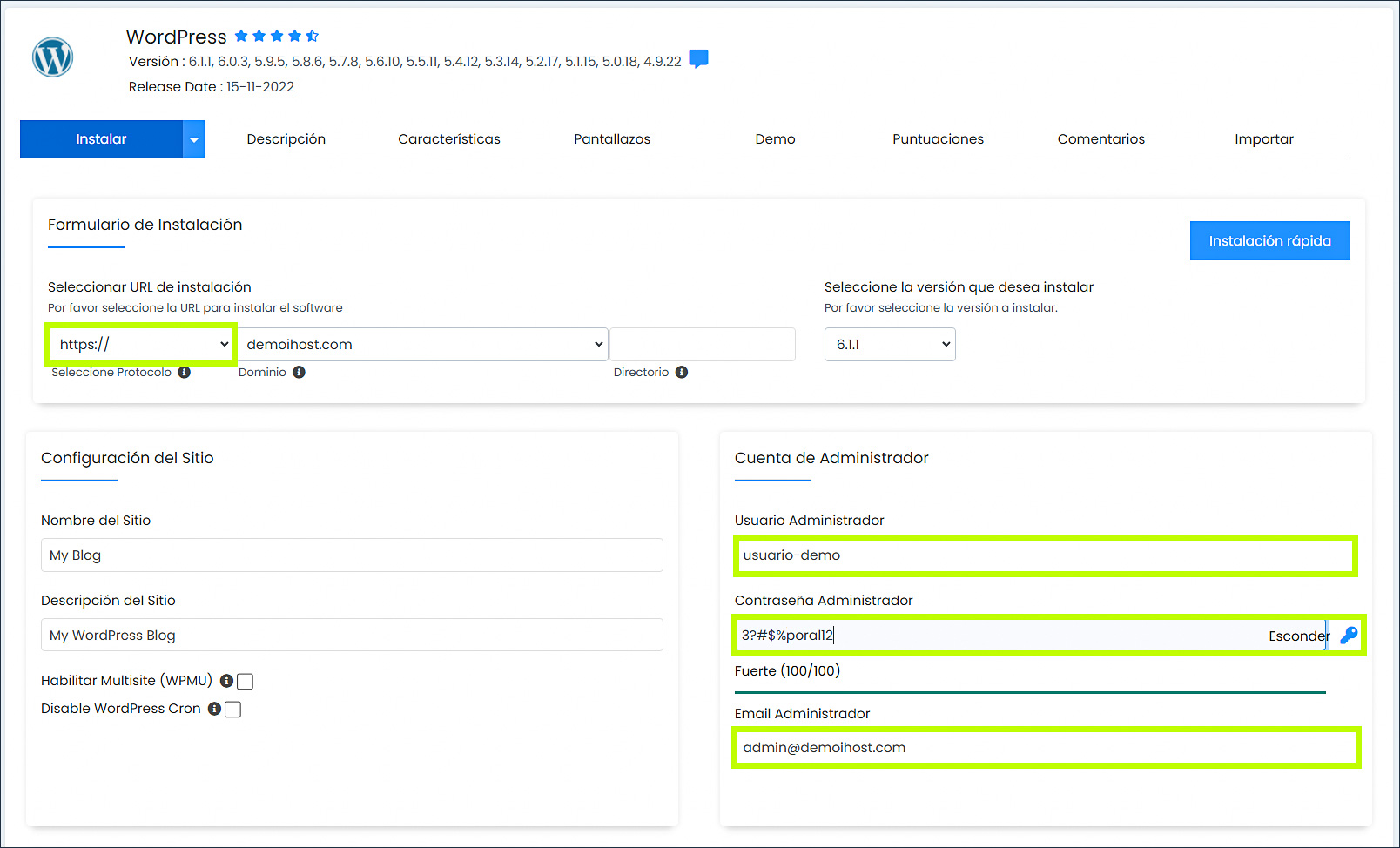
Importante: compruebe cuidadosamente el dominio y el directorio antes de continuar. Una configuración incorrecta puede instalar WordPress en una ubicación diferente a la esperada.
5.- Configure el idioma y las actualizaciones automáticas
Seleccione el idioma que desea utilizar en WordPress.
A continuación, despliegue las Opciones avanzadas para configurar las actualizaciones automáticas disponibles.
Puede activar:
- Auto Upgrade WordPress Plugins: actualizaciones automáticas de plugins.
- Auto Upgrade WordPress Themes: actualizaciones automáticas de temas.
También puede configurar la actualización automática del núcleo de WordPress según las opciones que muestre la versión de Softaculous disponible en su servidor.
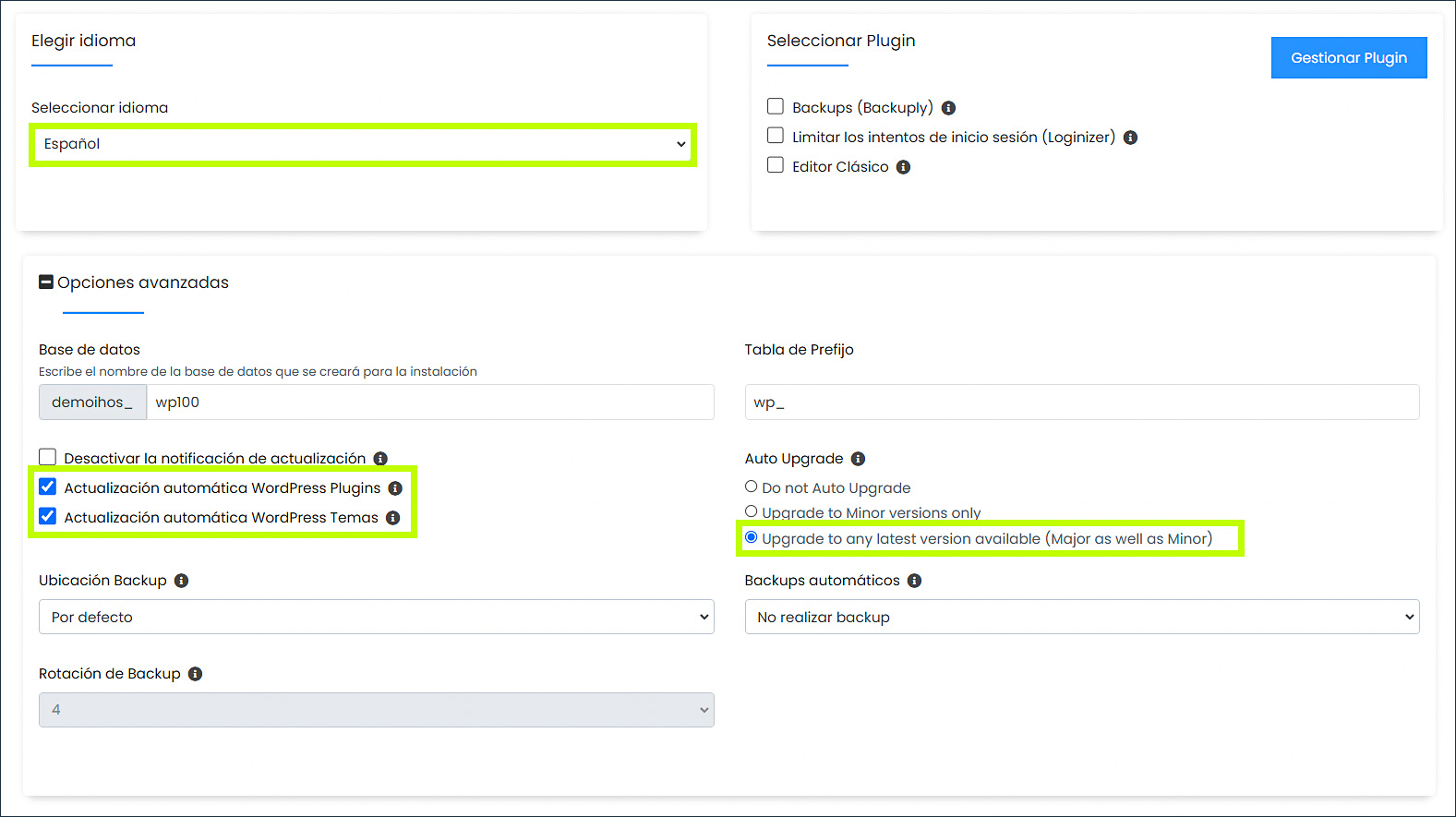
Recomendación: antes de activar actualizaciones automáticas, asegúrese de contar con copias de seguridad y de utilizar plugins y temas compatibles. Las actualizaciones automáticas ayudan a mantener el sitio actualizado, pero una actualización incompatible puede generar problemas de funcionamiento.
6.- Seleccione un tema
Softaculous puede mostrar diferentes temas disponibles para WordPress.
Seleccione Mostrar todos los temas para consultar las opciones disponibles.
Puede seleccionar un tema para visualizar información y una vista previa antes de instalarlo.
Si no desea instalar un tema durante la instalación de WordPress, puede omitir esta sección y agregar uno posteriormente.
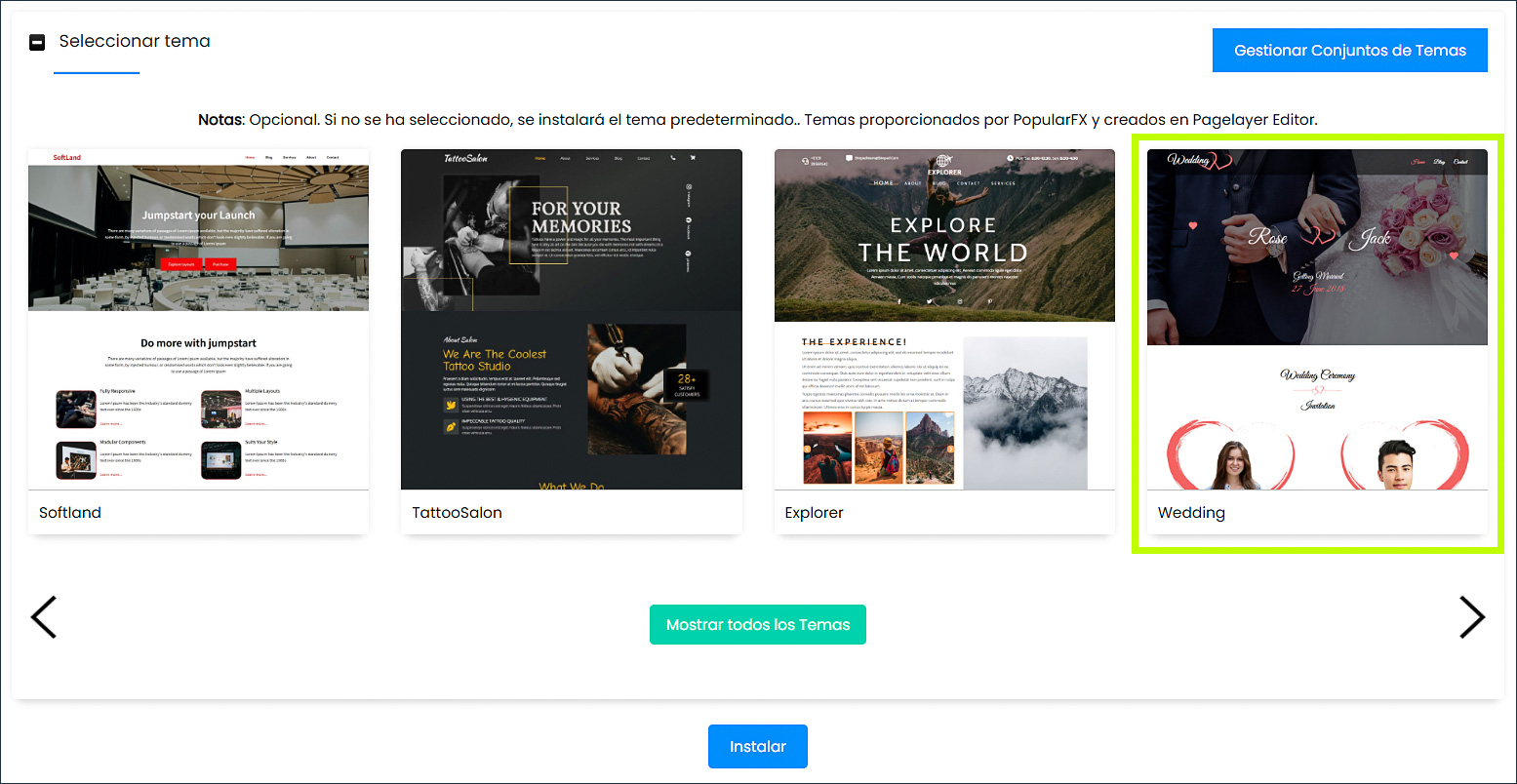
7.- Confirme el tema seleccionado
Si seleccionó un tema, haga clic en Select Theme.
Softaculous puede mostrar una ventana de confirmación para conservar las imágenes y el contenido de demostración incluidos con el tema.
Si desea conservarlos, seleccione Yes.
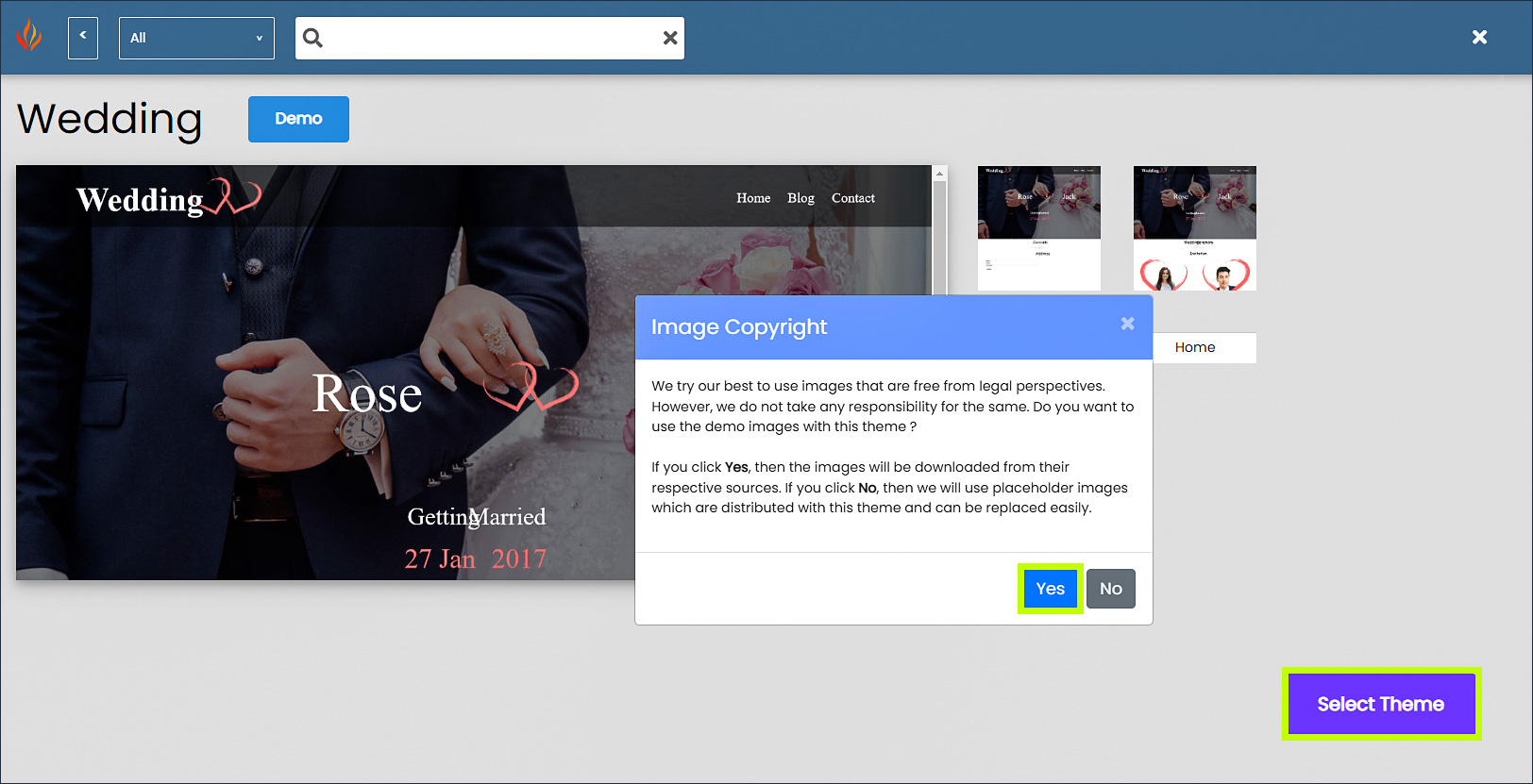
Nota: el contenido de demostración puede reemplazar o agregar contenido dependiendo del tema. Revise las opciones antes de confirmar.
8.- Inicie la instalación
Revise nuevamente la configuración seleccionada y haga clic en Instalar.
También puede indicar una dirección de correo electrónico para recibir los detalles de la instalación.
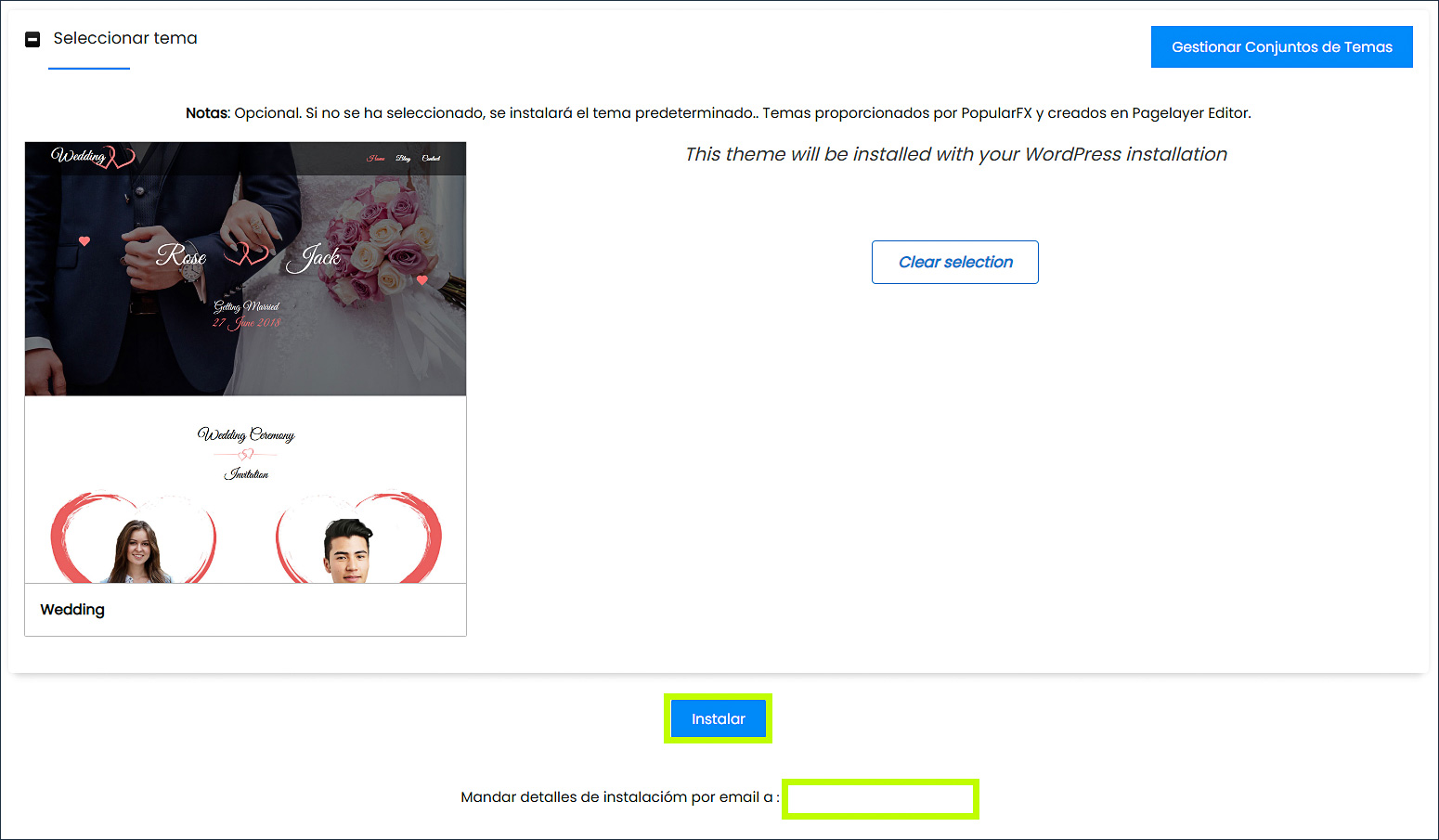
Espere mientras Softaculous completa el proceso. No cierre la ventana mientras la instalación esté en curso.
9.- Acceda a WordPress
Una vez finalizada la instalación, Softaculous mostrará la información correspondiente.
Podrá acceder al administrador de WordPress utilizando el enlace indicado en Admin URL.
También podrá regresar a la administración de WordPress desde Softaculous o volver a la descripción de la instalación.
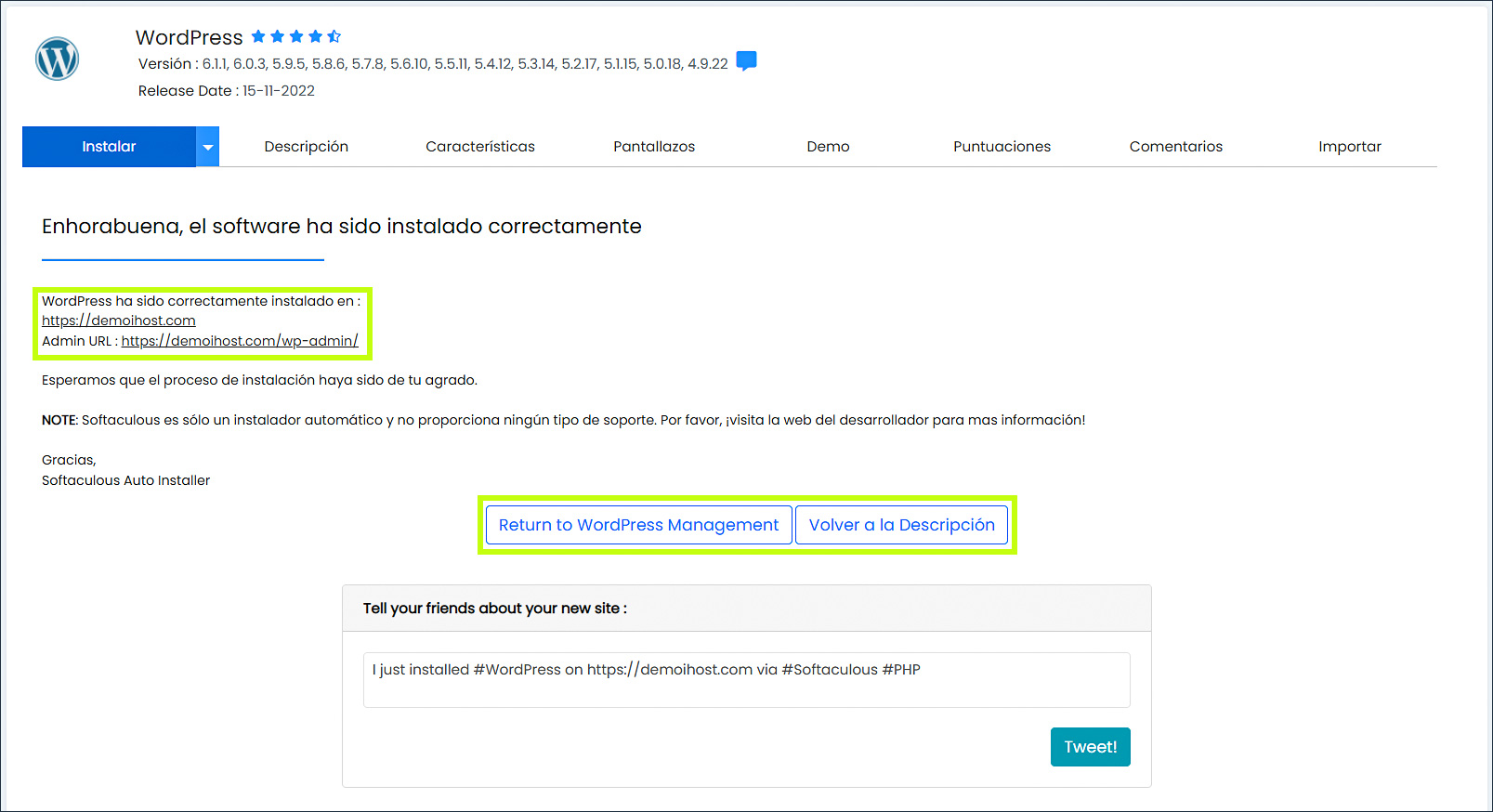
Recomendación: guarde la dirección del administrador y las credenciales de acceso en un lugar seguro.
Si necesita ayuda con la instalación o configuración de WordPress, puede comunicarse con nuestro equipo de soporte.
Hosting SSD Perú
