
Cómo cargar archivos en un dominio adicional o subdominio
Un dominio adicional es un dominio secundario alojado dentro de una misma cuenta de cPanel. Generalmente, cada dominio adicional puede tener su propio sitio web y contenido independiente.
Un subdominio es una dirección adicional asociada a un dominio existente. Puede utilizarse para alojar un sitio web o contenido independiente sin registrar un nuevo dominio.
Existen diferentes formas de cargar archivos en un dominio adicional o subdominio. A continuación, se muestran las principales opciones.
Opción 1: Administrador de archivos de cPanel
Puede cargar archivos directamente desde el Administrador de archivos de cPanel.
Para conocer el procedimiento, consulte el siguiente manual:
¿Cómo cargar un archivo usando el Administrador de archivos?
Opción 2: FTP mediante FileZilla
También puede cargar archivos utilizando un cliente FTP como FileZilla.
1. Conecte FileZilla con su cuenta de hosting
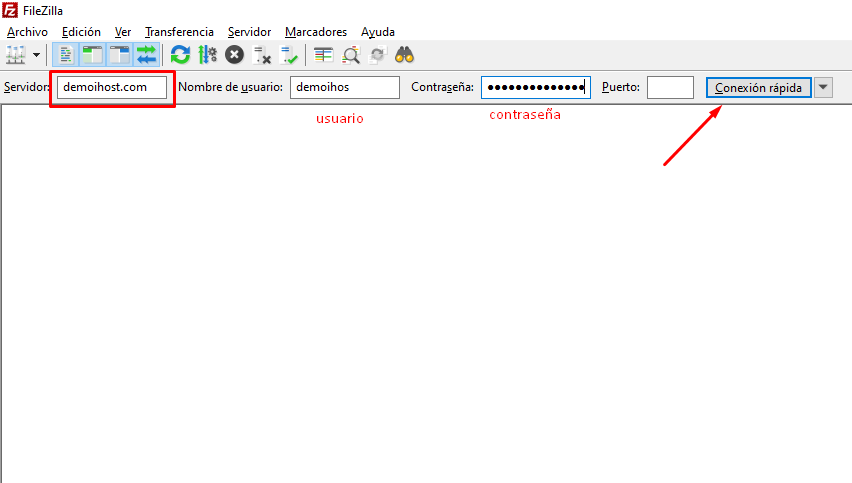
Abra FileZilla e ingrese los datos de conexión FTP correspondientes a su cuenta de hosting.
Nota: Los accesos son los mismo que usa para ingresar a su cPanel
Una vez ingresados los datos, establezca la conexión con el servidor.
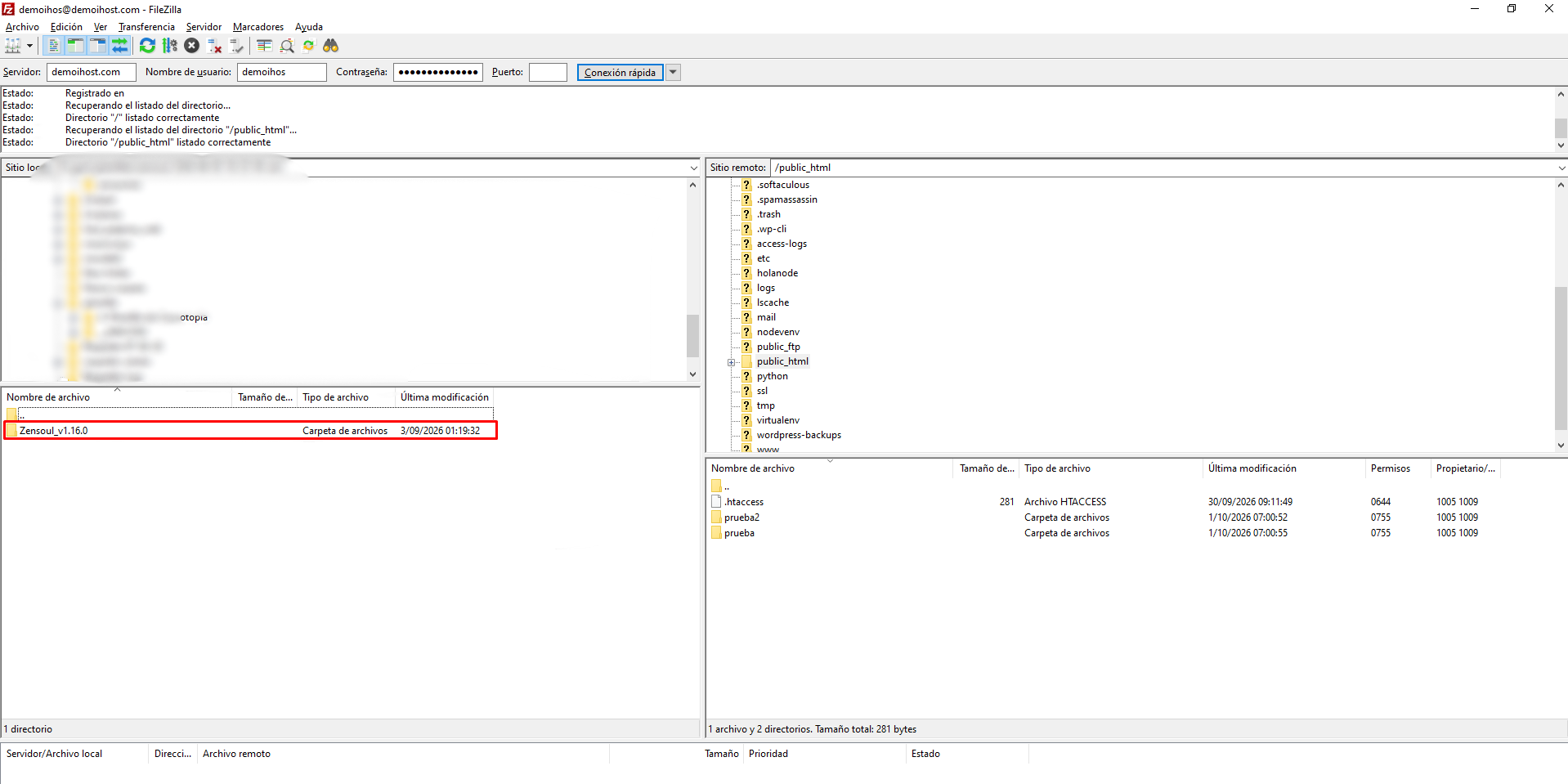
2. Ubique los archivos que desea cargar
En el panel izquierdo de FileZilla, ubique en su computadora los archivos que desea transferir al servidor.
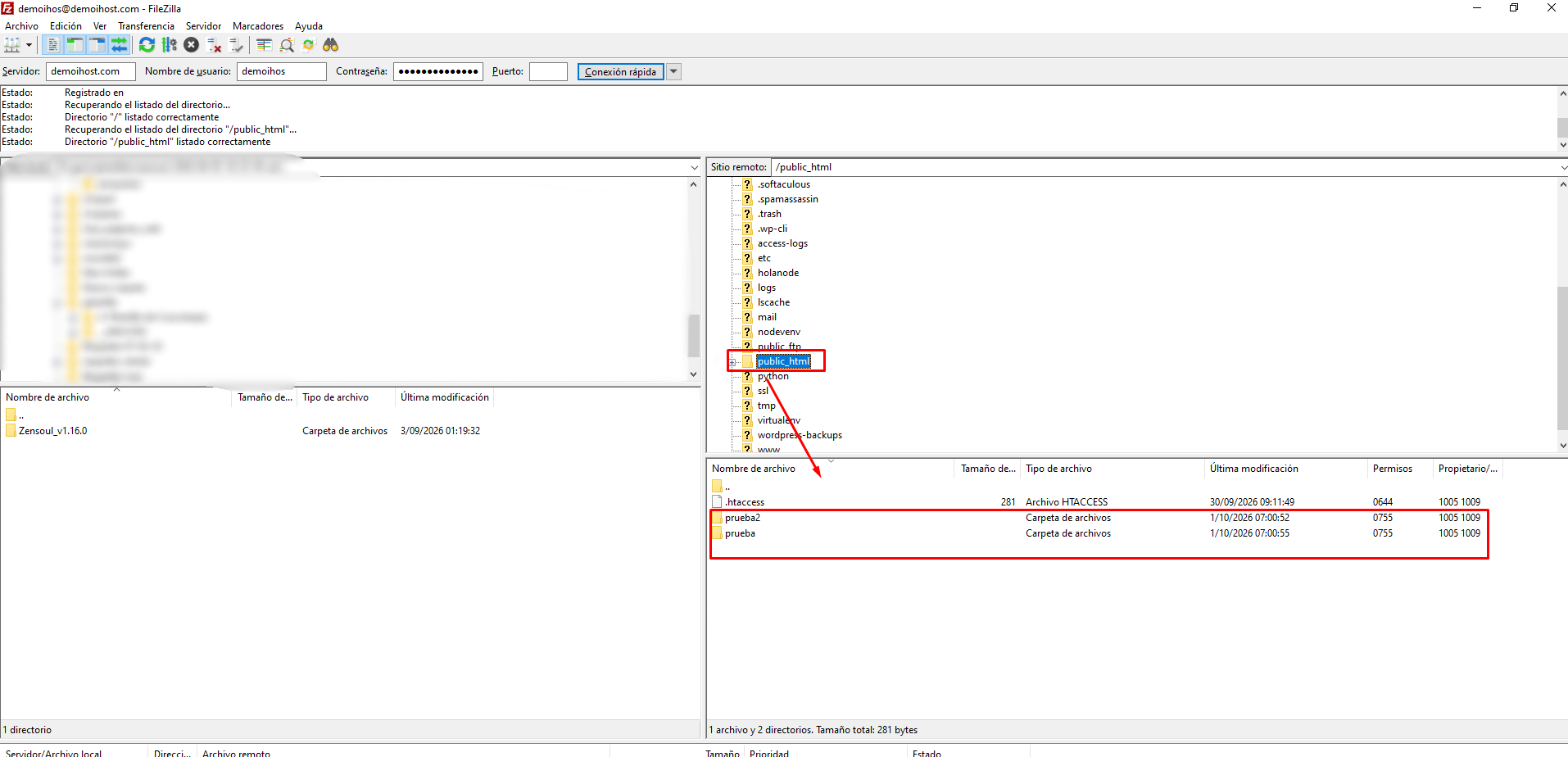
3. Ingrese a la carpeta del dominio o subdominio
En el panel derecho, ubique la carpeta correspondiente al dominio adicional o subdominio donde desea cargar los archivos.
4. Cargue los archivos
Seleccione los archivos que desea transferir y arrástrelos desde el panel izquierdo hacia la carpeta correspondiente en el panel derecho.
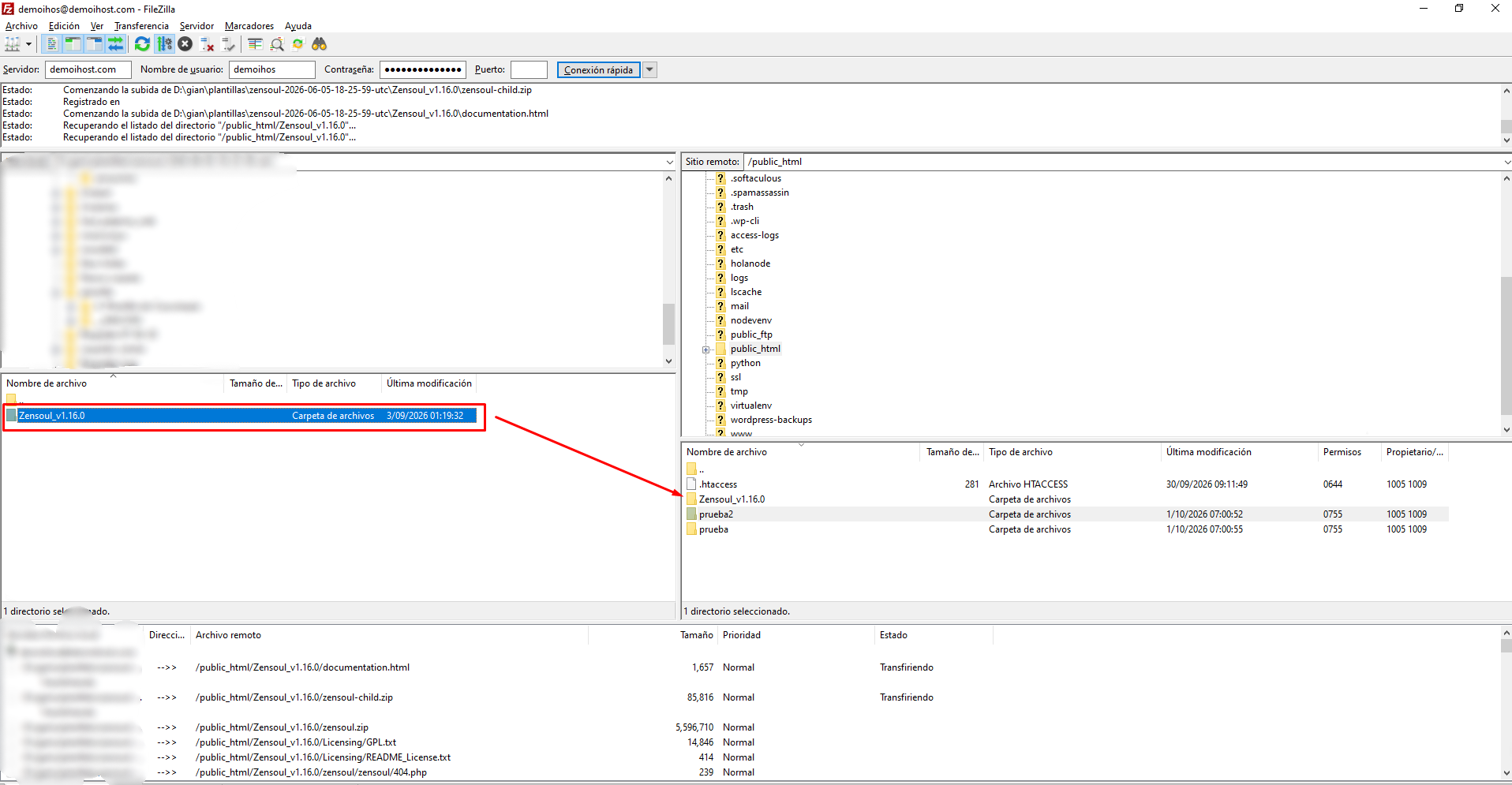
FileZilla iniciará la transferencia de los archivos al servidor. Una vez finalizada, podrá verificar los archivos cargados en la carpeta correspondiente.
¿Necesita ayuda adicional?
Si necesita asistencia para cargar archivos o configurar su conexión FTP, puede comunicarse con nuestro equipo de soporte.
Hosting SSD
